

SteamでX-Plane 12のインストール先(ストレージ)を変更するには、Steamクライアントの「ストレージマネージャー」機能を使用します。これにより、すでにインストール済みのファイルを別のドライブへ移動したり、新規インストール時にインストール先を指定したりできます。
Macのデフォルトのインストール先:users/m1mac/library/Application Support/Steam
Windoweのデフォルトのインストール先:C:\PROGRAM FILS(X86)\STEAM
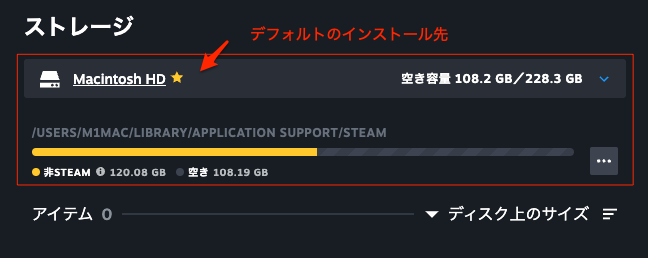
このインストール先を外付けに変更する。
目次
Step ❶ インストールする新しいドライブを追加する
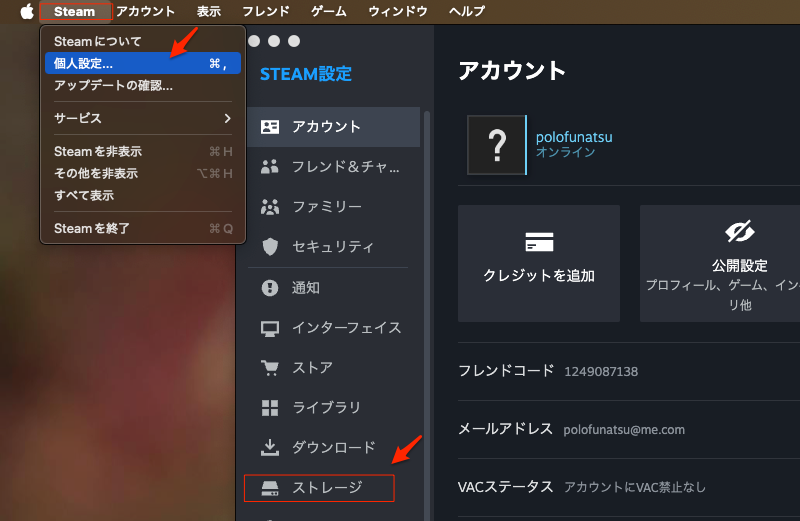
Steamを起動し、左上のメニューから「Steam」-> 「個人設定…」を選択。
設定画面で「ストレージ」タブを選択。
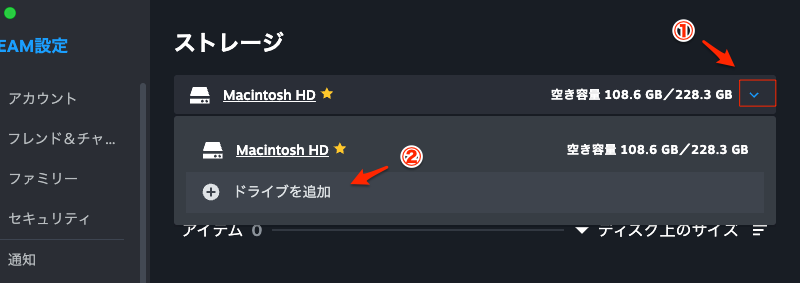
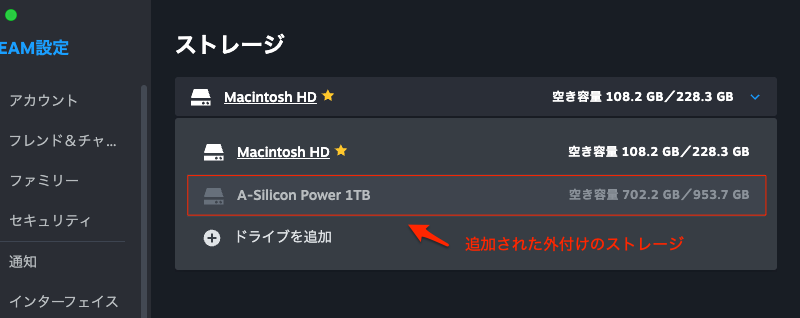
画面上部の①のドライブ選択プルダウンをクリックし、②「ドライブを追加」を選択して、X-Plane 12をインストールしたい新しいドライブを指定する。
Step ❷ X-Plane 12のインストール先を変更する(既にインストール済みの場合)
ストレージマネージャーのリストで、現在のドライブを選択。
ゲームリストから「X-Plane 12」のチェックボックスをオンにします。
「移動」ボタンをクリックします。
移動先のドライブを選択し、「移動」をクリックして完了するのを待ちます。
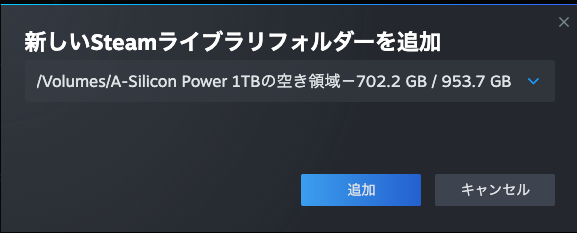
下の追加したA-Sillcon Power 1TBストレージをクリックして選択する。
ここではストレージの本体を指定する。後は指定の位置に自動的にSteamLibraryフォルダが作成され、その中にインストールされることになる。
既にX-Plane 12があるので、下にそのアイテムとしてX-Plane12が表示されることになる。
もし、X-Plane12が無いならそれは表示されない。
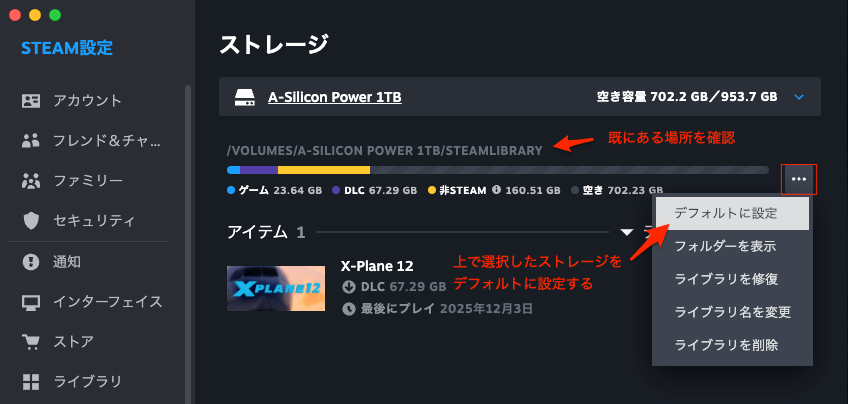
これで、Steamでアップデートすると最新のX-Plane12がこの場所にインストールされることになる。
外付けのインストール先は:A-Silicon Power 1TB/SteamLibrary
この中にファイルがインストールされる。
Step ❸ 新規インストール時にデフォルト以外の場所を追加指定する
SteamライブラリからX-Plane 12を選択し、「インストール」をクリック。
インストールダイアログ内の「インストール先を選択」プルダウンから、Step ❶ で追加した新しいドライブを選択する。
これで、容量の大きいX-Plane 12を、空き容量の多い高速なSSDなどに移動・インストールすることができるようになる。