
我が家は最初はQuick Featured Imagesプラグインを使って、最初にアイキャッチをランダムにいっぺんに設定していた。
このプラグインは最初の設定が済めば、最初の設定がそのままずっと引き継がれることになるので、その設定の後このプラグインは不要になる。そのまま有効にしていても問題は無い。
その後、投稿ページを新規に作成した場合は、基本的には手作業でアイキャッチを、その都度ページで追加設定してやる必要がある。
つまり、このQuick Featured Imagesプラグインは何も設定していない状態で全てのページにアイキャッチを一度に設定する場合には便利だが、新しいページに追加するときは自動でないのでちょっと面倒かな。
そんな時に以下のRandom Post Thumbnailsプラグインを使うと便利、新規ページにも自動的にアイキャッチを入れてくれるので現在は以下のプラグインも有効にしている。
この下のRandom Post Thumbnailsプラグインだけを使用していないのは、以下のプラグインはサムネイルをクリックすると本番のページでは違うアイキャッチ画像がランダムに表示されるので、一見アレッと思うので、サムネイルとアイキャッチが同じ方がユーザーも納得するのではと思い、最初のQuick Featured Imagesプラグインを使って初期だけ設定している。
このRandom Post Thumbnailsプラグインによって、一々アイキャッチ画像を入れなくても自動的に適当に画像を入れてくれるので楽チンである。
ここで画像の名前の付け方で苦労をしている。
この画像自体がどこにあるのががわからないので、メディアライブラリから探すのが苦労する。
総数現在60ファイルになる。
「設定 -> Random Thumbnails」で画像を入れることができる。
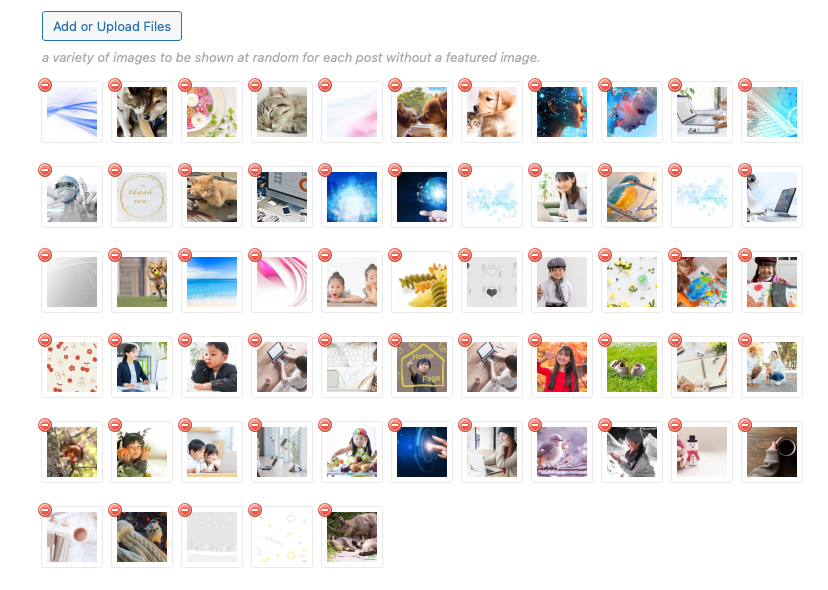
画像をクリックするとメディアライブラリで、画像のファイル名を確認でき、編集ができる。
未使用のRandam-Thumbnail-imgは35ファイル。まだどこかに残っていることになる。
Randam-Thumbnail-imgファイルは全て「未使用」と出るが実際はランダムサムネイル画像で使用されているので削除してはいけない。
ここで削除した場合はファイルは完全に消えることになる。
追加したらファイル名はどうなる?
ファイル名は投稿ページに入れると自動的に名前が設定した名前に変更されてアップロードされる。
もしRandom Post Thumbnailsにアップロードした場合はどうなる?。
以下のようになった。名前は自動的に以下のようになった。
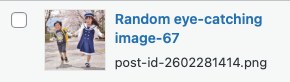
ファイル名は、最初の26は2026、02は2月、28は28日、1414は14時14分と見える。
タイトルは、作成したファイル名がそのまま使われているので最初にちゃんとした名前を付けておくと良いことになる。
従ってこの名前でメディアライブラリ内で検索すると一度にファイルをまとめることが出来る。
これはわかりやすいので、今までのファイルを全て一度削除して入れ直すと良いかもしれない。
FileBirdでのファイル分けは画像が消えたわけでは無い
これはあくまでフォルダを分けしただけで削除したわけでは無い。従ってメディアライブラリには残っていることになる。
季節ごとに入れたり出したりする場合は、ここは削除したりアップロードしたりする必要がある。