
GarageBand は色んなプラグインをインストールすることができる。その方法を試してみる。
Voxengo OldSkoolVerb(無料)
ダウンロード先:https://www.voxengo.com/product/oldskoolverb/
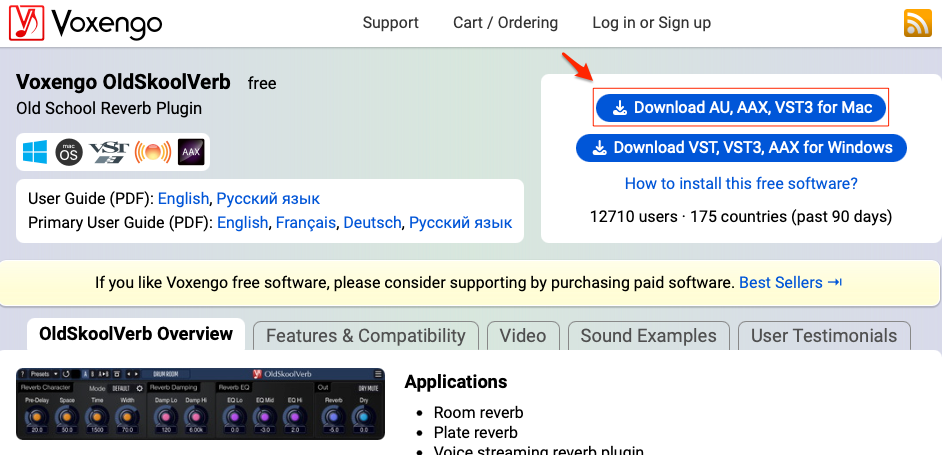
以下の「Download AU,AAX,VST3 for Mac」からダウンロードする。
dmgファイルでダウンロードされる。
プラグインのインストール手順
このサイトに詳しい説明:https://soundworksk.net/oldskoolverb-install/
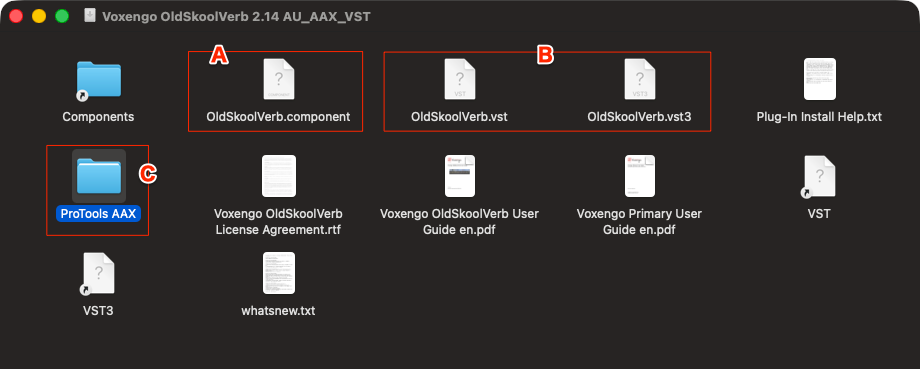
dmgをダブルクリックすると以下のようにウインドウが開くのでoldskoolVerb.componentをComponentsのエイリアスフォルダに入れるという方法もあるが、私はダイレクトに実際のフォルダを開いて入れた。
Mac全体で使うようにするのではなく、個人で使う方法を選んでだのでUsersのLibraryに入れているので以下のようなパスになる。「m1mac」のところがユーザー名になるので各自入れ替えること。
/Users/m1mac/Library/Audio/Plug-Ins
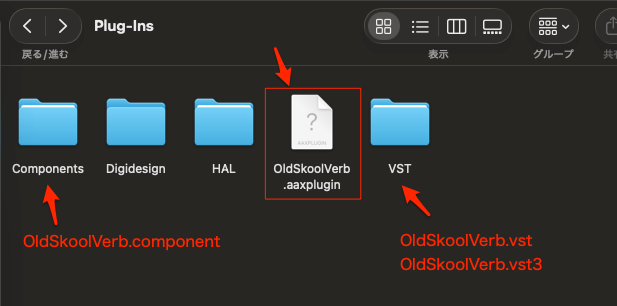
「/Library/Audio/Plug-Ins/」には以下のように「Components」と「VST」フォルダがある。
上のウインドウ内の「A」の componentファイルは「Components」フォルダへ、「B」の vst ファイルを「VST」フォルダに配置。と vst3 は「VST3」フォルダに配置。
この2つのフォルダが必要なのかが分からないが、このように配置していると問題は出ない。
「C」のAAX プラグインは「Plug-Ins」フォルダに配置(ProToolsを使っている人の為のものらしい)。
コピーが完了したら、GarageBandを再起動。
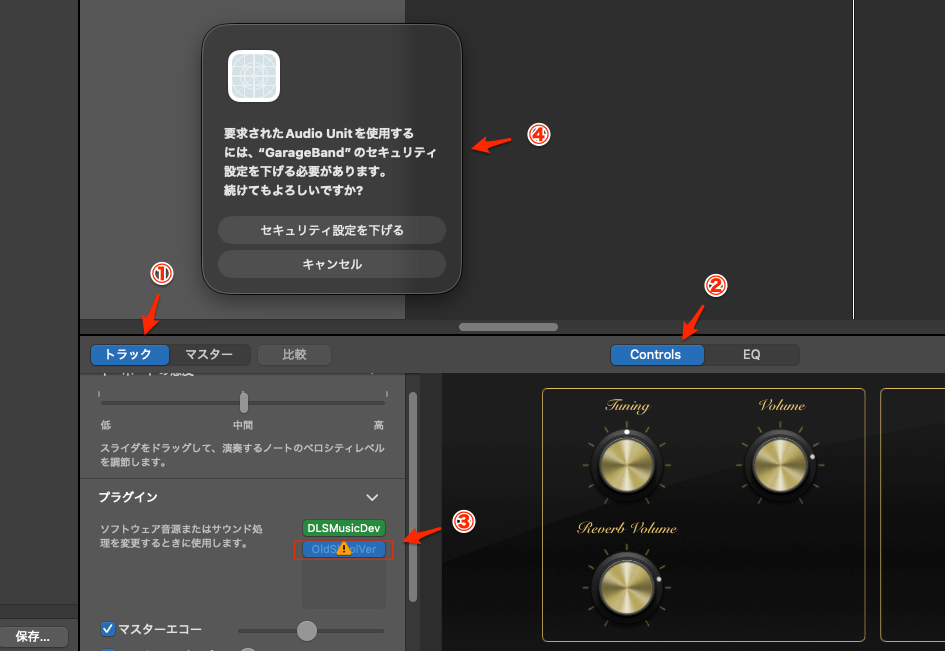
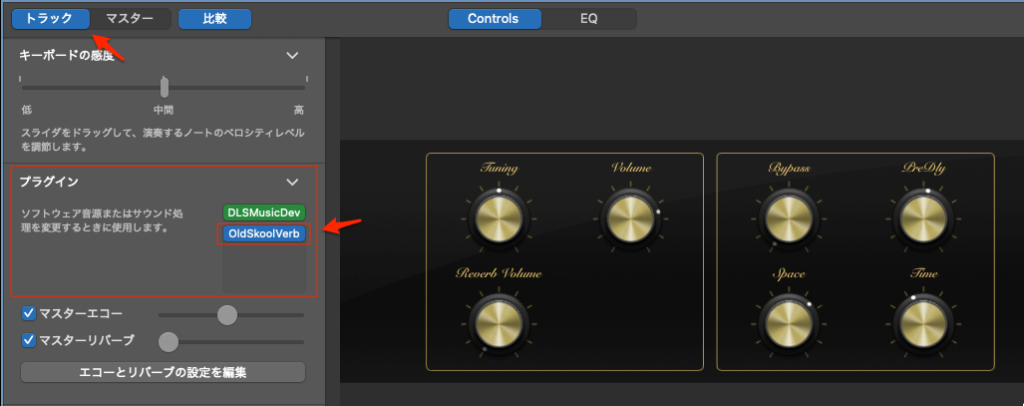
以下の順番でクリックしていくとプラグインが表示されるようになる。
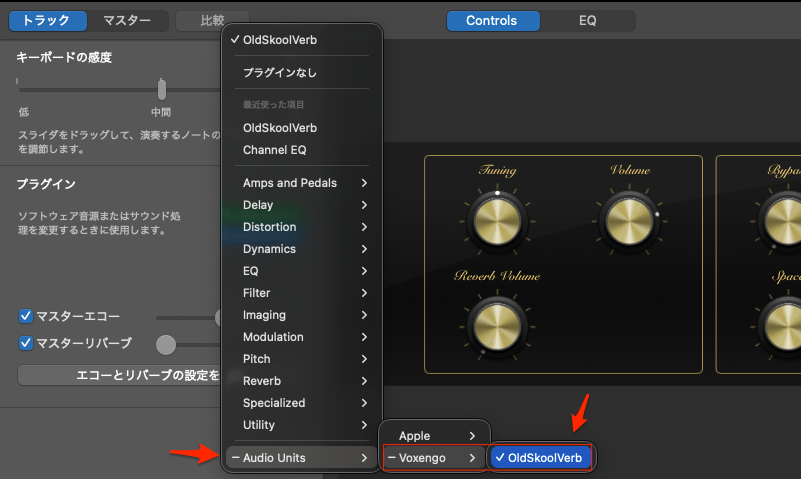
上のところをプルダウンしてAudio Unitsを選択して開くとプラグインを選択できるようになる。
プラグインに!マークが表示される場合
しかし、③のところで!マークが表示されている場合は配置が間違っている可能性がある。
④の警告は最初にプラグインを入れたとき表示される可能性がある。