

デフォルトのフォルダを指定したい
特定のフォルダ(例: ドライブや別パーティション)に毎回自動で保存したい。
Android Studioでは新規プロジェクトのデフォルト保存先をデフォルトで常時固定することが出来ない。
直前に作成・保存した場所が次のデフォルトとして記憶される仕様になっている。
従って、プロジェクトを作成する時に希望のフォルダを指定することで、次回も同じフォルダに保存されることになる。
以下のように「Save Lcation」で指定のディレクトとフォルダを指定すると良い。
「Save Lcation」で右端をクリックして希望のディレクトリを選択する。
この時、AndroidStudioProjectsという専用のフォルダを作成してその中にプロジェクト名のフォルダが作成されるようにするため以下のようにプロジェクト名と同じ名前を最後に持ってくるように保存先を指定するとよい。
ただ、フォルダを指定しただけだとプロジェクト名のフォルダが作成されず、中身だけそのまま展開保存されるので整理が付かなるなるので注意。
プロジェクト名のフォルダを作成して保存する具体的な方法は、
まず、希望するディレクトリに「AndroidStudioProjects」という専用のフォルダを作成しておく必要がある。
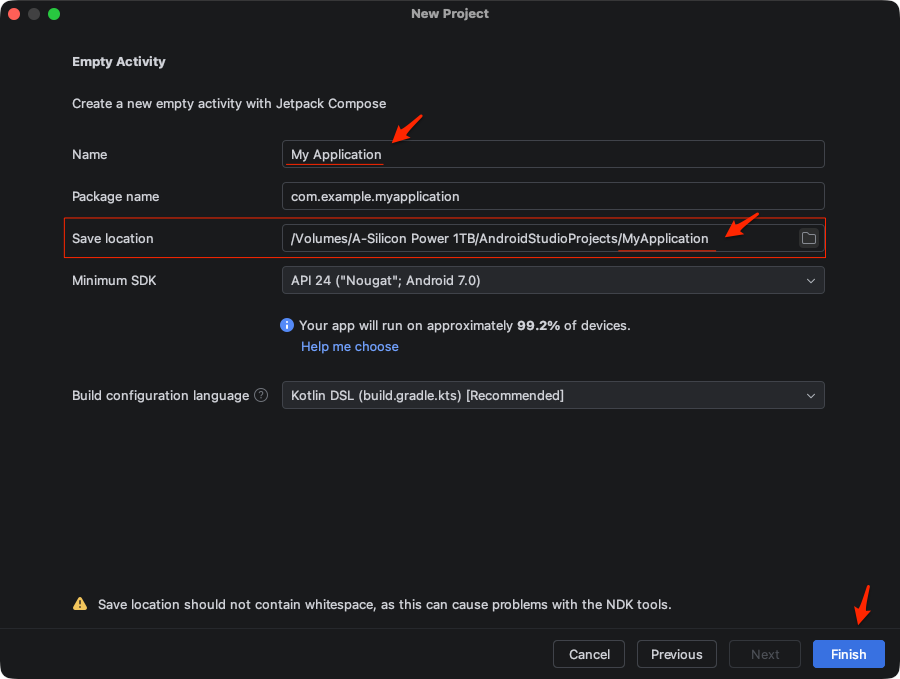
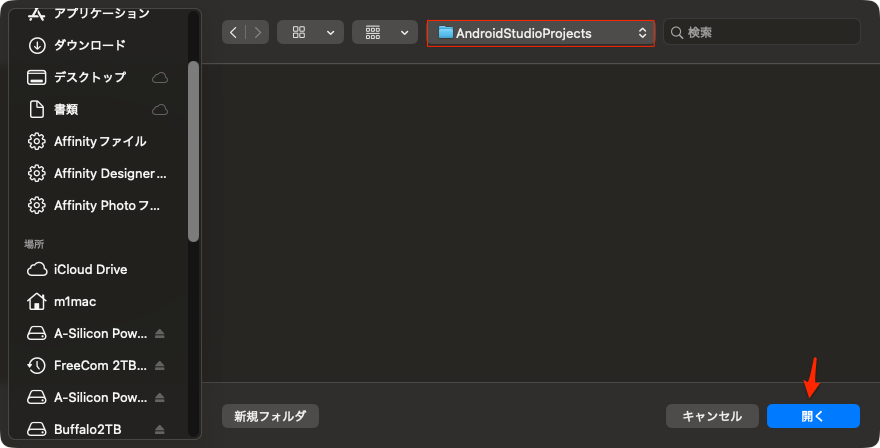
その後、「Save Lcation」で右端をクリックして最初に作成しておいた「AndroidStudioProject」フォルダを指定する。
開くをクリック。
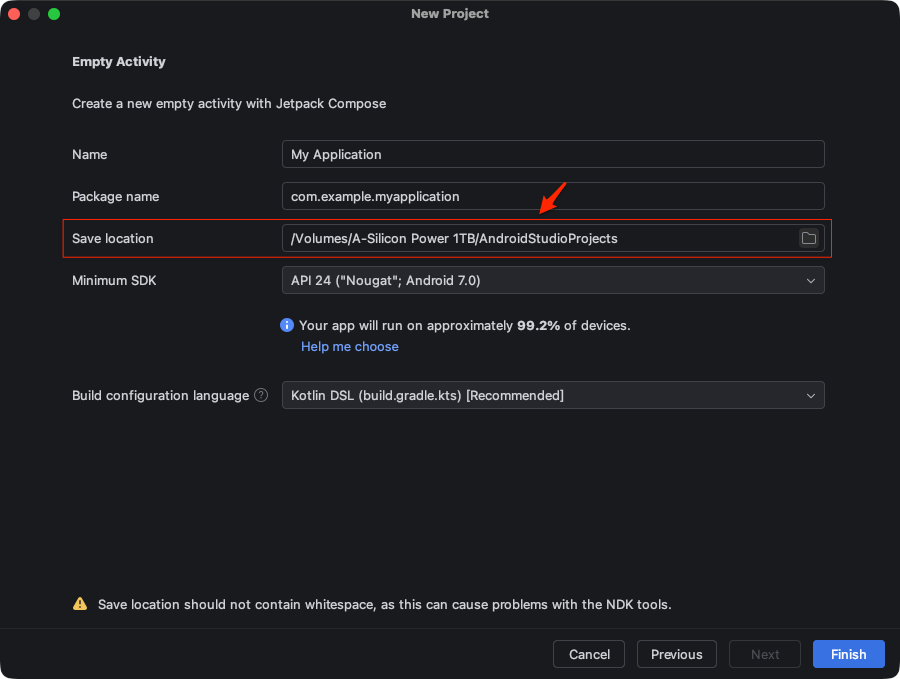
新しい保存先が設定される。
しかし、以下のように「AndroidStudioProjects」が最後のパス名になっているが、これだとそのフォルダにファイルがそのまま展開されてしまうのでまずい。
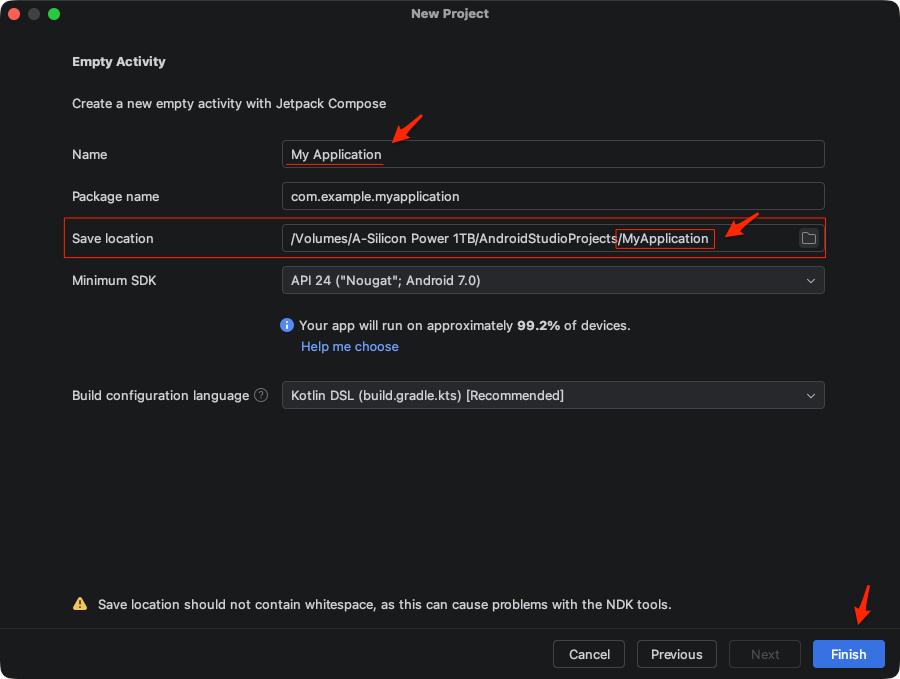
そこで、以下のようにパスの最後に必ずプロジェクト名を入れる必要がある。これで「AndroidStudioProjects」の中にプロジェクト名のフォルダが作成されることになる。
最後にFinishをクリック。
これで以下のように、プロジェクト毎にフォルダが整理されるようになる。
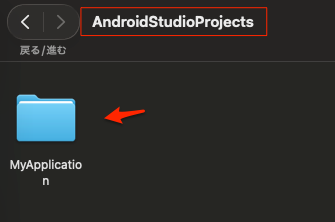
これで次回も同じ「AndroidStudioProjects」の中にプロジェクト名のフォルダが自動的に作成されるようになる。
ポイントとして、「Save Lcation」の選択したフォルダ名の末尾に /プロジェクト名 が正しく追加されているかを確認すること。なかったらプロジェクト名を追加して入れると良い。
既に作成したプロジェクトの保存先を変更する
既に作成したプロジェクトの保存先を変更する場合は、一度Android Studioのプロジェクトを閉じてからフォルダを移動し、新しく開くという手順を行う必要がある。
次にAndroid Studioを起動し、ウェルカム画面またはメニューの [File] > [Open…] をクリック。
すると以下のダイアログが出るのでThis Windowをクリック。

新しい場所でプロジェクトが開いたら、メニューの [Build] > [Clean Project] を実行してビルド情報をきれいに整えること。