

Macの画面収録は、「ファイル」->「新規画面収録」を選択し、録画範囲を指定して「収録」ボタンを押すだけ。ショートカット: Command + Control + N
収録の停止は、メニューバーの停止ボタンをクリック、または Command + Control + Esc キーを押す。
これだけで画面は収録することができるが、Macの画面の音が入っていない場合がある。
標準機能ではマイク音のみが録音でき、Macの画面に流れる内部音は別アプリが必要ということになる
Macの画面と内部音声をQuickTime Playerで同時に録画するには、BlackHoleやBackground Musicなどの仮想オーディオデバイスを使う必要がある。
BlackHoleを使って画面とMac内部音声を同時に収録する手順
なんだか「BlackHole」のダウンロードが非常にわかりづらくなっている。
取り敢えず、内部音声を録画する為にアプリ「BlackHole」が必要な為、インストール。
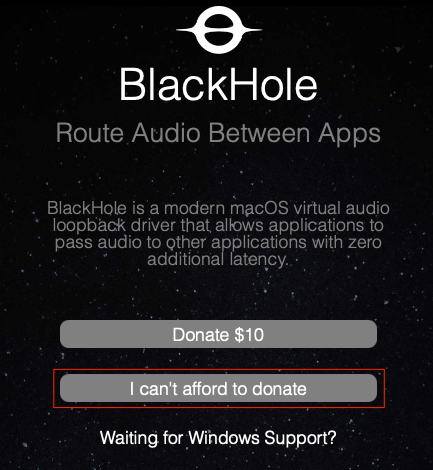
最初の画面で、無料で使う場合は下の方をクリック。
その後、一番下にスクロールするとMailという項目があるのでクリックするとメール送信設定ウインドウがが開く、既にアドレスが入力されているので、そのまま右上で送信する。
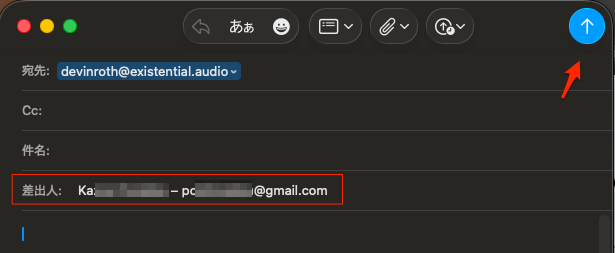
このメールの送信後に中々メールが入ってこなくて諦めていたら、30分後くらいに入ってきた。??
BlackHole 2chをダウンロードした。
メールが入ると、ダウンロードできるリンクが表示されるのでクリック。
以下の画面でダウンロードするBlackHoleを選択。
YouTubeやブラウザ、音楽アプリなど、一般的なステレオ(L/R)音声を録音・配信する用途であれば、2チャンネルで十分。
迷ったら、軽量で設定も簡単な BlackHole 2ch をインストールしてください。
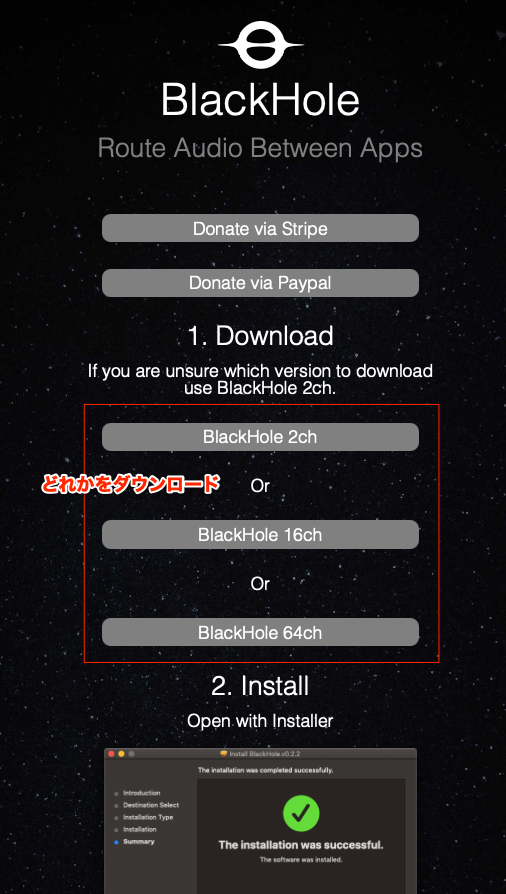
BlackHole 16ch / 64ch:プロ向けのDAW(音楽制作ソフト)で、ゲーム音やマイク音など、複数のアプリの音を別々のトラックに送りたい場合はこちらが必要。
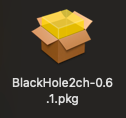
ダウンロードされたパッケージ。
「Audio MIDI 設定」で使えるようにする
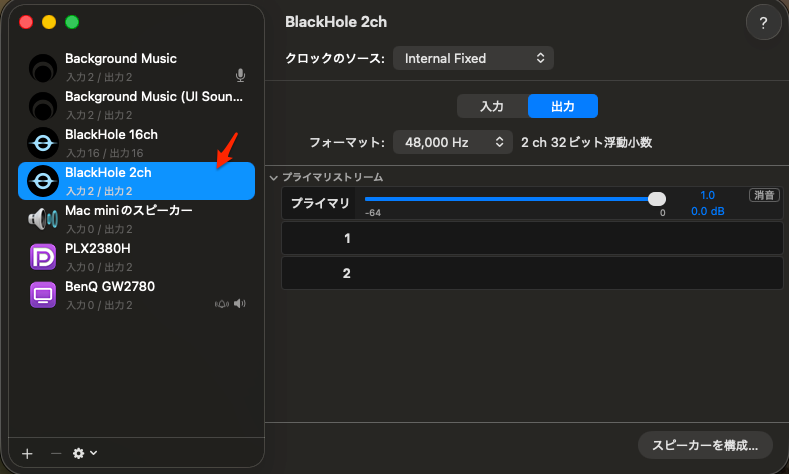
BlackHole (2chまたは16ch) をインストールすると、以下のように表示されるようになる。
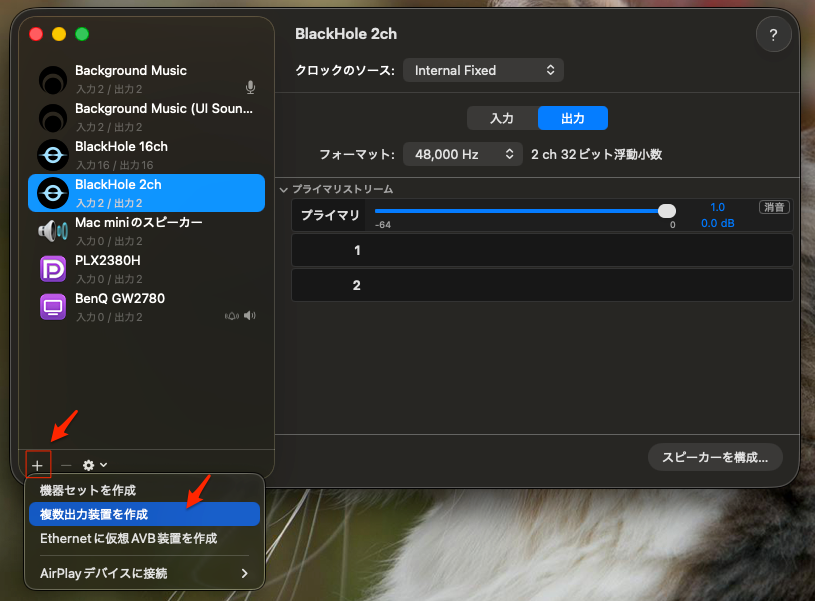
左下の「+」ボタンから「複数出力装置を作成」を選択。
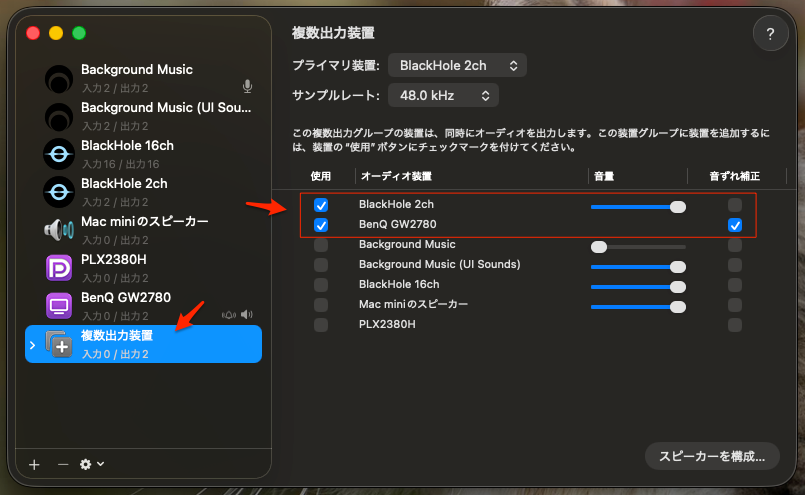
「内蔵出力(ここではBenQのディスプレイの出力)」と「BlackHole 2ch」の両方にチェックを入れる。
QuickTime Playerを開き、「ファイル」>「新規画面収録」を選択すると下の方に設定メニューが表示され、右ら2番目にある「オプション」という項目をクリック。
開いた中のメニューからBlackHple 2chを選択する。
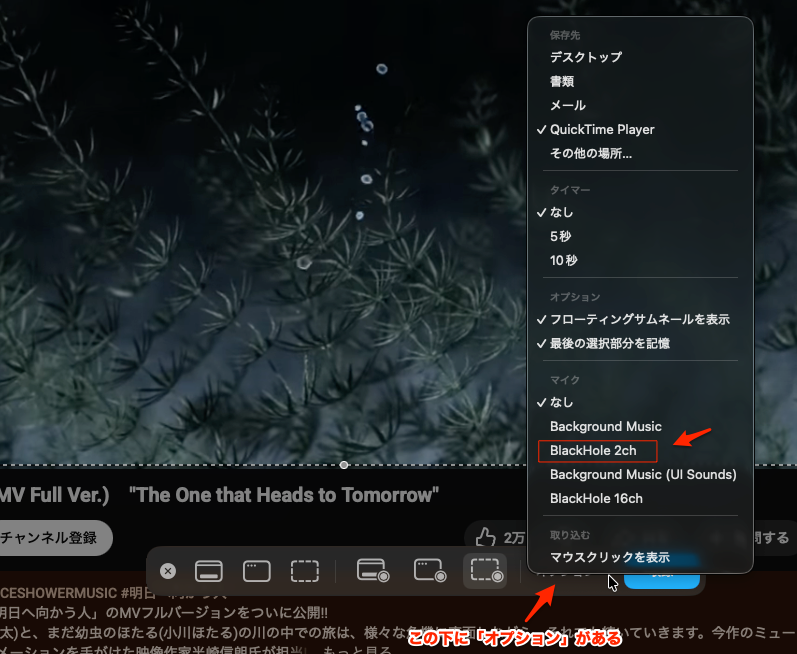
これで、オプションの「マイク」設定を「BlackHole 2ch」に変更することができるようになる。
最後に、システムサウンドを「複数出力装置」に設定し、録画を開始。
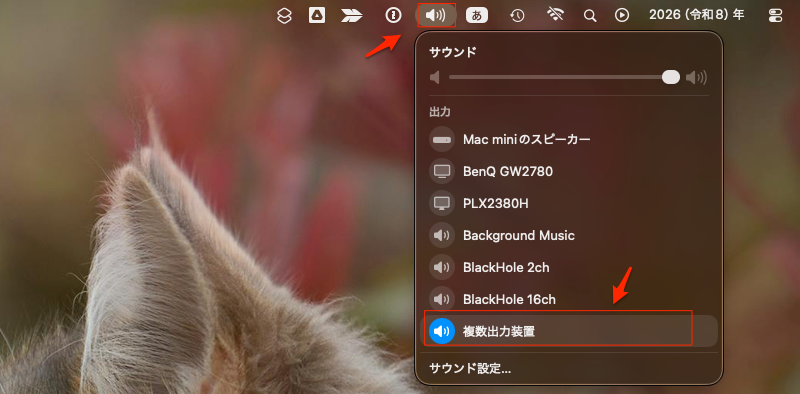
システム設定->サウンドの入力タブでBlackHole 2chを選択。
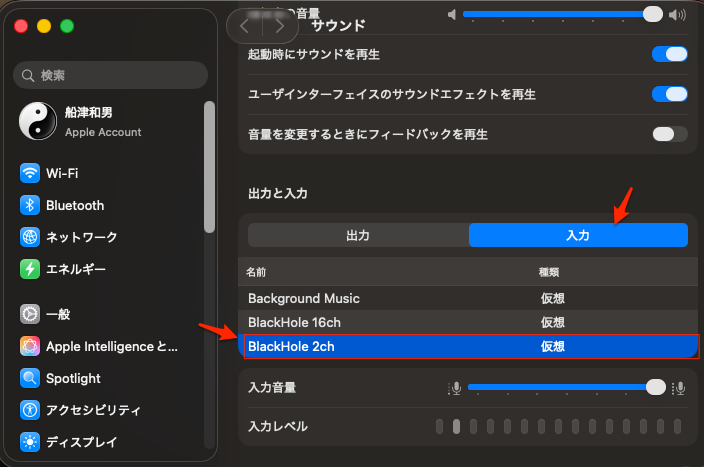
QuickTime Playerで画面収録する時、再度オプションでBlackHole 2chを選択になっているのを確認して収録ボタンを押すこと。