

Macのデフォルトの状態では、書類フォルダが見つからないということになる。何故そうなのか?
「iCloud」と「iCloud Drive」とどう違うのか?
最初の問題を理解するには、この問題を知る必要がある。
iCloud:写真、メモ、連絡先、バックアップ等の自動保存全体を指すMacの「クラウドサービス全体」の事になる。
iCloud Drive : その中の「ファイルやフォルダ」専用の保存場所になる。
つまり、iCloud DriveはiCloudに含まれる「書類・ファイル管理用のフォルダ」のオンラインストレージ機能という位置づけになっている。これによりMacの容量を使わずに済み、色んなディバイスと共有できるようになる。但し、当たり前だがオンラインで無いと使えなくなるので注意が必要。
使い分けのポイント
- iPhoneの設定やデータ、写真全体を自動で守りたい:iCloud(写真・バックアップ機能)
- WordやPDF、PDFなどのファイルを作成・編集してPC/iPhone間で共有したい:iCloud Drive
具体的な状況と設定は以下の通り。
書類フォルダが「クラウドだけ」になる設定
「システム設定 -> iCloud>iCloudに保存済み で「Drive」をクリック。
以下のようなデフォルト設定だと「iCloud Drive」だけになって、Macのローカルにはフォルダが表示されなくなる。
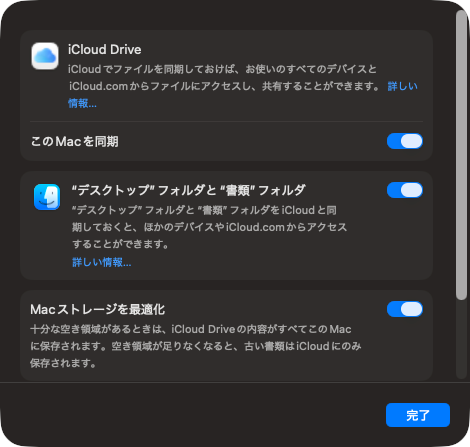
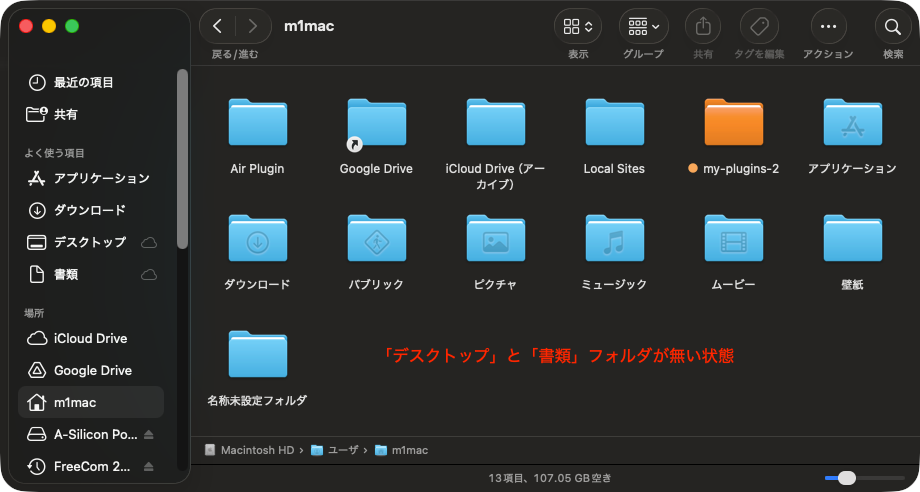
上の状態だと、下の画面のように「“デスクトップ”フォルダと“書類”フォルダ」が無い状態になる。
基本的にはMacの場合、容量そのものが少ないので、節約のためにもこのままオンにしておくのが良いと思う。
特に“デスクトップ”フォルダはその内容がクラウド上に保存できるようになるのでこのデフォルトの設定がベストだと思う。わざわざローカルにフォルダを作る必要がないから。
Macストレージを最適化:iCloud設定で「Macストレージを最適化」がオンになっていると、古いファイルや使用頻度の低いファイルをローカル(Mac本体)から削除し、iCloud上にのみ保存するように自動的に最適化されることになる。
この状態のファイルやフォルダの横には、雲(クラウド)のアイコンが表示され、そのフォルダ、ファイルがオンライン上にあることを示しており、クラウド上から表示されることになる。
Macのローカルに常駐させる方法
もし、すべてのファイルを常にMac内のローカルに置いて表示したい(クラウドだけにしたくない)場合は、以下の手順で設定を変更することが出来る。
「システム設定 -> iCloud>iCloudに保存済み で「Drive」をクリック。
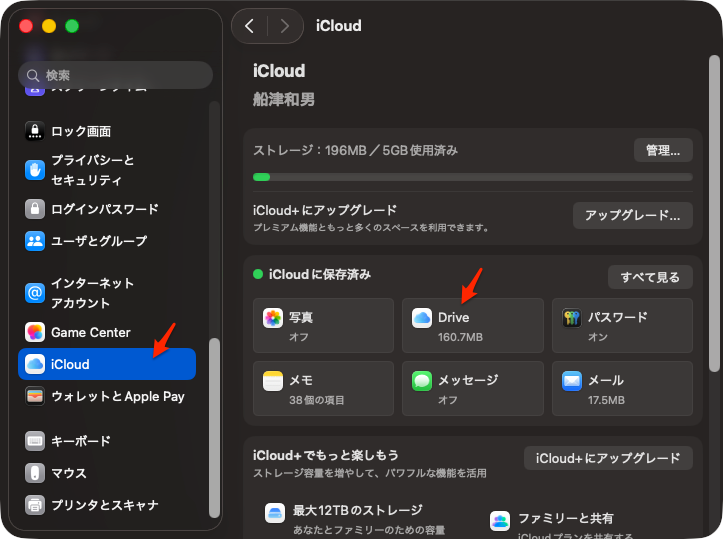
下の画面で「“デスクトップ”フォルダと“書類”フォルダ」をオフにする。
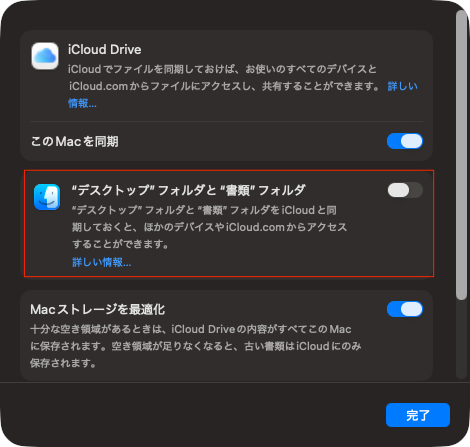
上の設定で “ディスクトップ”フォルダと”書類”フォルダ をオフにすると、以下のようにMacのローカルに実際のフォルダが表示されるようになる。
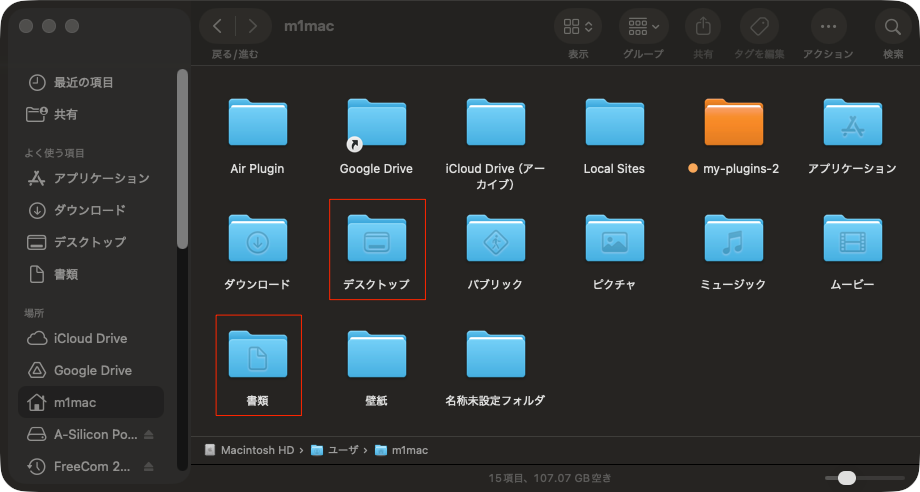
これで、ファイルはローカルにダウンロードされ、ネットに繋がっていなくてもアクセスできるようになる。