

AIに聞いた方法をまとめた。
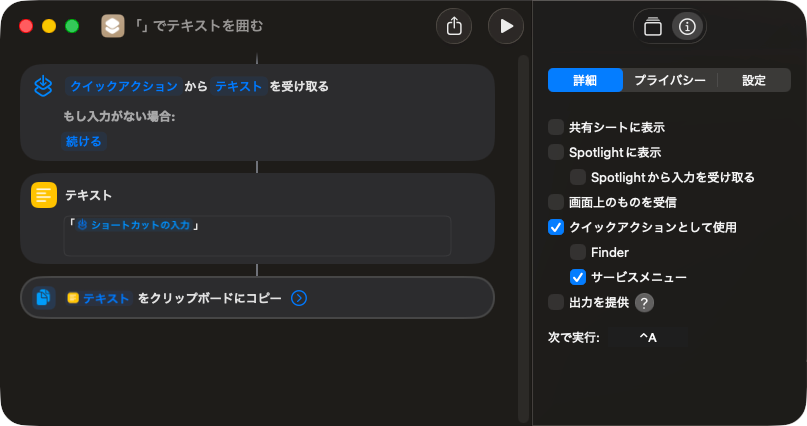
最終的には以下のようになる。
目次
実際の作成手順
Macの「ショートカット」アプリで選択したテキストを「 」で囲むには、「選択されたテキスト」を受け取り、前後を「」で挟むクイックアクションを作成。
ショートカットの名前を付ける
一番上で名前を設定(「」でテキスト囲みを一発で作成)
「クイックアクションとして使用」を入れる
まず最初に右上の右側の詳細設定(i)アイコンをクリック、「クイックアクションとして使用」にチェックを入れる。
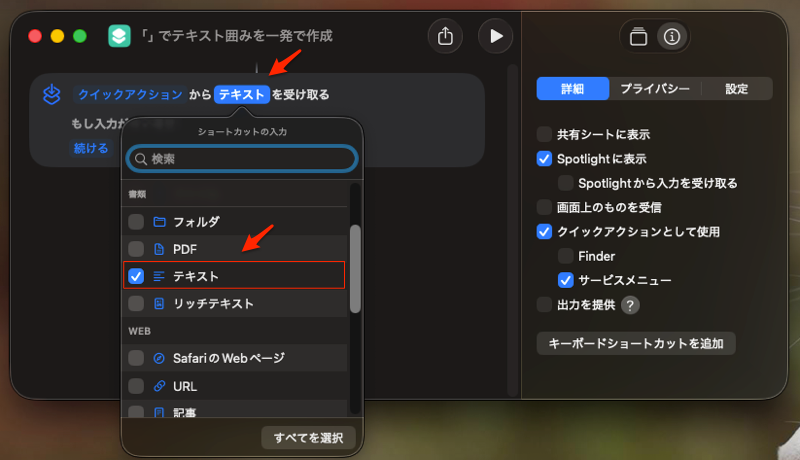
すると左側に以下のように自動的に追加されるので「アプリ、その他18個」をクリックして「テキスト」に変更する。
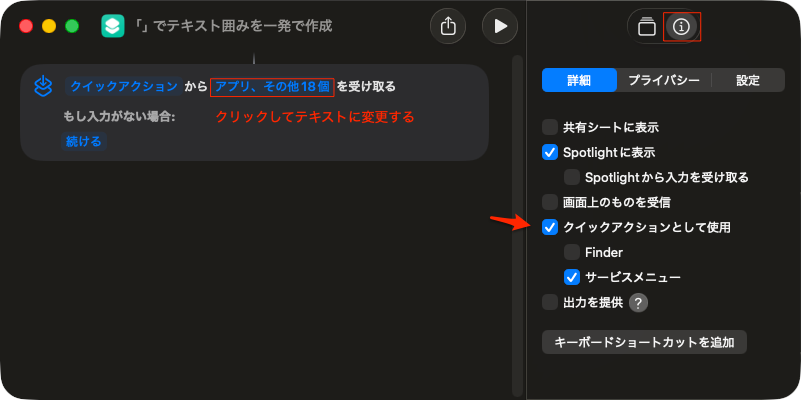
「受け取る」項目が「テキスト」になっていることを確認。
「テキスト」を追加
右サイドの一番上の2つのアイコンの左を選択して、「テキスト」を検索して配置する。
ボックスで「」を入れて、その「」の中を右クリックしてメニューを出し、変数を挿入 > ショートカットの入力を選択。
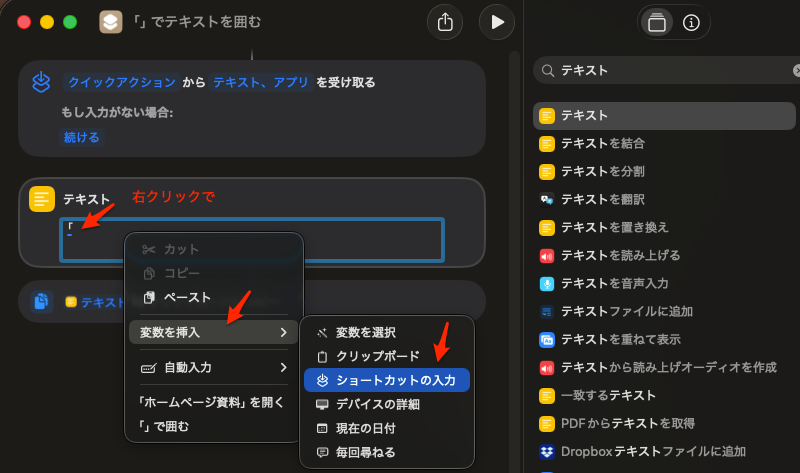
以下のようになる。
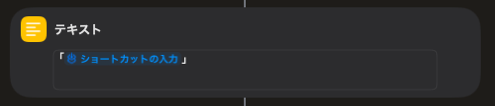
この「ショートカットの入力」、入れ方を「の後に入れるか、「」を作成してから真ん中に入れるか、「ショートカットの入力」をまず最初に入れて後で「」を前後に入れる。
色々やり方によってうまく動作しない場合があるので注意が必要である。最後に「」を入れるが動作した。
「クリップボードにコピー」を追加
結合したテキストをクリップボードに送ることで、元の選択位置にそのままペースト(Command + V)できるようになる。
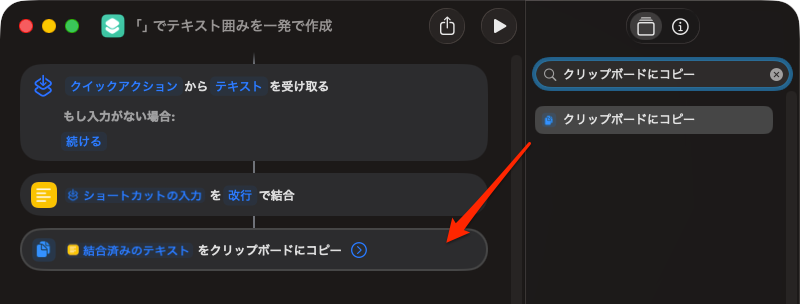
「結合済みのテキスト」を「テキスト」に変更。

ショートカットキーの割り当て
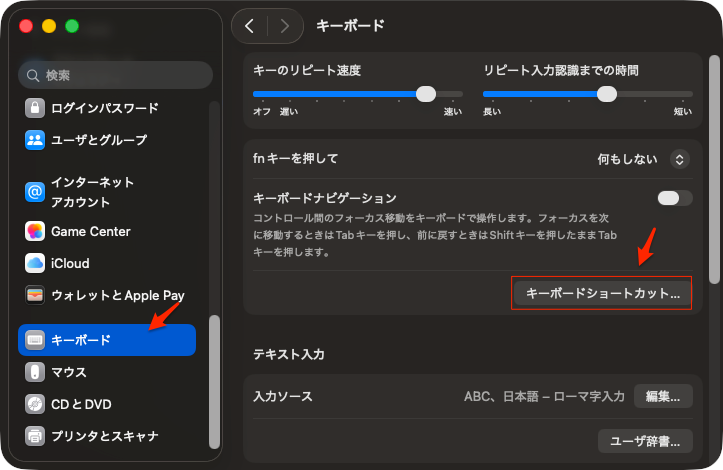
「システム設定」>「キーボード」>「キーボードショートカット」をクリック。
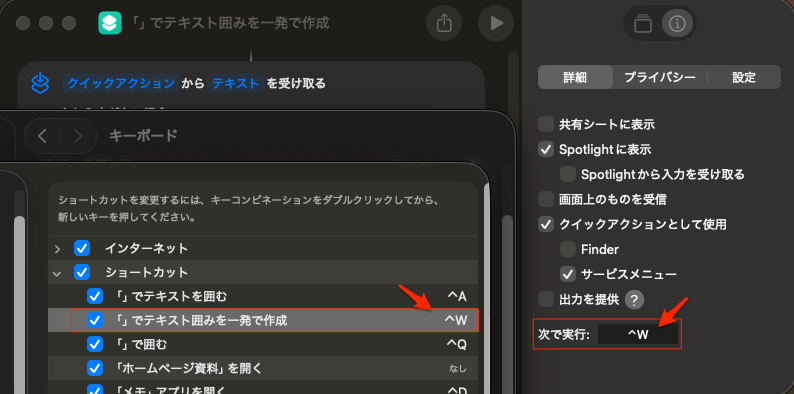
「サービス」から、作成したショートカットを選択すると、右サイドに「なし」となっているので、「なし」のところをダブルクリックして、任意のキーボードショートカットを割り当てる。
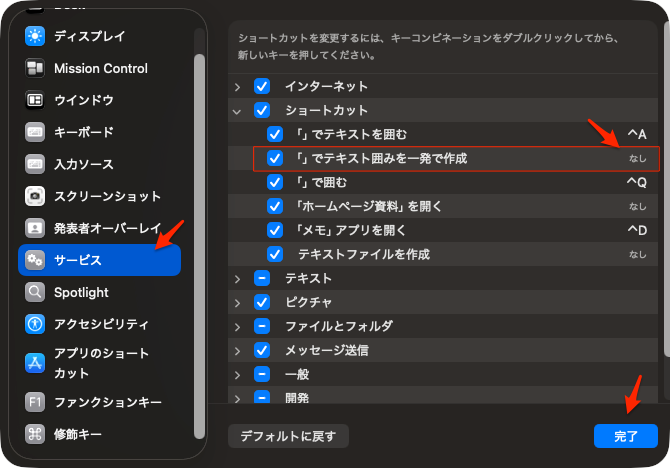
ここでは「control + W」で設定した。ショートカットアプリでも右側のように「^W」と同じになっていることを確認。
実際に使ってみる、2段階で入れることになる(チョット面倒)
まず、「」で囲むテキスを選択。
ショートカットで登録したキー「Control + W」をクリック。
最後に「Command + V」 をクリック。
これでテキストが「」で囲まれる。