Node.jsとは、本来はWebブラウザ上でしか動かなかったJavaScriptを、サーバーサイド(パソコンやサーバー上)でも実行できるようにした実行環境(ランタイム)のこと。
目次
Node.jsがMacにインストールされているかどうかを確認するには?
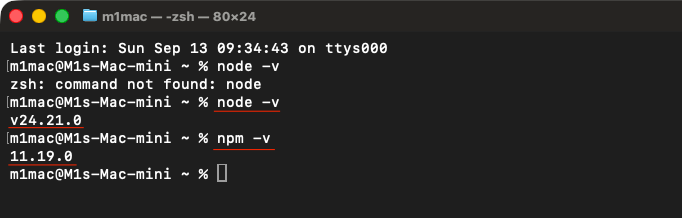
MacでNode.jsがインストールされているか確認するには、ターミナルアプリを開いて node -v コマンドを実行する。
以下のように「command not found」と表示された場合Node.jsはインストールされていない。

Macに「Node.js」と「npm」をインストールするには?
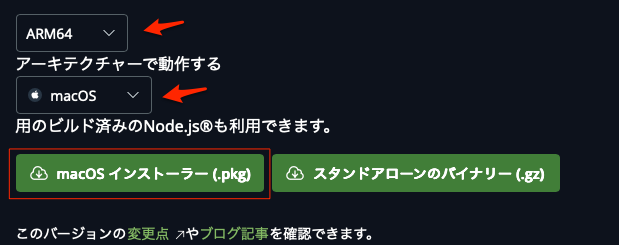
Node.jsの公式ウェブサイト https://nodejs.org/ にアクセスし、最新のLTS(Long Term Support)版をダウンロードします。
M1マック(Apple Silicon)をお使いの場合は、「ARM64」 と書かれたファイルを選択してください
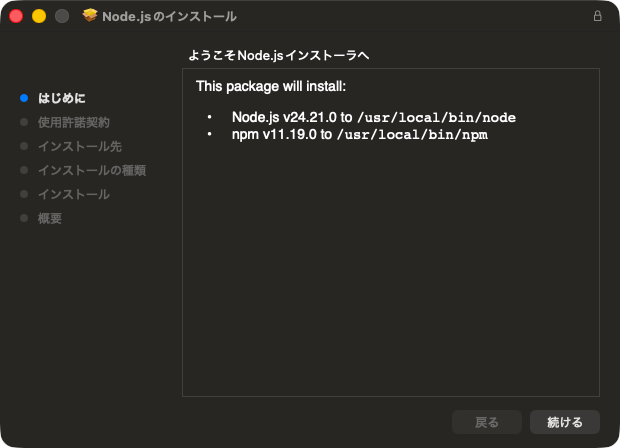
ダウンロードした「node-v24.21.0.pkg」をダブルクリック。インストール先が表示されている。
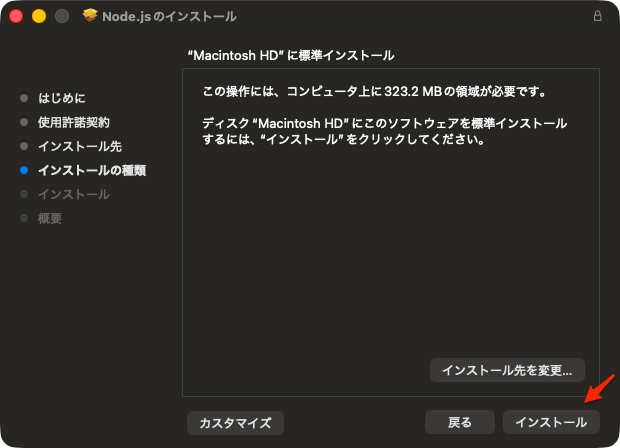
インストールが完了しました。
This package has installed:
- Node.js v24.21.0 to /usr/1ocal/bin/node
- npm v11.19.0 to /usr/local/bin/npm
Make sure that /usr/local/bin is in your $PATH.
Node.jsとnpmがインストールされたかを確認
インストールが完了したら、ターミナルで以下のコマンドを実行して、Node.jsとnpmのバージョンを確認。
node -v
npm -v
問題なくバージョンを確認できた。これで使えるようになる。
.wordPressの解凍で成功した方法
実行するtestというフォルダに移動するため、.wordPressの入っているtestというフォルダを以下のように指定する。
cd /Volumes/A-Silicon-Power-1TB/A-S-P-Downloads/test
次に以下を実行。
npx wpress-extract /Volumes/A-Silicon-Power-1TB/A-S-P-Downloads/test/polo-web-com-20260309-153820-s91wio4pc95j.wpress
実際には、以下のように実行された。
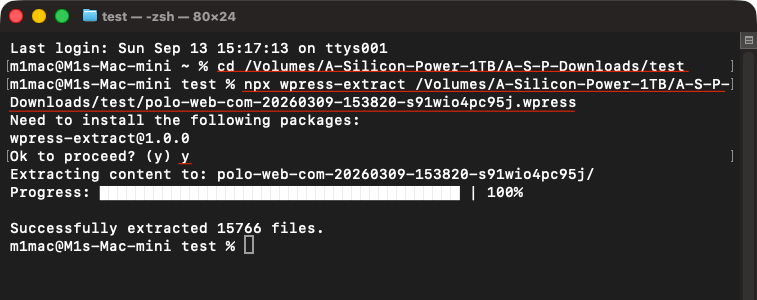
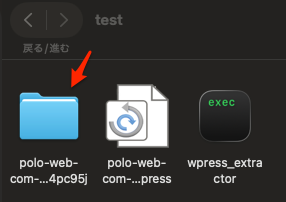
以下のように解凍したフォルダがtestのフォルダの中に作成される。