

Macの「メモ」アプリは、パスワードでロックをすることができる。
ロックの設定は以下のところ以外でも、いくつか設定できるところがある。項目の右クリックでも出てくるし、右上のメニューのところにも鍵アイコンがあれば、そこから三点アイコンからもできる。
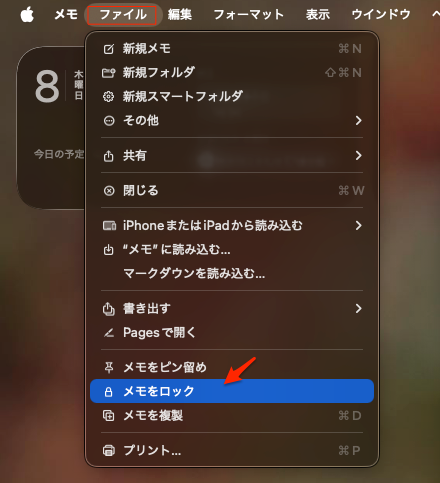
以下の『ファイル >メモをロック』を選択。
まず、自分のコンピュータのログインパスワードを入力。
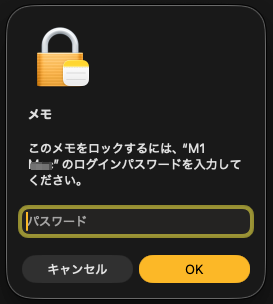
つまり、ロックするためのパスワードはコンピュータの管理者ログインのパスワードになると言うこと。
一度。メモを終了して再度起動すると以下の画面が出る。
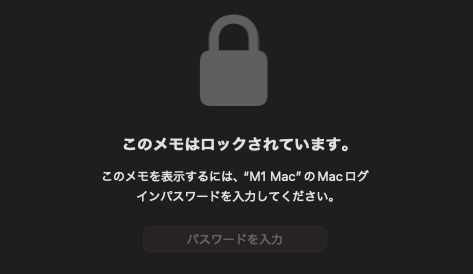
この画面が出るページがロックされているのであって、他のページはロックされないので全てロックをする必要がある。
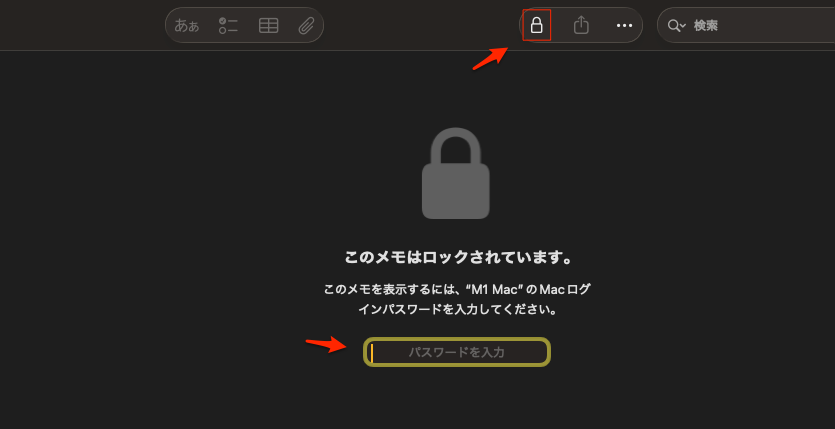
各ページのロックを解除するには上の鍵アイコンをクリックすると、パスワードを入力するところが出るので入力すると開くことができる。
Touch IDのない人はどうする
Touch IDがないMacでも、設定したパスワードを入力することでメモのロック機能は問題なく使える。
タグ付きメモはロックできません
タグ付きとは。#が入っているメモ、本文中でもこれが入っているとロックが出来ない。
メモのパスワードは管理者以外のパスワードは設定できないのか?
Macの「メモ」アプリでは、Macのログインパスワード(管理者パスワード)以外に、「メモ専用の独立したカスタムパスワード」を作成して使用することができる。
画面左上のメニューバーにある「メモ」から、「設定…」(または環境設定)をクリック。
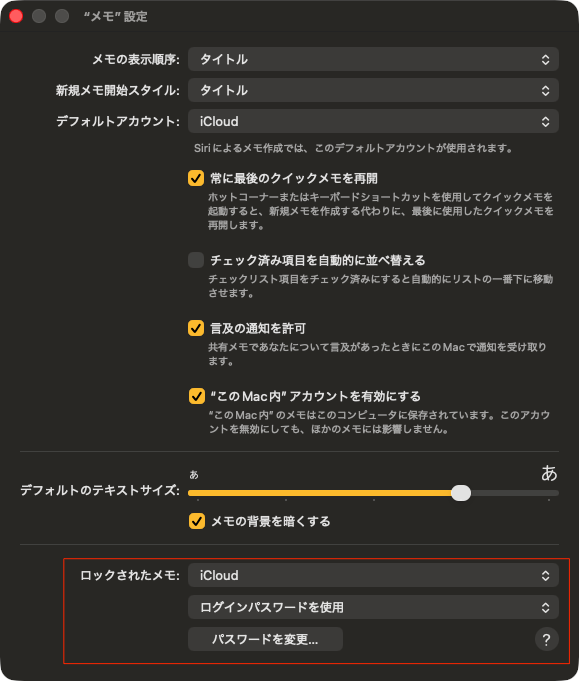
設定画面の中央にある「ロックされたメモ」の項目を確認。
「ログインパスワードを使用:」の選択肢を、「カスタムパスワードを作成」に変更。
画面の指示に従って、新しく使いたいメモ専用のパスワードを設定します。
パスワード設定後の注意点
- Touch IDの利用: カスタムパスワードに変更した場合でも、指紋認証(Touch ID)を併用してロック解除することは可能。
- パスワードの管理: メモ専用のパスワードを忘れてしまうと、Appleでも解除することができません。忘れた場合に備えて、設定時に必ず「ヒント」を入力しておくことをおすすめします。
- 既存のメモ: すでにロックされているメモがある場合、パスワード設定を切り替えても自動的には変わりません。それ以降に新しくロックするメモや、パスワードを変更したメモに適用される。
メモアプリの全ての項目に対して一括でパスワードを設定したい
「メモ」アプリには、全てのメモに対して一括で一斉にパスワード(ロック)を設定する機能は無い。
Appleの仕様上、ロックはメモ1件ずつ個別に設定する必要がある。