

WordPressのエラーログファイルを確認するには、サーバー上の wp-content/debug.log ファイルを見るか、設定ファイル wp-config.php でデバッグ出力を有効にします。
エラーログの有効化と場所
デフォルトではWordPressのエラー出力はオフになっています。確認・記録するには設定を変更します。
設定方法:
サイトのルートディレクトリにある wp-config.php ファイルを編集し、次のコードを追加または変更します。
define(‘WP_DEBUG’, true); // デバッグモードを有効化
define(‘WP_DEBUG_LOG’, true); // ログファイルへの保存を有効化
define(‘WP_DEBUG_DISPLAY’, false); // 画面にエラーを表示しない(セキュリティ対策)
ログの保存場所:
有効化すると、サーバーの /wp-content/debug.log にエラーが書き込まれまれるようになる。
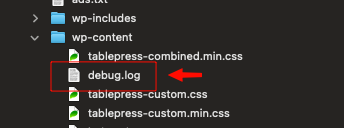
ログファイルの確認方法
「WP Log Viewer」などのプラグインを導入すると、WordPress管理画面のダッシュボードから直接ログを確認できて便利。
ログファイルは削除しても良いのか
WordPressのログファイル(debug.logやerror_logなど)は、基本的には削除しても問題無い。
ログファイルが自動的に生成されるので又すぐに作成される。
ログファイルが数GB〜数十GB以上に肥大化すると、サーバーの容量を圧迫し、サイトの表示速度低下やエラーの原因になります。容量を空けるために削除するのは有効。
最後の数行(最新のエラー内容)をメモやテキストコピーで確認。
デバッグモードをオフにする:
以下の実行するとログファイルは作成されない。
wp-config.phpファイルを開き、デバッグ機能が有効(true)になっていれば無効(false)に変更。
define(‘WP_DEBUG’, false);
define(‘WP_DEBUG_LOG’, false);
define(‘WP_DEBUG_DISPLAY’, false);