

我が家のホームページは約1.2GBである。
目次
無料版のスケジュール設定について
WPvividのバックアップスケジュール機能を使用すると、あらかじめ設定した間隔でウェブサイトのバックアップを自動化できることなる。
これにより、手動操作なしでサイトデータを継続的に保護し、信頼性の高い災害復旧と長期的なデータ安全性を確保できる。
バックアップスケジューリングとは
WPvividのバックアップスケジューリングは、あらかじめ設定したスケジュールに基づいてWordPressウェブサイトのバックアップを自動的に作成するシステム。
手動でバックアップを実行する代わりに、WPvividは選択したスケジュールに従ってバックグラウンドでバックアップタスクを実行。
WPvividのバックアップスケジュール機能の仕組み
WPvivid utilizes WordPress cron to trigger scheduled backups. Once enabled, the backup is initiated at a random interval between 00:00:00 and 00:00:15 UTC.
WPvividはWordPressのcronジョブを利用して、スケジュールされたバックアップを実行。
有効化すると、バックアップはUTCの00:00:00から00:00:15の間でランダムな間隔で開始されます。
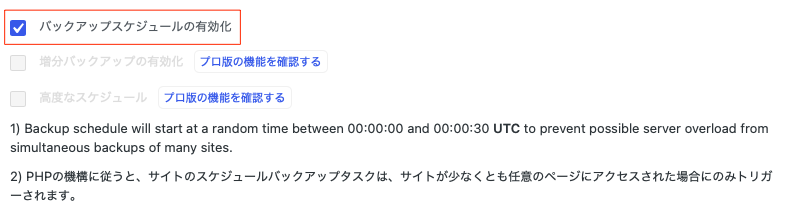
スケジュールされたタスクがトリガーされた場合:
- バックアップ処理はバックグラウンドで開始されます。
- 選択されたウェブサイトデータはバックアップファイルにパッケージ化されます。
- バックアップファイルはローカルに保存されるか、設定済みのリモートストレージにアップロードされます。
- 実行ログは監視およびトラブルシューティングのために記録されます。
注:スケジュールされたバックアップはWordPressのcron(PHPベースの実行)に依存しているため、バックアップタスクはウェブサイトのいずれかのページへのアクセスが少なくとも1回あった場合にのみ実行されます。アクセス数の少ないウェブサイトでは、スケジュールされた時刻よりも若干遅れる場合があります。
スケジュール設定可能な項目
WPvividでは、スケジュールバックアップに含めるウェブサイトデータを正確に制御できます。この柔軟性により、ニーズに合わせてバックアップ範囲とストレージ使用量のバランスを取ることができます。
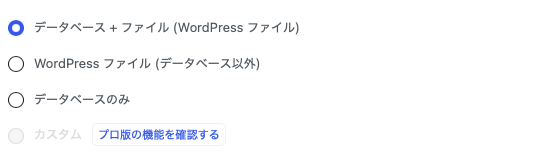
以下の項目についてバックアップスケジュールができる:
- WordPressデータベースのみ
- WordPressファイルのみ
- ウェブサイト全体のバックアップ(ファイル+データベース)
利用可能なバックアップスケジュールタイプ
WPvividバックアッププラグインは、さまざまなウェブサイトの更新パターンに合わせて、複数のスケジュール頻度を提供します。

利用可能なスケジュールオプションは以下のとおり:
- 12時間ごと
- 日次バックアップ
- 週次バックアップ
- 2週間ごとのバックアップ
- 月次バックアップ
ヒント:アクセス数の多いウェブサイトや頻繁に更新されるウェブサイトは、バックアップ頻度を高くすると効果的ですが、静的なウェブサイトはバックアップ間隔を長くしても問題ありません。
保存先の動作
スケジュールされたバックアップは、ローカルに保存することも、サポートされているリモートストレージプロバイダーに自動的にアップロードすることもできます。

対応している保存先は以下のとおり:
- ローカルサーバーストレージ
- Google Drive
- Dropbox
- Microsoft OneDrive
- Amazon S3
- DigitalOcean Spaces
- FTP/SFTPサーバー
ストレージの動作:
- バックアップはまずローカルに作成されます。
- バックアップの生成が完了すると、リモートへのアップロードが開始されます。
- 各スケジュールされたタスクは、割り当てられた保存先ルールに従います。
注:リモートストレージは、サーバー障害からバックアップを保護し、データの冗長性を向上させます。
制限事項と重要事項
バックアップスケジュールの信頼性は、サーバー構成とWordPressのcronの動作に依存します。WordPressのcronを無効にしたり、バックグラウンドタスクをブロックしたりすると、スケジュールされたバックアップが正しく実行されない場合があります。
重要な考慮事項は以下のとおり:
- ホスティング環境によっては、cronの実行が制限される場合があります。
- 非常に大規模なウェブサイトでは、処理に時間がかかる場合があります。
- トラフィックの少ないウェブサイトでは、cronのトリガーが遅れる場合があります。
ヒント
ホスティングプロバイダーが実際のシステムcronジョブをサポートしている場合は、サーバー側のcronタスクを設定してWPvividをトリガーすることで、より正確で信頼性の高いスケジュール設定が可能になります。
ーーーーーーーーーーーーーーーーーーーーーーーーーーーーーーーーー
実際のスケジュールの設定の例
「バックアップ&復元」タブを選択。
バックアップを作成
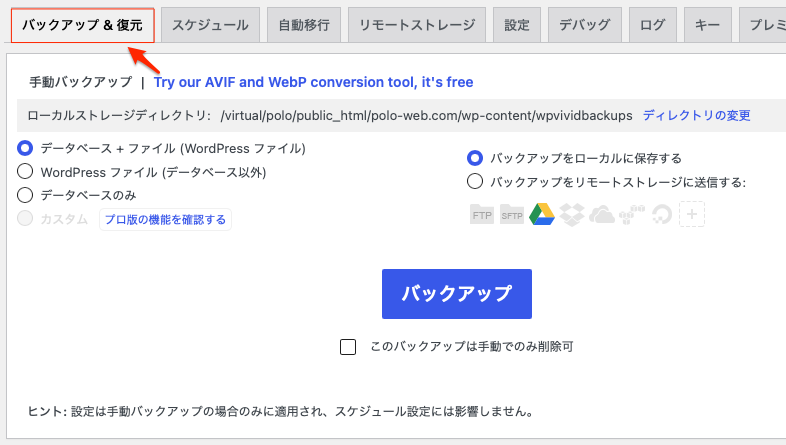
バックアップの対象を以下から選択することができる。
- データベース + ファイル (サイト全体)
- すべてのファイル(データベース以外)
- データベースのみ
デフォルトの保存先はサイトを設置しているサーバー上。
/wp-content/wpvividbackups に作成したバックアップが保存される。
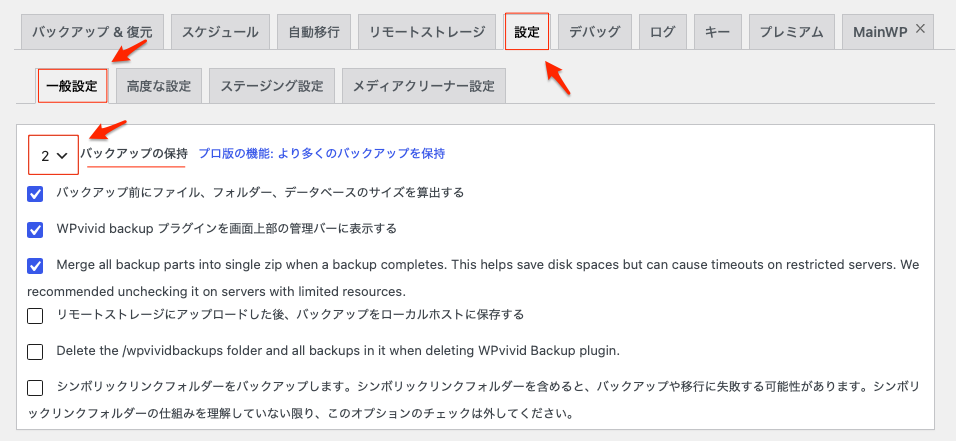
バックアップ数の設定
以下のところで設定できる、2回分のバックアップで良いので2とした。変更保存を忘れずに。
リモートストレージを選ぶには以下のように別途設定が必要になる。
リモートストレージの設定
Google Drive などにバックアップを保存したい場合は、先に「リモートストレージ」で設定を行右必要がある。
まず認証を取得し、完了すると下部のストレージプロバイダに表示されので、チェックを入れて「変更を保存」をクリック。
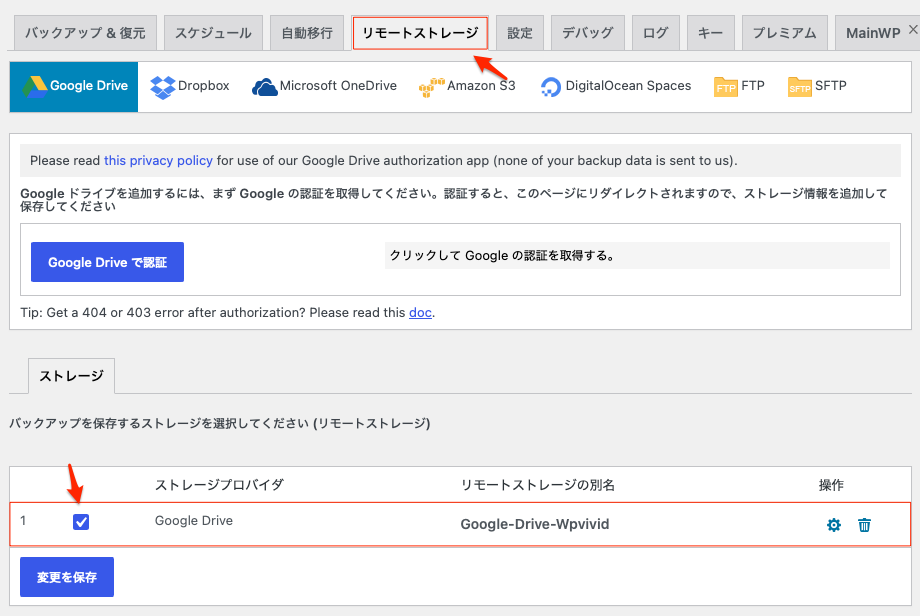
一番上に以下のように「デフォルトのリモートストレージの設定が正常に変更されました。」というがメッセージ表示されるので保存先が変更されたことが分かる。

「バックアップ&復元」タブに戻って「バックアップ」をクリックして、しばらく待つ。
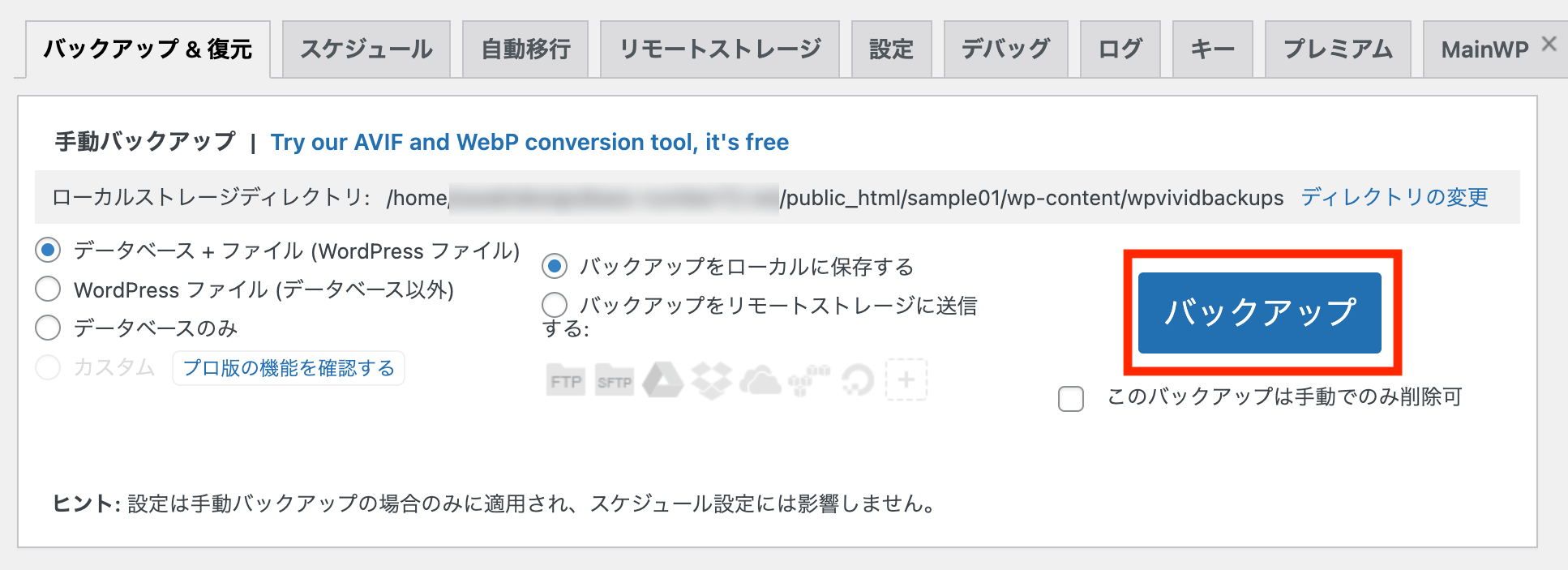
バックアップ完了のメッセージが表示されます。
バックアップタスクが1件完了しました。詳細はログページをご覧ください。

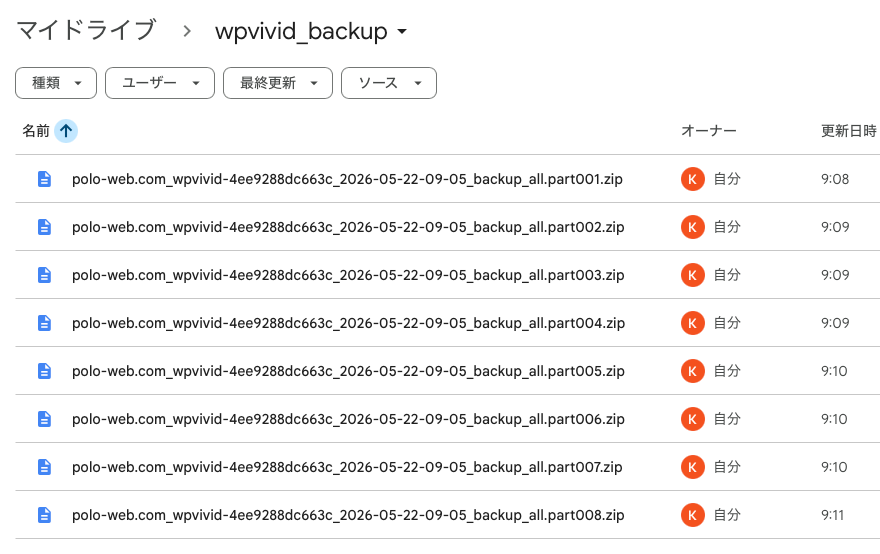
Google Driveにアクセスして確認する。
以下のように8つのzipファイルとしてバックアップされているのが確認できる。
このバックアップのファイル数はホームページの容量によって変化することになる。
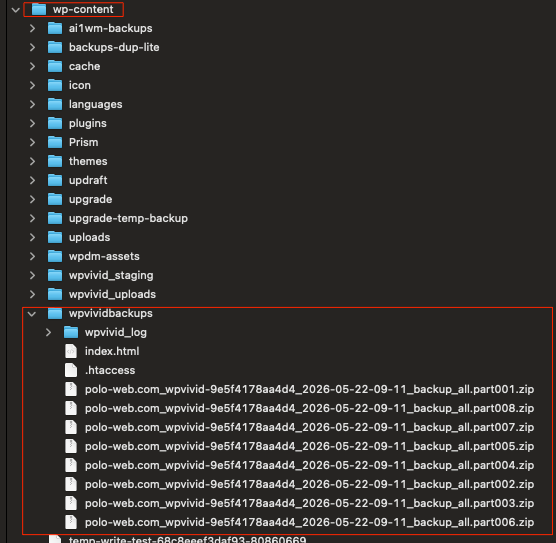
デフォルトのバックアップせき/wp-content/wpvividbackupsにも保存されていることが分かる。
時間的にはGoogle Driveの後にバックアップされている。
バックアップしたzipファイルをダウンロード
サーバーに保存したバックアップを自分のコンピュータなどローカルの場所に保存するには、画面下部の「バックアップ」タブの「ダウンロード」をクリックするとダウンロードできるようになる。
日付を確認すると今バックアップを取ったファイルかどうかが分かる。
以下の画面では上がWordPress上のローカル、下がGoggle Driveというのがアイコンで分かる。
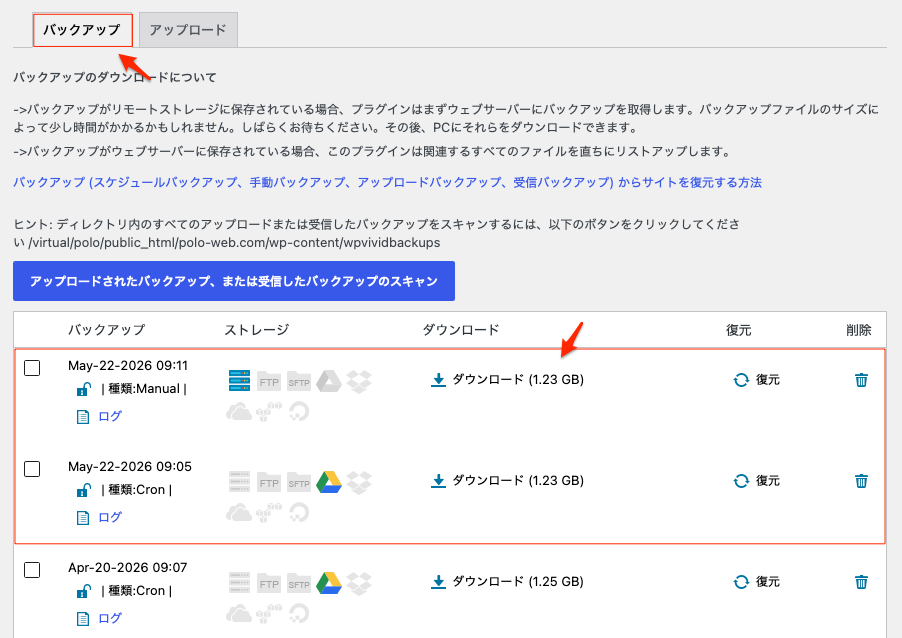
「ダウンロード」をクリックすると、バックアップファイルは、容量によっては複数に分割された状態で表示されるので、すべてのzipファイルをクリックしてPCにダウンロードするようにする。
スケジュールによるバックアップの自動化
「スケジュール」タブにある「バックアップスケジュールの有効化」にチェックを入れて、バックアップ頻度(毎週、2週間ごとなど)とバックアップの対象、保存先を選び「変更を保存」をクリック。
以下はテストを確認するために12時間としている。
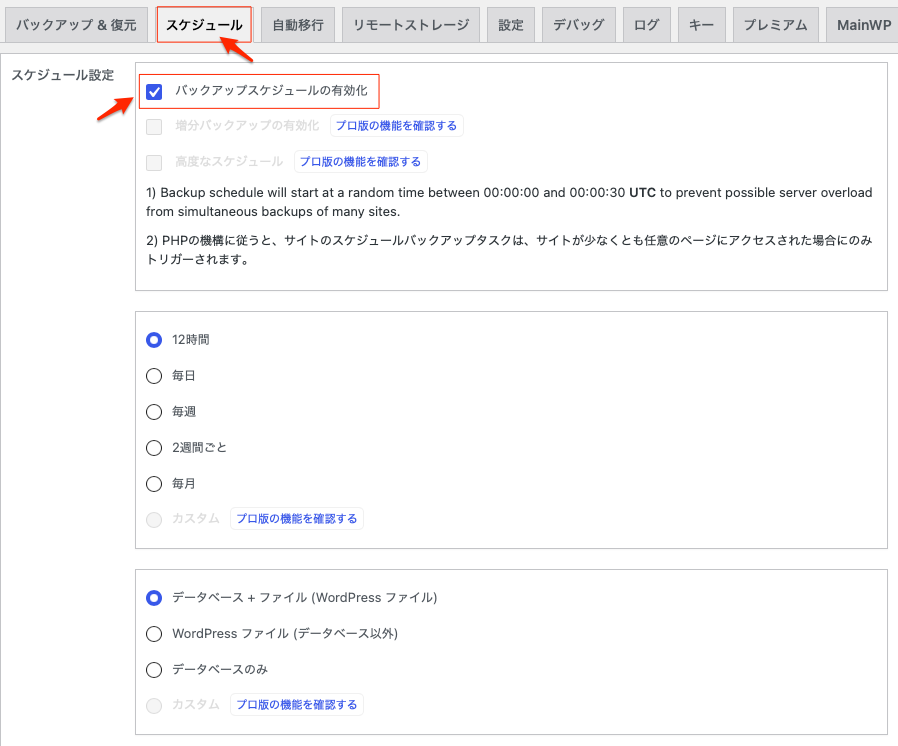
以下の設定ではローカルかGoogle Driveのどちらかを選択できる。
ここではGoogle Driveにバックサップするようになっている。
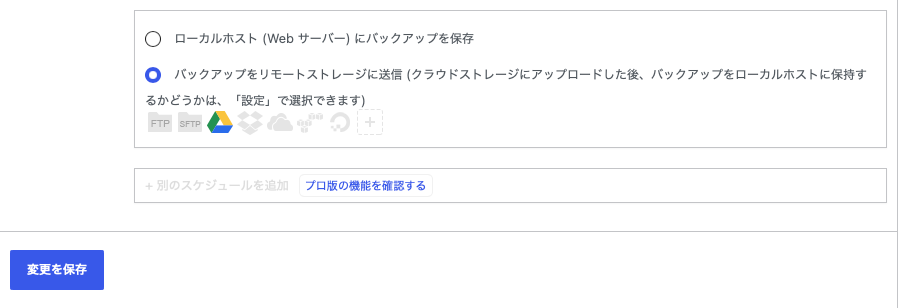
最後に変更を保存を忘れずにクリックすること。
最初のバックアップは手動で夜中の4時前に開始した。
後日談:結局これは機能していない、何故か最初の午前9時にバックアップが実行される。
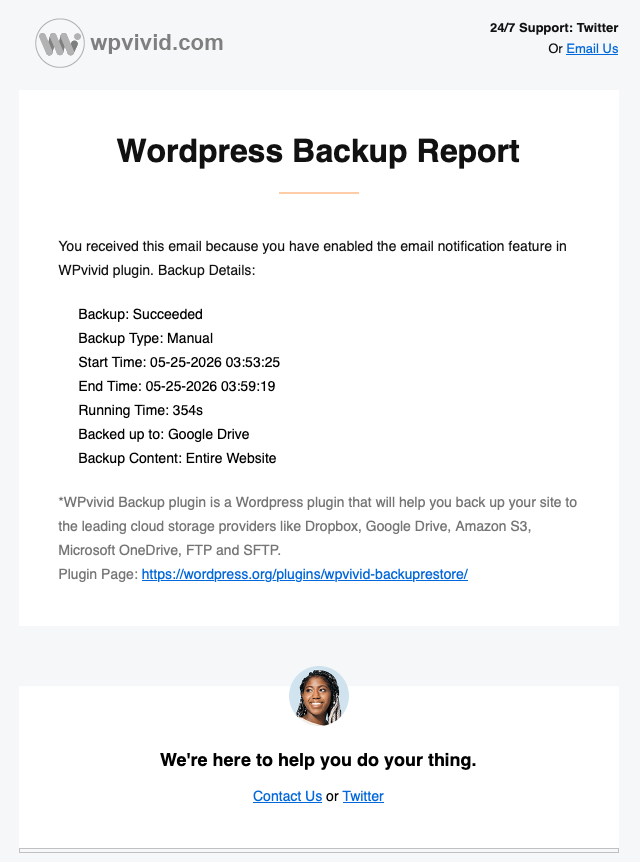
以下は最初の手動での1回目のバックアップ分のメールでの連絡になる。夜中の3時53分に無事バックアップが完了したとのメールが入っている。
このメールで連絡してくれるので間違いなくバックアップが実行されていることがわかるので便利である。
このスケジュールで、バックアップを開始する時間を指定することができない。
12時間毎、毎日、毎週とかは指定できるが、夜2時〜4時が一番サーバーに負荷がかかりにくい時間帯とあるので、その時間を指定したいのだが無料版では出来ない(有料版は出来るようだ)。
どうしたら時間を、夜2時〜4時にバックアップするように出来るのか考えてみた、まず手動で夜の2時頃バックアップを開始する。
その後、スケジュールによるバックアップを設定する。つまり一度バックアップを取った後、12時間後、毎日とか指定すると、その後の設定はその時間からスタートするのではと思っている。
夜の2時に一度スタートすると、次回からその時間がスタート時間になるのでは?。違うかな?
今回は手動で初めて夜中の3時53分開始したので、次回は12時間後のスケージュール設定になっているので、昼の3時53分バックアップのスタートになる。
うまく機能するか見てみよう。
無料版でのバックアップスケジュール時間の設定
WPvivid Backupの無料版では、日次または週次のスケジュールを選択し、WordPressのcronでトリガーすることで、バックアップを早朝に実行するように設定できます。
無料版には、Pro版のようにスケジュールの「時間設定」ドロップダウンメニューはありませんが、早朝に最初のバックアップを開始することで、時間を調整できます。
早朝バックアップの設定手順(無料版):
まず、「スケジュール」タブをクリック。
「バックアップスケジュールを有効」チェックボックスをオンにする。
バックアップ頻度で「毎日」または「毎週」を選択(12時間から毎日に変更した、時間は午前11時28分)。
バックアップ対象(例:データベース+ファイル)を選択し、保存先(ローカルまたはリモート)を選択。ここで「変更を保存」をクリック。
時間に関する注意:スケジュールされたバックアップは、通常、最初に有効化してから毎日の場合、24時間後に実行されることになる。
したがって、例えば現地時間の午前2時(午前11時30分)にスケジュールを有効にすると、以降の毎日のバックアップは同じ時刻頃に実行されるように設定されることになる。
無料版のスケジュール設定に関する重要な考慮事項:
トリガーメカニズム:WPvivid無料版はWordPressのcronを使用しているため、バックアップはサイトへのアクセスによってトリガーされる。
サイトのトラフィックが少ない場合、バックアップは午前2時ちょうどに実行されるのではなく、その時間以降に最初の訪問者がアクセスした時点で実行される可能性があります。
※Webトラフィックとは、Webサイトやアプリにアクセスするユーザーの数や、ネットワーク上を流れるデータ量のことを指します。
直訳すると「交通量」という意味で、オンライン上を行き交うアクセスや通信の規模を表す指標です。
タイムゾーン:2026年現在、WPvividではUTCまたは現地時間でのバックアップ実行が可能です。
推奨事項:バックアップがユーザーの操作を妨げないようにするには、初めて「変更を保存」ボタンをクリックする際に「バックアップ時間」に注意してください。
正確な時間指定(例:午前2時ちょうど)が必要な場合は、WPvivid Proに専用の時間設定ツールが用意されているので、有料版を使うのが一番簡単で正確になるということになる。
UTCに関する情報
1) Backup schedule will start at a random time between 00:00:00 and 00:00:30 UTC to prevent possible server overload from simultaneous backups of many sites.
1) バックアップスケジュールは、多数のサイトの同時バックアップによるサーバー過負荷を防ぐため、UTCの00:00:00から00:00:30の間のランダムな時間に開始されます。
2) PHPの機構に従うと、サイトのスケジュールバックアップタスクは、サイトが少なくとも任意のページにアクセスされた場合にのみトリガーされます。
UTCとは外国の時間なので日本の場合は+9時間になる。
UTCを選ぶ: 日本と9時間差があるため、「前日の18:00(18:00 + 9時間 = 27:00 = 翌3:00)」と計算して入力する必要がある。
例えば日本時間で夜の3時にバックアップしたい場合は9時間後なので夕方6時にバックアップを設定すると、9時間後の夜中3時にバックアップが設定(開始)されることになる?
いずれにしても、ピッタリとはいかないようだ。
これまでにバックアップして作成された時間
26日 PM1時47分、毎日の設定でスケジュールの「変更の保存」をクリックして確定した。
27日 AM9時25分、バックアップ開始(約15分かかっている)
28日 AM9時24分、バックアップ開始(2分4秒かかっている)
29日 AM9時25分、バックアップ開始(約5分8秒かかっている)
29日 AM10時38分に、一度変更の保存を設定し直してみた。翌日どうなるか?
30日 AM9時24分、バックアップ開始(約5分かかっている)
結局は、どの時刻に設定しても無料版ではAM9時過ぎにバックアップが開始されるということになる。
この後、「毎週」に設定して結果を報告することにする。