

本来はアップロード時に名前を自動で分かりやすい名前に変更できる無料のプラグインを探していたのでだが、無料では出来ないようだ。
このプラグインは、手作業でやる分には非常に簡単に変更できるのでお勧めのプラグインである。
インストールが完了したら、メディアライブラリのリスト表示を選択することから始めることになる。
目次
メディアライブラリをリスト表示にする
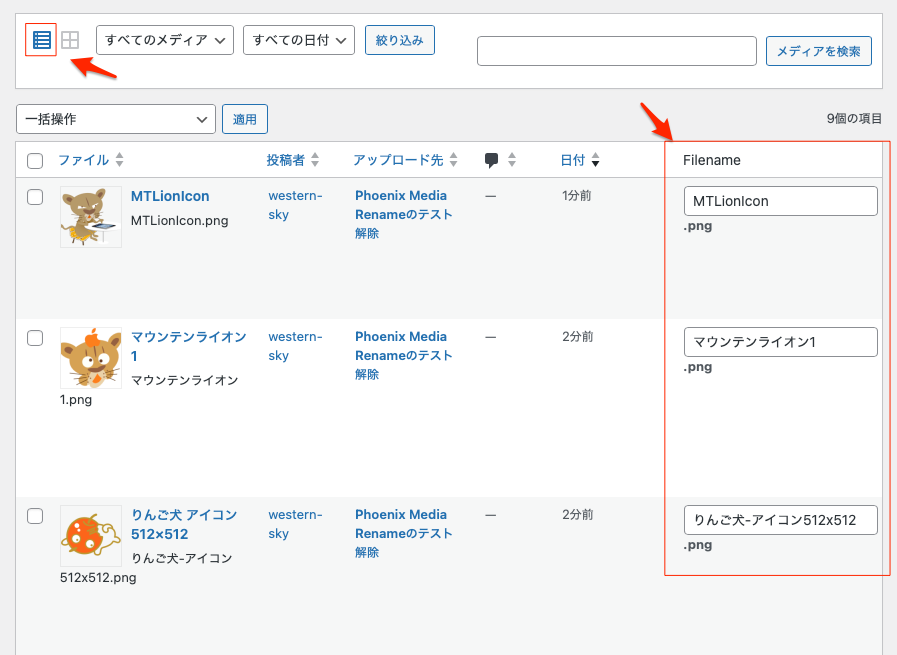
「Phoenix Media Rename」を有効化して、メディアライブラリを開き、リスト表示にすと、メディアライブラリで「Filename」という画像のファイル名を変更する項目が以下のように新たに出現する。
上の画面でリスト画像の「編集」をクリックすると、こちらにも「Filename」の項目が表示される。
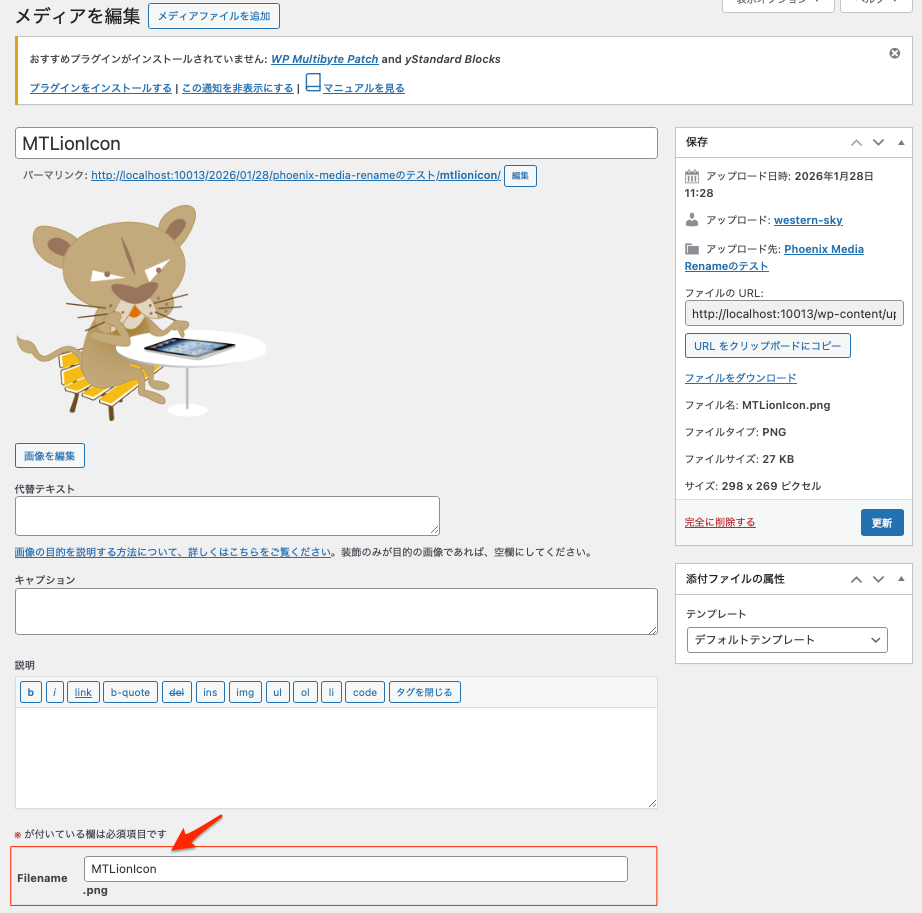
この編集からでもファイル名を変更できる。新しいファイル名を入力し、右サイドにある「更新」を押すと変更が反映されることになる。(しかし、リスト表示での変更が便利かも)
画像のファイル名を変更する
以下の3つは「アップロード先」を見ると、同じページなので統一した名前にしたい。
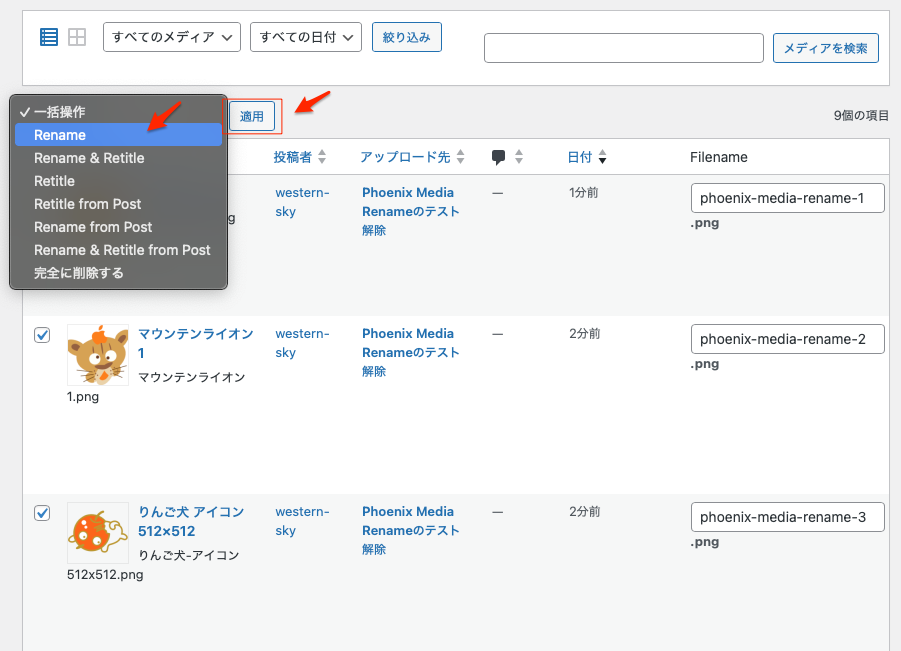
そんな時は、以下のようにphoenix-media-rename-1から3までの統一した画像のファイル名に変更すると分かりやすい名前になる。
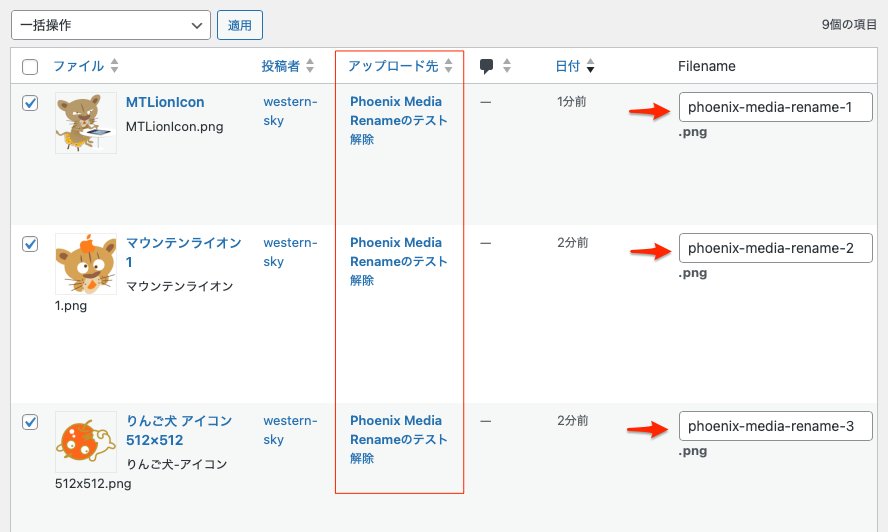
①新しいファイル名を入力、②変更したい画像にチェックを入れる、③「一括操作」でプルダウンメニューを開く。
Rename(名前の変更)を選択し、右の「適用」をクリック。
ここでRename & Retitleでも良いが、元のタイトルが分かった方が後に参考にしやすいかなと思ったのでRenameだけを選択した。タイトルがいい加減なら、両方変更した方が早いかも。
これだけで、ファイル名が変更されている。
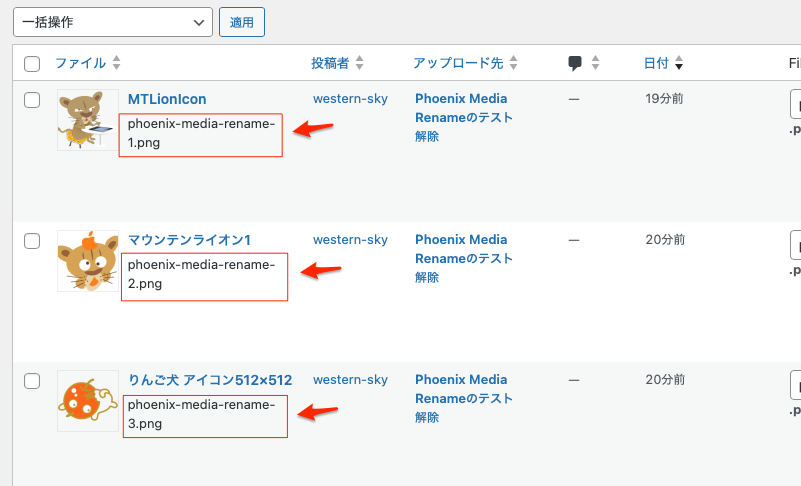
名前が変わっているので、サイトを開いてリンクが外れてないか確認する。
「phoenix-media-rename」名前を変更するという場合には非常に簡単に変更できるのでおすすめである。
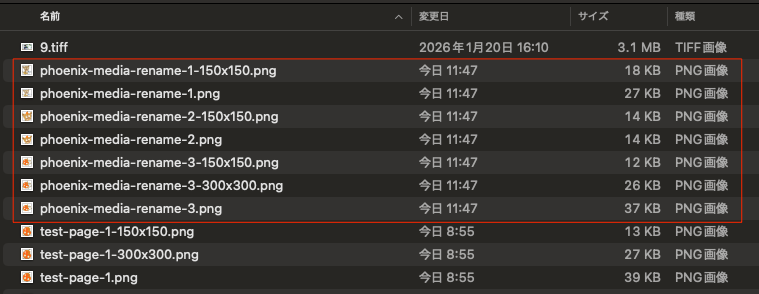
FTPでのファイルの確認
それぞれ3種類のファイルが、変更されたファイル名でチャント存在している。
完全に置き換わっているのを確認できる。
リンクされた画像や動画はリダイレクト設定が必要
これは変更前のファイルにリンクを貼っている人のためのもので、もし自分のサイトで画像ファイルや動画を公開している場合は、この設定が必要になるようだ。
リンクを貼っていたユーザーがもしいるなら、この設定が必要になる。
このプラグインの説明は設定 -> Phoenix Media Rename から見ることができる。
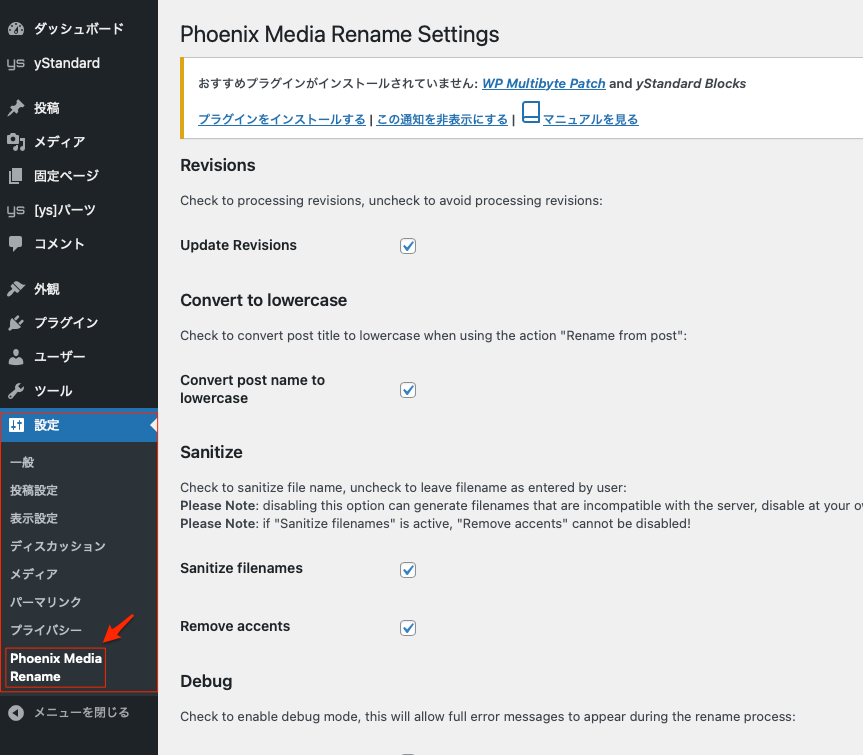
Create 301 redirection
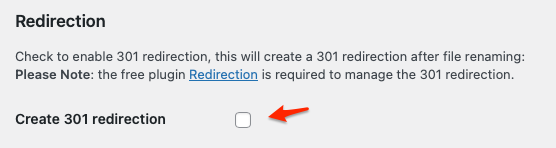
リダイレクト:301リダイレクトを有効にするにはチェックを入れます。これにより、ファイル名の変更後に301リダイレクトが作成されます。
注: 301リダイレクトを管理するには、無料のプラグインRedirectionが必要です。
ファイル名を変更したとき、勝手に名前が変わる
これは名前が被らないようにPhoenix Media Rename側が自動的に変更していると思われる。
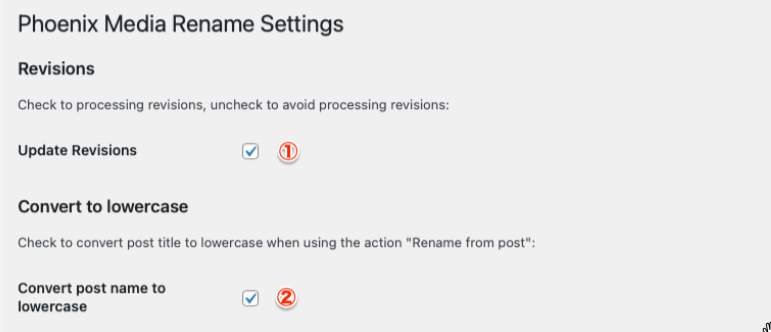
Revisions:改訂
修正処理にチェック、チェックを外すと修正処理を回避できるようになる:
① Update Revisions:改訂を更新
これはチェックが入っていると、画像をリネームした際、その画像を使っている過去の投稿リビジョン内にある古い画像URLも、新しいファイル名に更新する設定になるので、外すと過去の投稿ページにおいてリンクが切れる可能性がある、従って基本チェックを入れるのが普通である。
Convert to lowercase:小文字に変換する
「Rename from post」アクションを使用する際に、投稿タイトルを小文字に変換するかどうかの確認。
② Convert post name to lowercase:投稿名を小文字に変換する
チェックが入ると全て小文字に変換される。
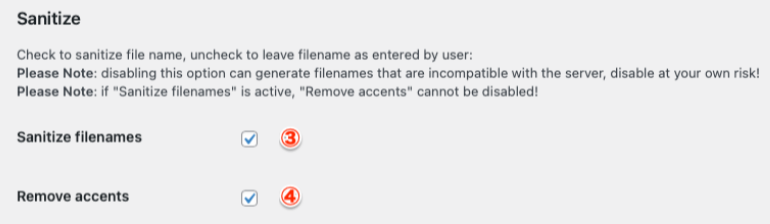
Sanitize:特殊文字を削除して文字列を綺麗にする
ファイル名をサニタイズするにはチェック、ユーザーが入力したファイル名のままにしたい場合はチェックを外す:
注意:このオプションを無効にすると、サーバーと互換性のないファイル名が生成される可能性があるので自己責任で無効にすること。
注意: 「Sanitize filenames」が有効な場合、「Remove accents」は無効にできません!
③ Sanitize filenames:ファイル名を綺麗にする
④ Remove accents:アクセントを削除する
このチェックを外すと自分が入力した文字にすることが出来るようになる。
しかし、これのよってファイル名の互換性の問題が生じる可能性がるのでPhoenix Media Renameに任せた方が良いと言うことになる。
どうしても変更したいときだけチェックを外したら良いかも、そして特殊な文字を使わないなら問題ないかも。
Sanitizeのaccents(アクセントのサニタイズ)とは、ファイル名などの文字列から、文字の上部や下部に付く符号(例: á, ñ, ç)を取り除き、英数字の標準的な文字(例: a, n, c)に変換する処理。

Debug
デバッグモードを有効にすることを確認してください。これにより、名前変更プロセス中に完全なエラーメッセージが表示されるようになります。エラーが出る時にオンにすると良い。
⑤ Debug mode
これはオンにすると、エラーの内奥がわかるのでオンにしても良いのでは?
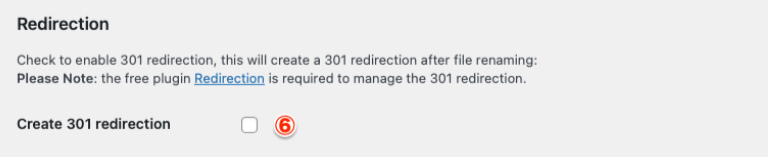
Redirection
301リダイレクトを有効にするにチェックしてください。これにより、ファイルの名前変更後に301リダイレクトが作成されます:
注意:301リダイレクトを管理するには、無料プラグイン「Redirection」が必要です。
⑥ Create 301 redirection
投稿ページのファイル名を変更するということかな?この場合はリダイレクトをした方が良いかも。スラッグを英語に変換している場合は必要かどうか?

Serialization:シリアライズ
ファイル名が存在する場合はシリアル化をチェックします。これにより、末尾に連続した番号が付いた新しいファイル名が作成されます。
⑦ Serialize filename if file exists:ファイルが存在する場合はファイル名をシリアル化する。
これは複数の同じ名前のファイルを入れる場合は数字を末尾に入れた方が良いのでチェックを入れる。
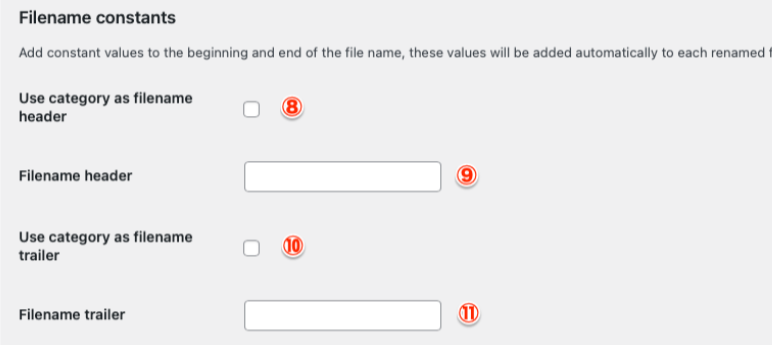
Filename constants:ファイル名定数
ファイル名の先頭と末尾に定数値を追加する。これらの値は、各リネームされたファイルに自動的に追加されるようになる。
⑧ Use category as filename header:テキストをファイル名の先頭に入れる。
⑨ Filename header:ファイル名を先頭に入れる(ここに具体的な名前を入れる)
⑩ Use category as filename trailer:これをチェックすると入れると、この指定のテキストとタイトルの一部が入ってしまう。
Filename trailer:テキストをファル名を末尾に入れる(ここに具体的な名前を入れる)

Integrations:統合
他のプラグインとの統合を有効にする。
⑫ AltText.ai
AltText.aiとは、AI(人工知能)と高度なコンピュータービジョン技術を活用して、Webサイト上の画像に設定する代替テキスト(alt属性・altテキスト)を自動生成するSaaSツールです。
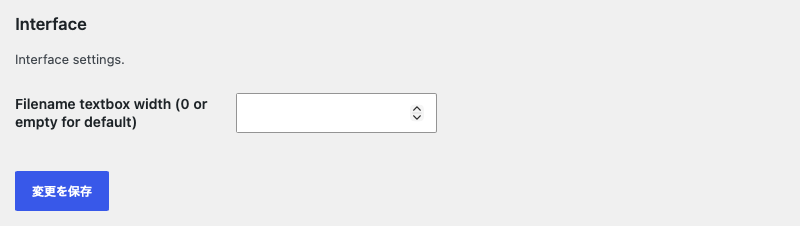
Interface(インタフェース)
インターフェース設定
⑬ Filename textbox width (0 or empty for default):ファイル名テキストボックスの幅(0または空欄でデフォルト)
ここでの設定が、メディアライブラリでのリネイムの設定の全てになる。
自動でリネイムという機能は無い
Phoenix Media Renameは、アップロード時に自動でファイル名を綺麗に書き換える機能(フルオートのリネーム)は基本的には持っていません。
プラグインの動作の仕組み
- 手動での変更が基本:メディアライブラリのリスト表示などで、自分で「Filename」欄に新しい名前を入力して適用・変更するのが基本の使い方です。
- 一括処理(Bulk Rename):選択した複数の画像に対して一括で新しい名前に変えることはできますが、「アップロードした瞬間に自動で英数字や記事タイトルに変換する」という常時自動化のメイン機能ではありません。
- ※一部機能として画像のタイトルや投稿名(from post)を元に一括で反映させる機能はありますが、これもユーザーが手動で実行する操作が必要です。
「アップロードした画像を完全に自動でリネーム(自動整形)させたい」という場合は、別のプラグイン(Media File Renamerなど)を検討する必要があります。
リネイムするとサムネイルのファイル名が3つ作成される
以下のように名前を変えた。

編集ボタンからメディア編集を開く。
ファイルのURLを見るとインストールされた場所がわかる。
https://sasebo.geo.jp/wp-content/uploads/2022/02/easy-fancy-box-001.png
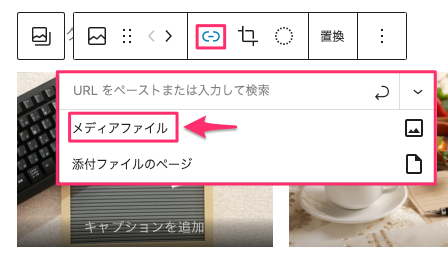
easy-fancy-box-001.png
easy-fancy-box-001-300×172.png(中サイズ用)
easy-fancy-box-001-150×150.png(サムネイル用)
このように3つが作成されている。
ファイル名を変更するとき同じファイル名だった時どうなる?
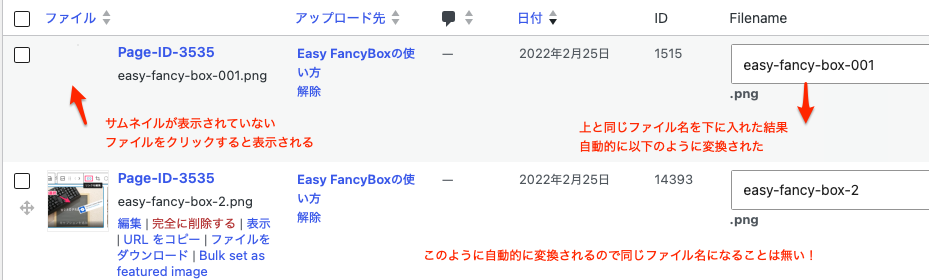
これが一番心配だったが、以下のように自動的に変換されるので問題無いと思う。
genesis-custom-blocks
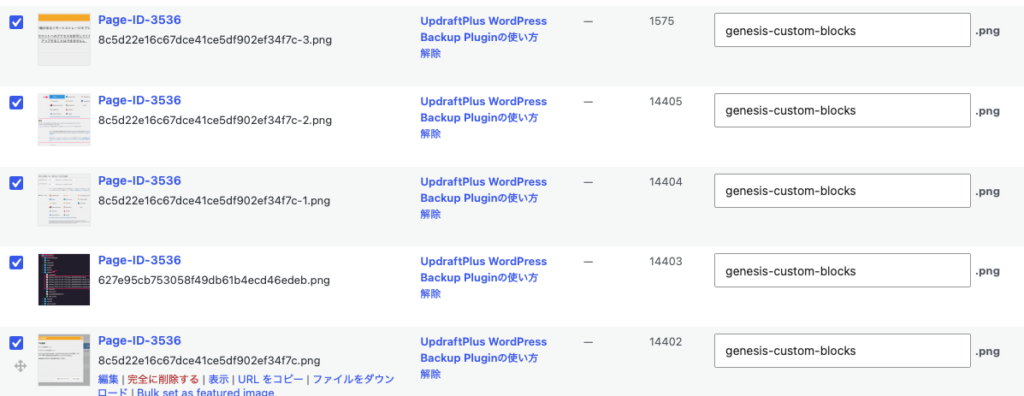
上のように同じファイル名を入れると、結果は自動的に番号を追加してファイル名を変更してくれる。
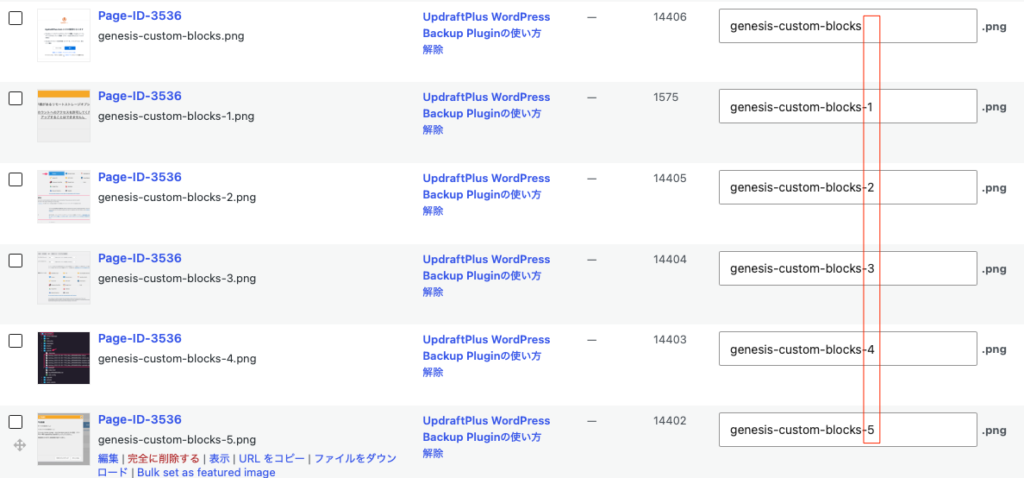
従って、同じページなら、代表的な同じファイル名を全てに入れて一括変換をすれば良いことになる。
この変換には少し時間がかるので、待つ必要がある。
右側に緑のチェックベタが出るので進行状況がわかる。