

Local(旧Local by Flywheel)でサイズの大きなサイト(ページ数が多い、画像が多い、データベースが大きいなど)を扱うと、画面の切り替えや表示に非常に時間がかかることがある。
PCのスペック不足だけでなく、Localの初期設定(割り当てメモリの不足や、ファイル同期の仕組み)が原因であるケースがほとんどで。
目次
高速化のための4つの対策
1. ルーターモードを「Site Domains」に変更する(最重要)
Localの接続方式が「localhost」になっていると、リクエストごとに処理が遅延することがある。
Localの一番上のメニューからPreferencesを選択。左サイドのAdvancedを選択して、Site Domains に変更して保存数する。
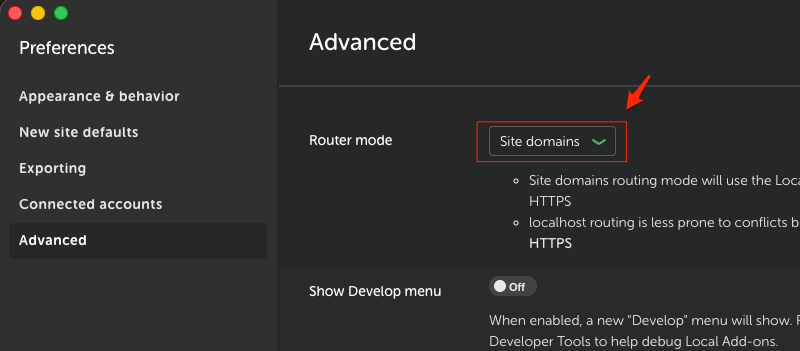
※変更後、サイトのURLが http://localhost:... から http://サイト名.local に変わる。
2. Webサーバーを「nginx」に変更する
Apacheよりもnginxの方が、ローカル環境での静的ファイル(画像やCSSなど)の処理や大量のリクエストに対して高速に動作します。
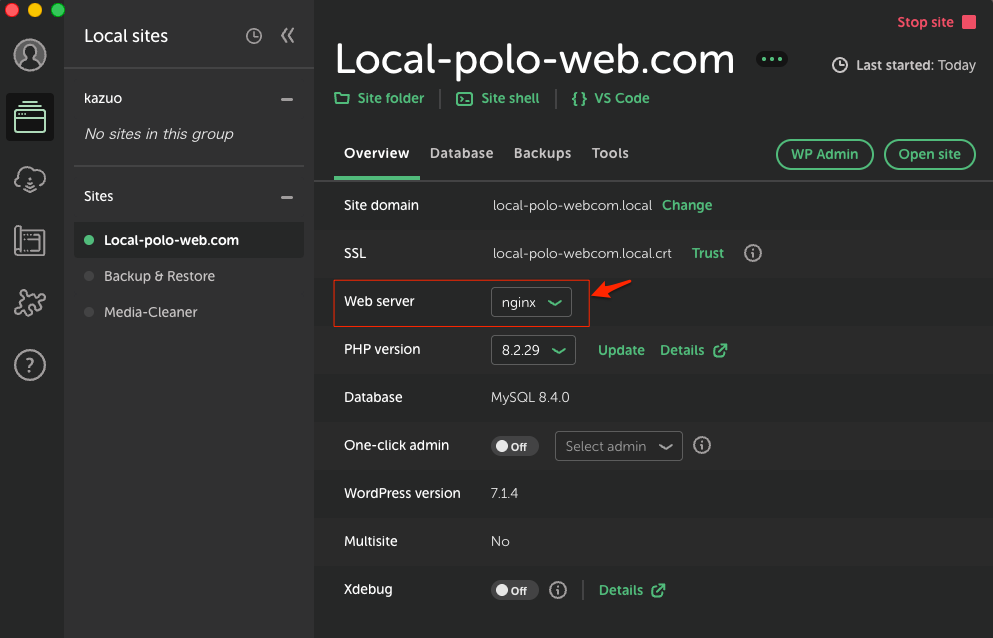
Web Server が「Apache」になっている場合は nginx に変更する。
3. PHPのメモリ上限(memory_limit)を引き上げる
これが一番効果が出る。
大きなサイトは、WordPressが一度に読み込むデータ量が多いため、PHPのメモリ不足で処理が遅くなっている(または内部でエラーが起きかけている)ケースがある。
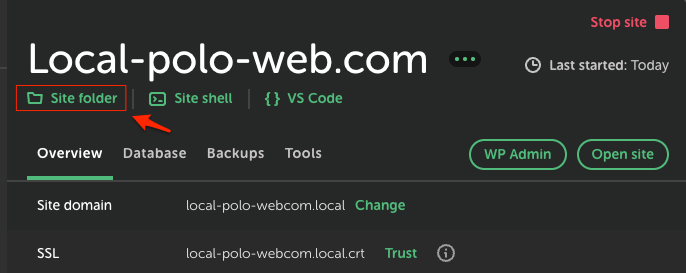
サイト個別画面の「Site folder」から、サイトの保存フォルダを開く。conf/php/php.ini.hbsをテキストエディタで開き、memory_limit = 256M などの記述を探し、memory_limit = 1024M位に増やして保存する。
最後に一度 Stop し、再度 Start(再起動)する。
これでスピードがかなり上がった。