

WordPressの無料プラグイン WP-Members Membership Plugin を使うことで、「ログインしている本人だけが閲覧・編集できるマイページ」を作り、サイトのナビゲーションメニューに表示させることができ、シンプルに会員情報やマイページを持たせたい場合に適している。
目次
- Step 1. 「WP-Members」をインストールして有効化
- Step 2. 自分だけが見られるマイページを作るために『固定ページ』を作成
- Step 3. サイトのメニューに「マイページ」を追加する
- ログイン時だけメニューに出したい場合
- 実際のページ(表側の画面)での見え方
- 試しに確認してみる方法
- ページの右サイドで設定する
- ログインしている状態のままで、メニューの「マイページ」をクリックしてページを開いてみる
- このユーザー名とパスワードはどこで設定するのですか?
- ログインするにはCookieを有効にする必要がありますと出る場合
- 解決方法2:別のブラウザ(通常のウィンドウ)でログアウトして試す
- マイページ以外に固定ページを追加、同じように見えないようにするには、それぞれの固定ページにコードを入れる必要がある
- もし、最初のマイページからコードを消して「制限付き」のチェックだけにしたらどうなる?
Step 1. 「WP-Members」をインストールして有効化
Step 2. 自分だけが見られるマイページを作るために『固定ページ』を作成
固定ページ > 新規作成 を開き、タイトルを「マイページ」と入力。
本文のブロック(段落)に、以下のショートコードをそのまま貼り付けます。
最初のマイページだけは「コード(ショートコード)が必要」。右サイドでチェックを入れるだけでは代用でき無いので必ず最初に作成するページに入れることが必要。
後からこのプラグインを入れても、固定ページのどれかにこのコードを入れることで多分、全ての固定ページがこの機能を使えるようになると思う。
[wpmem_profile]
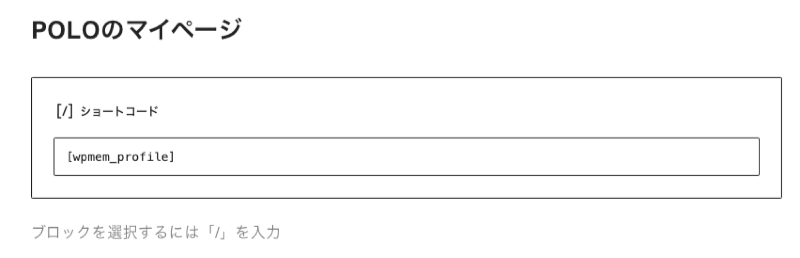
この下または上に本文を入力してからでも良いし、このままでも良いので取り敢えずページを公開する。
この「[wpmem_profile]」という短いコードを本文に入れて公開するだけで、プラグイン(WP-Members)が自動的に働き、「ログインしている人(あなた)だけが見られる専用のマイページ」に変身させてくれるのです。
ログインしている人には「自分の登録情報の編集画面」が表示され、ログインしていない人には「ログインフォーム」が自動で表示されるようになる。
Step 3. サイトのメニューに「マイページ」を追加する
管理画面の 外観 > メニューを開き、固定ページ(デフォルト)」の一覧から、先ほど作った「マイページ」にチェックを入れて メニューに追加 をクリックする。
メニュー構造の好きな位置にドラッグ&ドロップで配置し、メニューを保存。
ログイン時だけメニューに出したい場合
「ログインしていない時はメニューに『マイページ』を非表示にして、ログインした時だけ表示させたい」という場合は、追加で Conditional Menus という無料プラグインを使うのがおすすめです。
このプラグインを入れると、メニューの設定画面で「ログインユーザー(Logged In Users)だけにこのメニューを表示する」という条件分岐(出し分け)がチェック一つで簡単に設定できるようになります。
実際のページ(表側の画面)での見え方
- あなたがログインしている時
- サイトのメニューにある「マイページ」をクリックすると、管理画面ではなく、普通のホームページのデザインの中に、あなたの会員情報やプロフィール編集画面が表示されます。(管理者であるあなたの情報が表示されます)
- ログインしていない人(一般の閲覧者)がアクセスした時
- メニューの「マイページ」をクリックしても中身は見えず、代わりに「ログインしてください」というサインイン画面がページ内に自動で表示されます。そのため、他人にマイページの中身を見られる心配はありません。
試しに確認してみる方法
設定がうまくできているか確認するには、ブラウザのシークレットモード(プライベートウィンドウ)を使うのが便利。
- 通常のブラウザ(ログイン中)でページを開く ➔ マイページの中身(会員情報)が見える
- シークレットモード(未ログイン状態)で同じURLを開く ➔ ログイン画面に遮られ、中身が見えない
このように、管理画面にログインしたまま実際のページにアクセスすれば、管理者自身も表側の画面からマイページをしっかりと確認・利用することができます。
ページの右サイドで設定する
画面右側の設定パネルにある「固定ページ制限」の項目で、ステータス「編集」をクリック。
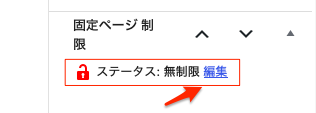
ここでページ表示の状態を制限することができるようになっている。
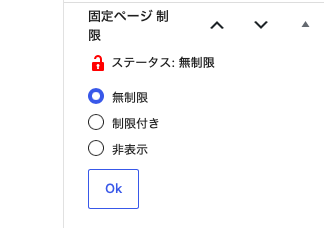
この設定が済んだら。ページを公開する。
これでどうなる?(動作確認)
- あなたがログインしている時:メニューの「マイページ」をクリックすると、あなたの登録情報やプロフィール編集画面が表示されます。
- 他人がアクセスした時(未ログイン):メニューの「マイページ」をクリックしても中身は見えず、「ログインしてください」という画面に自動で切り替わり、中身は完全にブロックされます。
まずはこの手順通りに固定ページをひとつ作ってみてください。10分ほどでパッと作成できますよ!
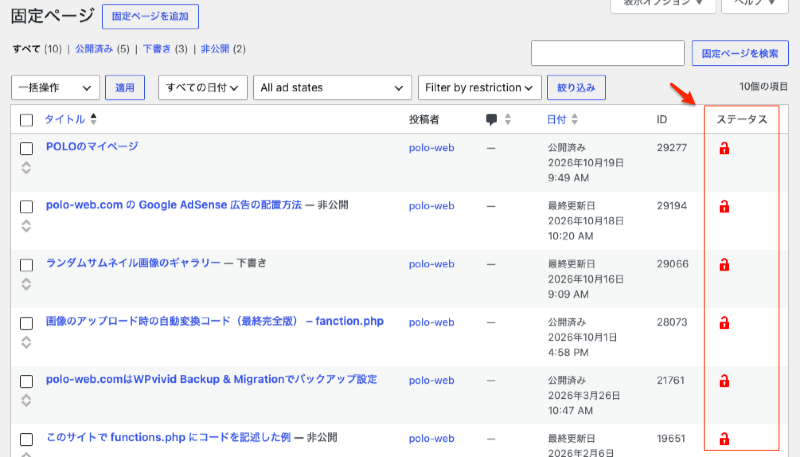
以下のところからも設定できる。
ログインしている状態のままで、メニューの「マイページ」をクリックしてページを開いてみる
1. ログイン中の画面を確認する
ページを開くと、管理画面ではなく、ご自身のサイトのデザイン(見た目)のままで、「登録情報の編集(ユーザー名やメールアドレスなど)」ができるフォームや画面が表示されているはず。
これが、ログインしている本人だけが見られるマイページの基本形になる。
2. 「本当に自分しか見られないか」テストする(重要)
他の人(ログインしていない一般の閲覧者)がアクセスしたときに、ちゃんと隠れているかを確認する。
- メニューにある「マイページ」のURL(アドレスバーのリンク)をコピー。
- ブラウザのシークレットウィンドウ(プライベートブラウズ)を新しく開く。
- シークレットウィンドウのアドレスバーに、先ほどコピーしたURLを貼り付けてページを開く。
正しく設定できている場合
シークレットウィンドウ(未ログイン状態)では、プロフィール画面は表示されず、「ログインフォーム」や「このコンテンツは制限されています」といった警告メッセージが自動で表示されます。
これで、「ログインしているあなただけが見られる秘密のページ」が完全に機能していることが証明されます!
このユーザー名とパスワードはどこで設定するのですか?
この画面で入力する「ユーザー名」と「パスワード」は、新しく作る必要はない。
あなたがいつもWordPressの管理画面(ダッシュボード)にログインするときに使っている「ユーザー名(またはメールアドレス)」と「パスワード」をそのまま入力してください。
ログインするにはCookieを有効にする必要がありますと出る場合
お使いのブラウザはCookieをブロックしているか、サポートしていません。ログインするにはCookieを有効にする必要があります。 と出る場合がある。
解決方法1:シークレットウィンドウのCookie設定を一時的に変える
- 画面に表示されているエラーのすぐ近く(またはアドレスバーの右端など)に、目玉のマーク(サードパーティCookieをブロック中)や、鍵のマークがないか確認します。
- そのマークをクリックし、「Cookieを許可する」または「このサイトでのブロックを解除」を選択します。
- ページを再読み込み(リフレッシュ)して、もう一度ログインを試します。
解決方法2:別のブラウザ(通常のウィンドウ)でログアウトして試す
シークレットウィンドウを使わず、普段使っている別のブラウザ(例:普段Chromeを使っているならEdgeやSafariなど)を使うか、一度完全にログアウトしてテストする方法です。
- スマートフォンなど、いつもWordPressの管理画面を開いていない別の端末を用意します。
- その端末であなたのサイトの「マイページ」にアクセスします。
- ログイン画面が出たら、いつも通りのユーザー名とパスワードを入力します。
通常、シークレットウィンドウ以外の通常のブラウザであればCookieが有効になっているため、エラーが出ずにすんなりログインしてマイページが表示されます。
マイページ以外に固定ページを追加、同じように見えないようにするには、それぞれの固定ページにコードを入れる必要がある
メニューでサブメニュー(階層構造)に配置するだけでは、ページを隠すことはできない。
他人にページを見せないようにするには、メニューの配置に関係なく、ページ(固定ページ)そのものに鍵をかける設定が必ず必要になる。
ただし、毎回コード(ショートコード)を貼り付ける必要はない。先ほどインストールした「WP-Members」には、もっと簡単な方法が用意されている。
コード不要!2枚目以降のページを「自分だけ」にする一番簡単な方法
新しい固定ページを作るときは、本文にコードを貼り付けなくても、画面右側の設定パネルのチェックを1つ入れるだけで、自分だけの秘密のページにできるようになる。
画面右側の設定パネルにある「固定ページ制限」の項目で、ステータス「編集」をクリック。
ここでページ表示の状態を制限することができるようになっている。
その3つの選択肢のうち、自分だけが見られる秘密のページにするには「制限付き」(または「非表示」)を選ぶこと。
「固定ページ制限」の選び方
- 制限付き (おすすめ・今回使うもの)
- ログインしていない人がページを開こうとすると、中身は隠され、代わりにログイン画面(ユーザー名とパスワードの入力欄)が表示されます。
- あなたがログインすれば通常通り中身が見えます。
- 非表示
- ログインしていない人に対して、ページそのものを「存在しないもの(または真っ白)」として完全に隠したい場合に使用します。
- 無制限 (初期設定)
- 誰でも(ログインしていない一般の閲覧者でも)見ることができる、普通の公開ページです。
新しく自分だけのページを増やしたいときは、以下の手順で行えばコードの貼り付けは不要です。
- 新規固定ページを作り、本文に自分用のメモなどを書く。
- 画面右側で 「制限付き」 にチェックを入れる。
- ページを公開し、必要に応じてメニュー(サブメニューなど)に追加する。
これで、何枚ページを増やしても、あなただけの安全な秘密のページとして管理することができます!
以下の項目に関しては実際にやってみたことが無い。AIの説明になる。
もし、最初のマイページからコードを消して「制限付き」のチェックだけにしたらどうなる?
もし、最初のマイページからコードを消して「制限付き」のチェックだけにしてしまうと、ログインした後に「中身が真っ白な空っぽのページ」が表示されてしまいます。
2つの使い分けのイメージ
- 最初のページ(プロフィール・登録情報変更ページ)
- コードが必要:ログインした後に「自分の登録情報を編集する画面」を表示させたいから。
- 2枚目以降のページ(自分専用のメモ帳、日記、お気に入りリンク集など)
- コードは不要(チェックだけでOK):本文には、あなたが手動で書いた「自分用のメモ」や「文章」がすでに用意されているため、プラグインに中身を自動生成してもらう必要がないからです。
結論:最初のマイページだけは、あなた自身のユーザー情報を管理する特別なページなので、本文の [wpmem_profile] は消さずにそのまま残しておいてくださいね。