

Teensyを使用するには以下の3つの項目をインストールする必要がある。
Teensyを使用するためにに必要な項目
- Arduino IDE (プログラミングをするために必要)
- TeensyControls X-Plane Plugin(X-PlaneとTeensyを繋ぐプラグイン)
- Teensyduino(TeensyでX-Planeを動かすためのライブラリ等をArduino IDEにインストール)
目次
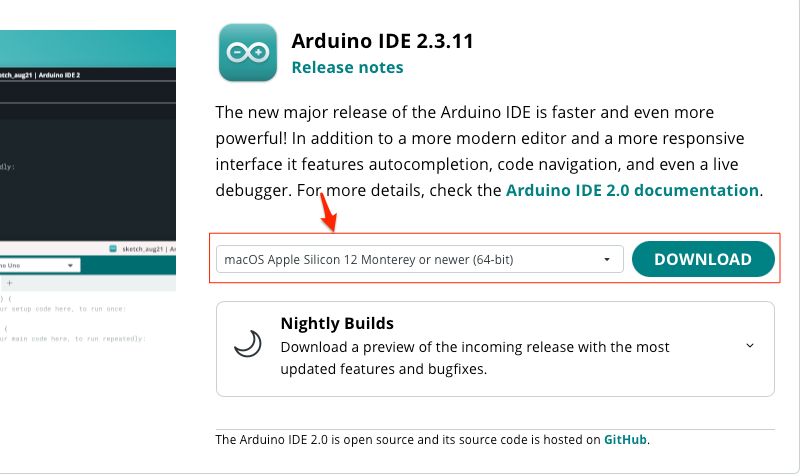
1. Arduino IDE 2.3.11のダウンロード
Arduino IDE 2.3.11ダウンロード先:https://www.arduino.cc/en/software/
Apple Silicon 12 Monterey or newer(64-bit)
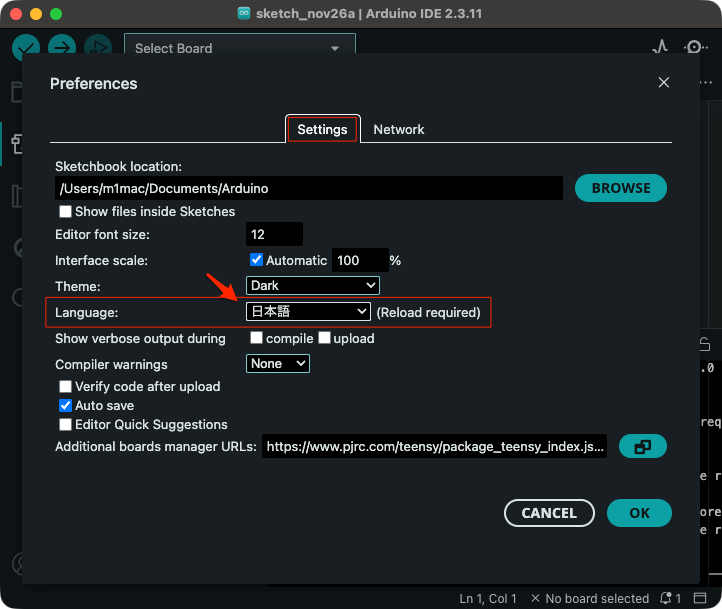
日本語化しておく。
2. TeensyControls X-Plane Plugin(X-PlaneのPluginに入れる)
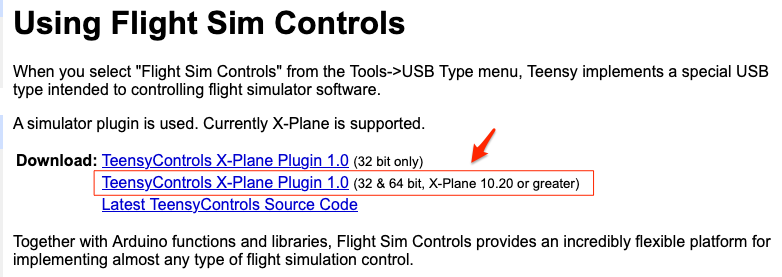
X-PlaneとTeensyを繋ぐプラグイン:TeensyControls X-Plane Plugin
これはX-PlaneとTeensyを繋ぐプラグインで、X-planeのpluginsフォルダに入れる。
殆どの人は64bitを選択することになる。
ダウンロードするファイルは:
TeensyControls X-Plane Plugin 1.0(32 & 64 bit, X-Plane 10.20 or greater)
ダウンロードし解凍すると、このフォルダが出来る。
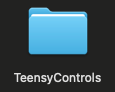
これをX-planeの『plugins』に入れる。
Teensyチップが簡単にX-Planeと通信できるのはこのプラグインのおかげ。Teensyの動作状況をこのプラグインで確認することもできるようになる。
3. Teensyduino
Teensyduinoは、Arduinoのソフトウェアアドオン。
Teensyを使ってX-Planeを動かすためのライブラリ等をArduino IDEにインストールする。
Arduino IDE 2.x 以上を使っている場合はダウンロードする必要が無い。既にArduino IDEに入っているので、そのまま設定の確認だけで使えるようになる。
Alduinoを開くと右下にアップデートがあると出るので手動でアップデートを選択。すると、以下の画面にdなるのでUPDATEをクリックしてアップデートする。
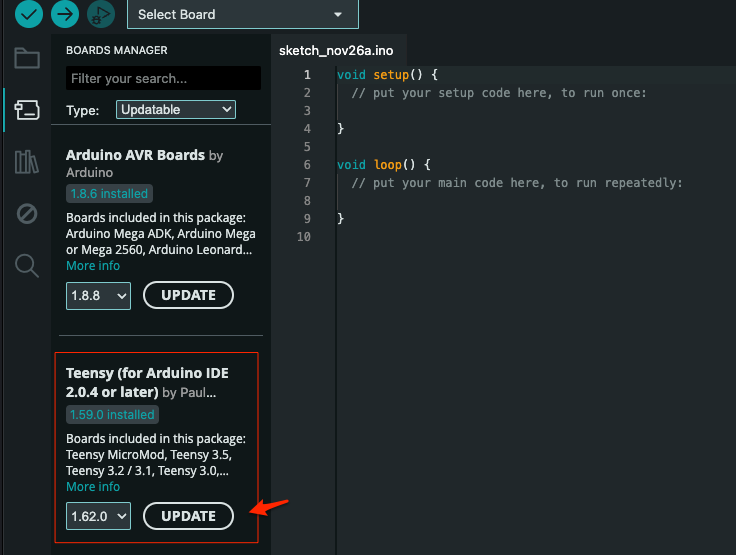
Arduino IDE 2.x をお使いの場合(現在の主流)
インストーラーを別途ダウンロードする必要はなく、Arduino IDE内の「ボードマネージャ」から直接インストールします。
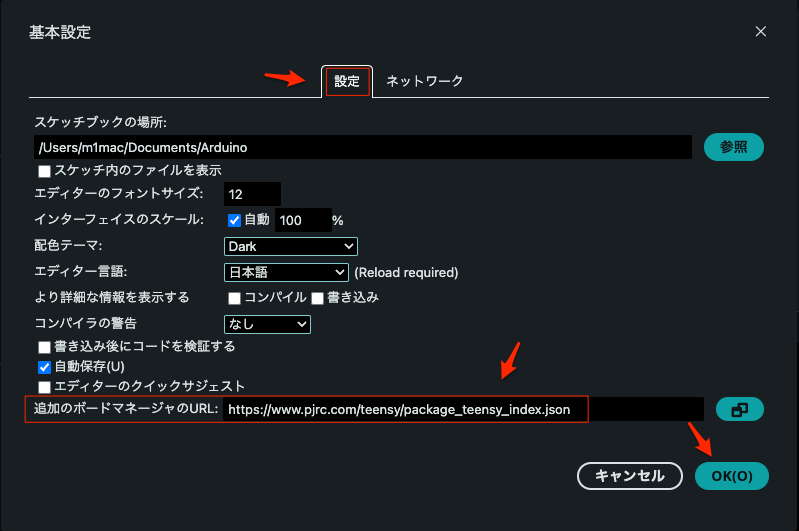
- 手順. Arduino IDE >「基本設定」を開き、「追加のボードマネージャのURL」に以下のURLを貼り付けてOKを押します。
https://www.pjrc.com/teensy/package_teensy_index.json
既に以下のURLが貼り付けてあるはずである。以下のようにデフォルトの状態で入っている。
インストール. ボードマネージャで「Teensy」と検索してインストールを実行します。
使用したいTeemsyを選択することができる。
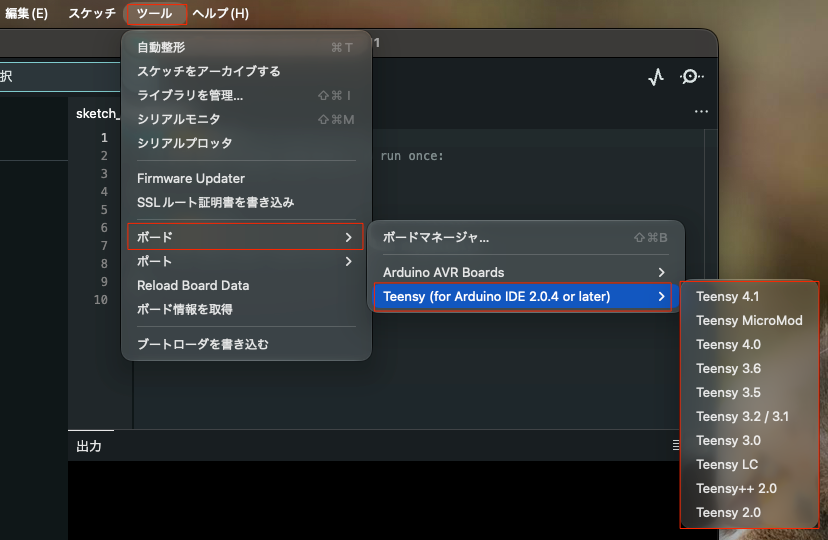
Teensyとの接続確認
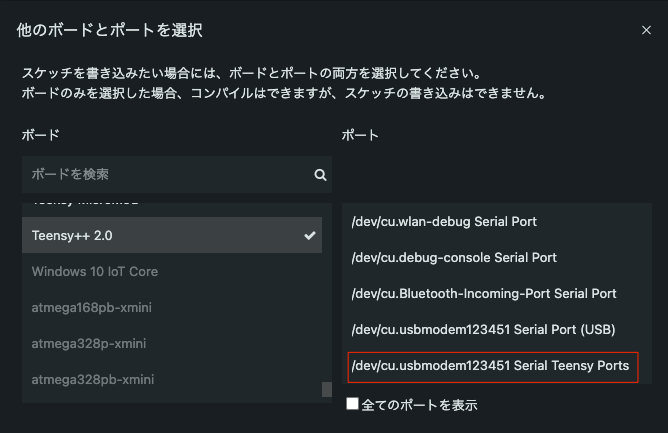
ボードを選択をクリックして、他のボードとポートを選択からTeensy++2.0を選択。
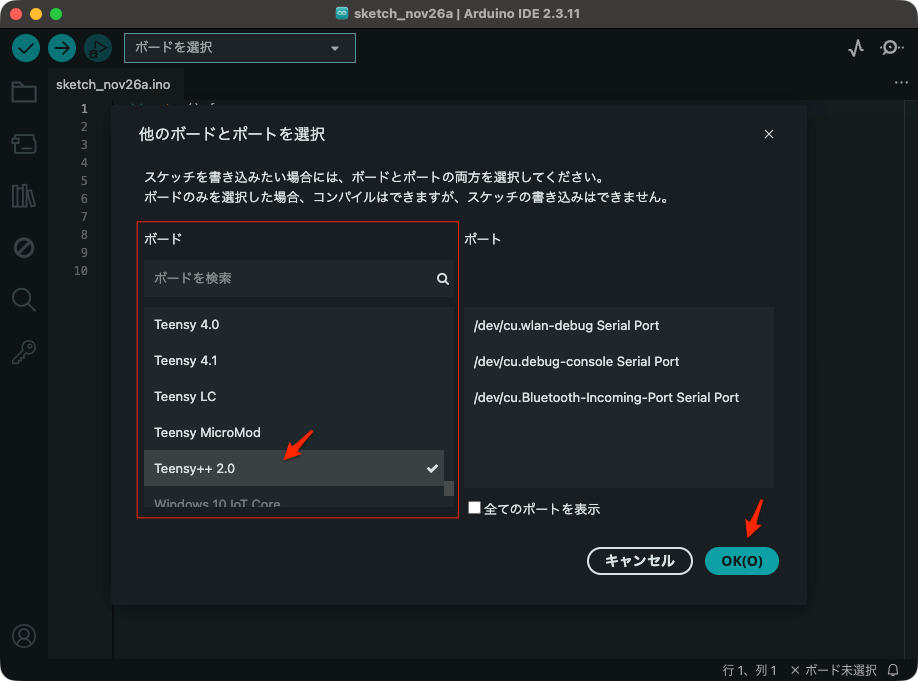
Arduino IDE 2.x(2.3系)でTeensyボードを使用するための接続およびボード・データ(Teensyduino / ボードパッケージ)のインストール手順は以下の通りです。
1. ボードマネージャのURLを追加する
- Arduino IDE 2.3を起動します。
- メニューバーの [Arduino IDE] > [基本設定] (設定タブ) を開きます。
- 「追加のボードマネージャーのURL」 (Additional Boards Manager URLs) の入力欄の右側にあるアイコン(複数行入力ボタン)をクリックします。
- 空白行に以下のURLを貼り付けます:text
https://www.pjrc.com/teensy/package_teensy_index.jsonコードは注意してご使用ください。(※すでに他のURLが入っている場合は、改行して追加してください) - [OK] を押し、環境設定画面も [OK] で閉じます。
2. Teensyボードパッケージのインストール
- 左側のサイドバーにある [ボードマネージャ] アイコン(パズルのようなマーク)をクリックするか、メニューの [ツール] > [ボード] > [ボードマネージャ…] を選択します。
- 検索窓に
Teensyと入力します。 - 「Teensy by Paul Stoffregen」 (または類似の公式パッケージ)が表示されるので、[インストール] (Install) ボタンをクリックします。
- インストールが完了するまでしばらく待ちます(数十秒〜数分)。
以下は使用しているArduino IDEとは違うが、同じような感じになる。
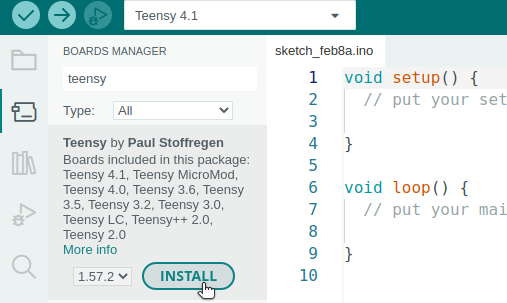
インストールが完了した場合は以下のように表示される。
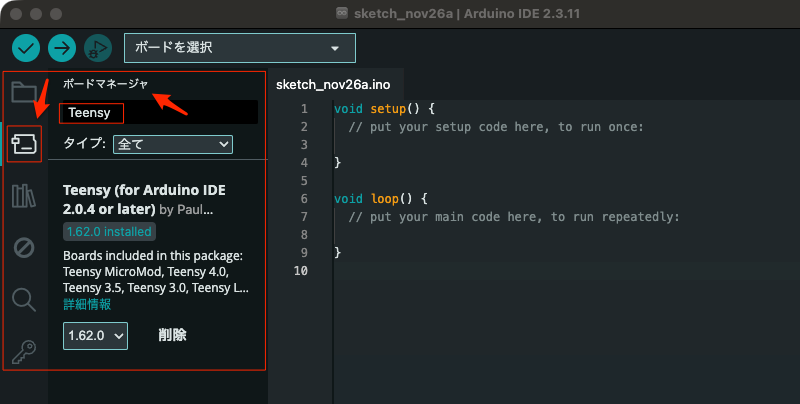
Teensy(Arduino IDE 2.0.4以降対応)by Paul… 1.62.0インストール済み このパッケージに含まれるボード:Teensy MicroMod、Teensy 4.0、Teensy 3.5、Teensy 3.0、Teensy L…
3. Teensyの接続とボードの選択
まずUSBケーブルを使用して、PCとTeensyボード(Teensy 4.1 / 4.0 / 3.6 など)を接続します。これを先に接続しないとArduino IDEでTeensyを認識できないから。
Arduino IDEのメニューから [ツール] > [ボード] > [Teensy] を開き、使用しているモデル(例:Teensy 4.1 など)を選択します。
次に、ツールメニューから「USB Type」で『Flight Sim Controls』を選択。
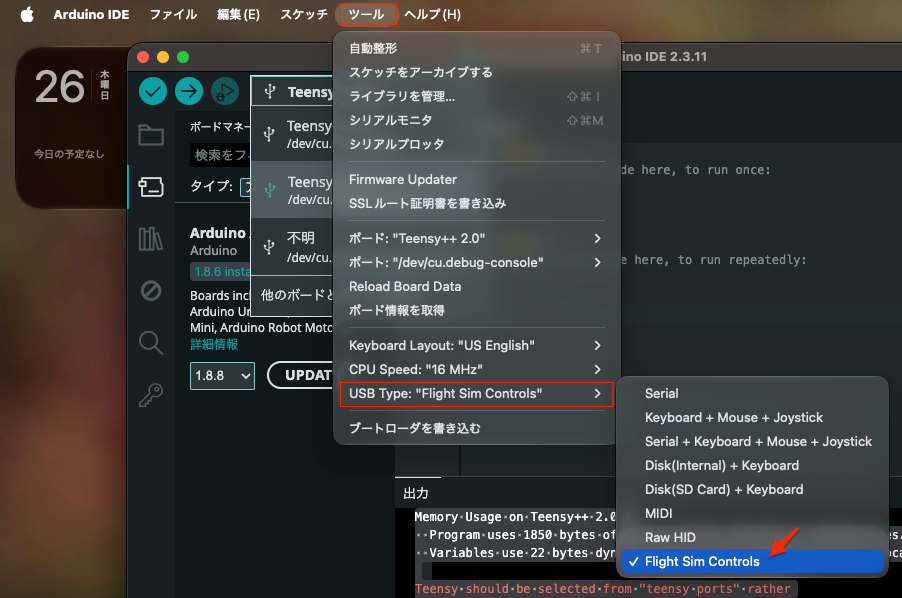
[ツール] > [ポート] からTeensyが接続されている『Teensyポート』を選択。
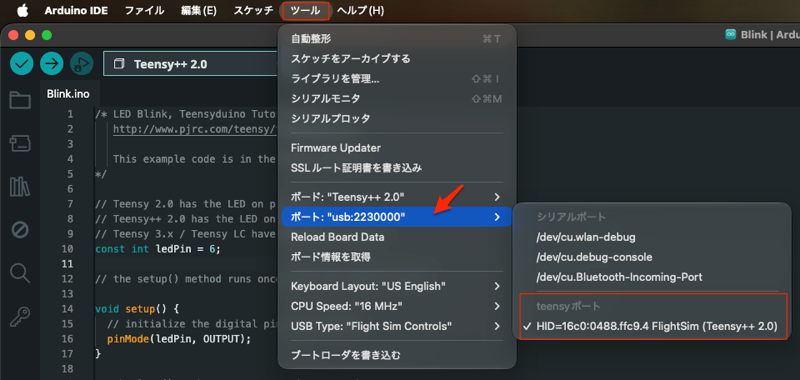
この設定が問題なく済めばTeensyのデータを送信することができるようになる。
4. プログラム(スケッチ)の書き込み方法
- Teensyへの書き込みを行うと、自動的に「Teensy Loader」という小さな書き込み用ウィンドウが別枠でポップアップ起動します。
- ボード上の物理ボタン(リセットボタン)を押すとリロードされ、自動書き込み機能によりプログラムが転送されます。
- 初回接続時やOS(Windows / Mac / Linux)の環境によっては、ドライバや権限の設定が必要になる場合があります。Linuxの場合はudevルールの追加を確認してください
ポートが未選択の状態のままで構わないので、Arduino IDEの左上にある「書き込み」ボタンを押します。
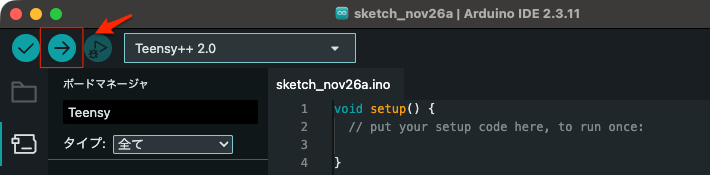
コンパイルが終わると、自動的に「Teensy Loader」という下のような小さなウィンドウが立ち上がります。
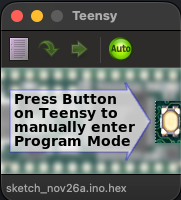
Teensy本体の「Programボタン(上図右側のボタンを参考)」を押す。
他のボードとポートを選択でも設定できる。
以下のところからも選択できる。
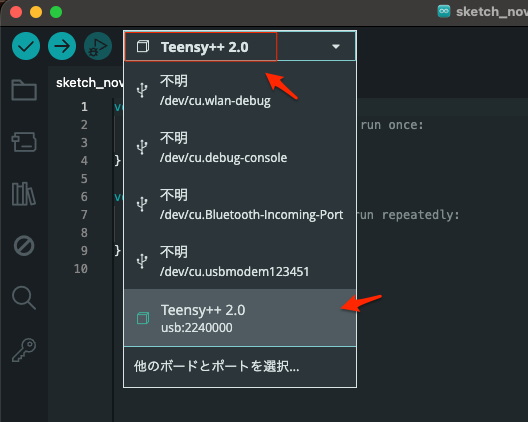
この『Teensy++2.0ysb:2240000』を選択できるようになるとTeensyと接続ができて書き込みができるようになる。
この書き込みのとき、書き込みボタンを押すと、別ウインドウが自動的に起動して書き込みが始まる。
以下のように赤文字が出ないで完了するとうまくインストールで出来た事になる。

Memory Usage on Teensy++ 2.0:
Program uses 2194 bytes of flash storage. Maximum is 130048 bytes.
Variables use 16 bytes dynamic memory, leaving 8176 bytes for Local variables. Maximum is 8192 bytes.
Teensy++ 2.0におけるメモリ使用量:
プログラムはフラッシュストレージを2194バイト使用します(最大130048バイト)。
変数は動的メモリを16バイト使用しており、ローカル変数用には8176バイトが残されています(最大8192バイト)。
最後にTeensy用のスケッチを使って簡単にLED点滅で確認する
ファイル>スケッチの例>Teensyから簡単なLED点灯のスケッチがあるのでそれを実行すると簡単に動作しいているかを確認できる。
Teensy本体のLEDはTeemsyによって点滅するピン番号が違うので確認して、点滅スケッチのピン番号を入れ直す必要がある。
USBの接続がうまく接続できるUSBポートによって違う。ダメな場合は別のUSBに接続してうまく動作する場合もある。
一旦データを入れてしまうとどのUSBポートでも動作するようだ。書き込みの時だけ注意が必要。