
Macのスマートフォルダは、指定した条件(ファイルの種類、作成日、キーワードなど)に合致するファイルを自動的に集める検索機能。
複数の場所に散らばっているファイルに素早くアクセスできるようになり、ファイルは元の場所に残ったまま、一つのフォルダのように一覧で閲覧・管理できる。
スマートフォルダの作成手順
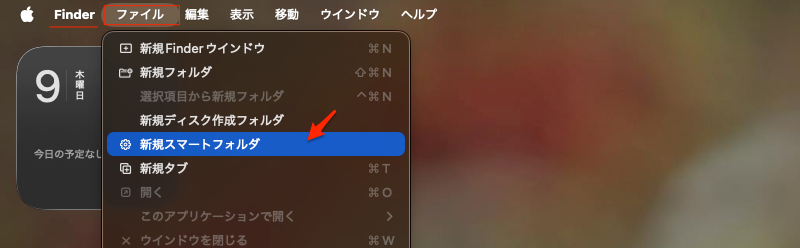
Finderを開き、画面上のメニューバーから「ファイル」->「新規スマートフォルダ」を選択。
フォルダ右上の「+」ボタンをクリックして検索条件を追加する。
以下は既に追加した後だが、検索:でこのMacを選択すると外付けのSSDまで全て検索できる。
名前を「.af」としているのはAffinityのファイルの拡張子で、次に「で終わる」を選択。これで以下のように「.af」とう拡張子が付いたファイルを全て選択することが出来るようになる。
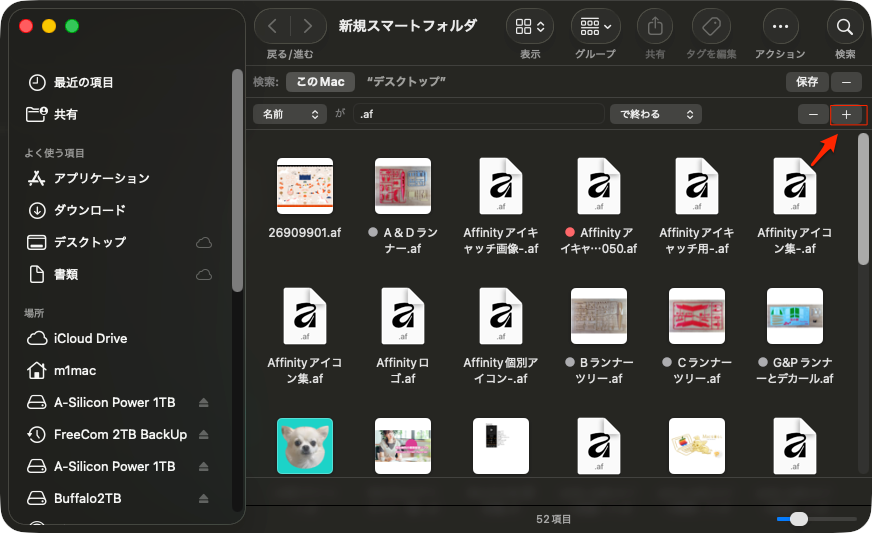
設定が終わったら右上にある「保存」をクリック。
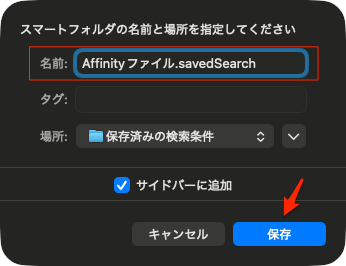
フォルダの名前と保存先を入力し、「サイドバーに追加」にチェックを入れて「保存」。
これで次回からFinderのサイドバーからワンクリックでアクセスできるようになる。
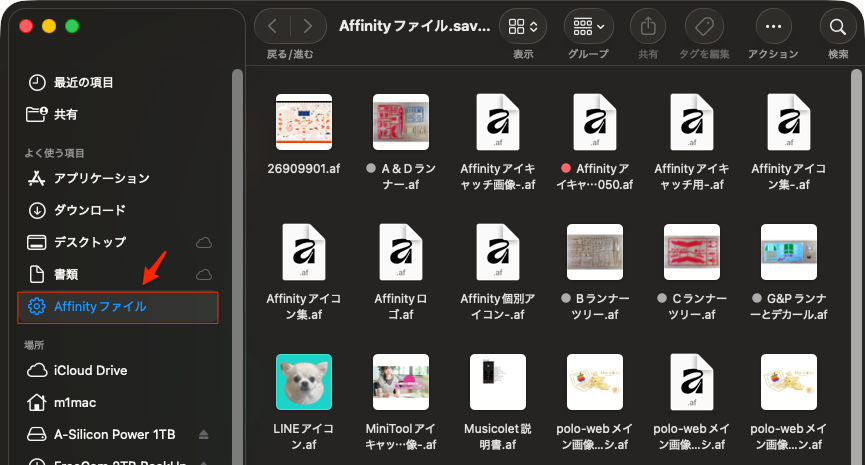
あっちこっちにバラバラになっているファイルが一つのフォルダに表示されるので、非常に便利な機能になる。
このフォルダの保存先は:/Users/ユーザー名/Library/Saved Searches/Affinityファイル.savedSearch
よく使われる検索条件の組み合わせの例。
- 最近開いた書類をすべてチェックする:
条件に「最後に開いた日」を「今日から3日以内」とし、さらに「種類」を「書類」に設定。 - 未分類の画像を自動でまとめる:
条件に「種類」を「イメージ」にし、「最終変更日」などを組み合わせて期間を指定。 - ファイル名で一括抽出:
条件に「名前」を指定し、「〇〇という文字を含む」と設定すると、特定のプロジェクトに関連するファイルをすべて集約できるようになる。
複数の条件を設定
これはできないことは無いが、例えば最後の拡張子を指定する場合は、条件を複数入れると「いずれかに一致」の条件などを選択する必要がある。
しかし、この条件で検索すると、かなり曖昧な条件になるので思い通りにならない場合になる可能性がある。
ピッタリの条件を入れる場合は、一つだけの条件にした方が確実に良いということになる。