

1TBを超えるSSDが当たり前の時代の今日だが、かつてないほど多くのコンテンツがコンピューターにダウンロードされるようになっており、例え1TBの容量のSSDであってもすぐに埋まってしまうような状況になっている。
ましてやMacの場合、250GBのSSDで使用しているという人がが結構多いのではと思う。
この容量だと、本当にあっという間に容量不足という状態い陥ることになるのが現実。
Macのハードドライブの空き容量を常にモニタリングして、大きなダウンロードを行う際に備えて、常に余裕がある状態にしておく必要がある。
目次
常に手動で不要なファイルを削除する
私の場合は「CleanMyMac」を補助として使っている。
やはり有料版は高額で中々簡単に購入できないし、手作業でやれば勉強にもなるし、知識が付くという意味でいいことでは無いかと思う。
以下のところのどちらかに探しているキャッシュファイルがあるはずである。
/Users/m1mac/Library/Caches
/Library/Caches
上が、ユーザー名の中にあるライブラリのキャッシュ(オプションキーを押しながら開くことが出来る)。
下が、Mac全体で使っているライブラリのキャッシュになる。
CleanMyMacで検証してみる
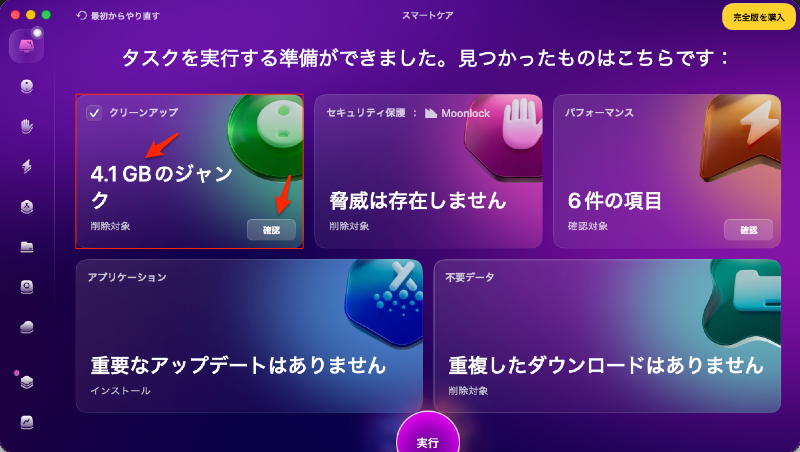
以下のように4.1GBのジャンクが発見されたと出ている。右下の確認ボタンをクリックして検証内容を表示してみる。
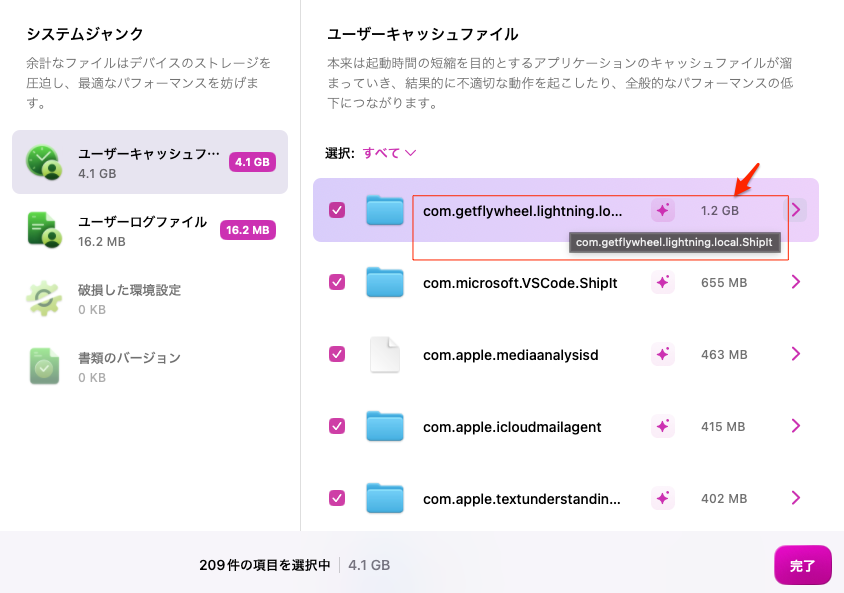
開くと以下のようにシステムジャンクで検出されたフォルダ名が表示される。今回は一番上の1.2GBあるユーザーキャッシュを削除してみたいと思う。
ユーザーキャッシュファイルの場所を開く
以下の場所を開く。
/Users/m1mac/Library/Caches/com.getflywheel.lightning.local.ShipIt
「移動 -> フォルダへ移動」から開くことが出来る(ユーザーキャッシュなのでオプションキーが必要)。
開くと「com.getflywheel.lightning.local.ShipIt」と書かれたフォルダを探す。
その中に、Local.appとなっていてサイズが1.2GBとなっているのを確認。これが探していたキャッシュファイルということになる。
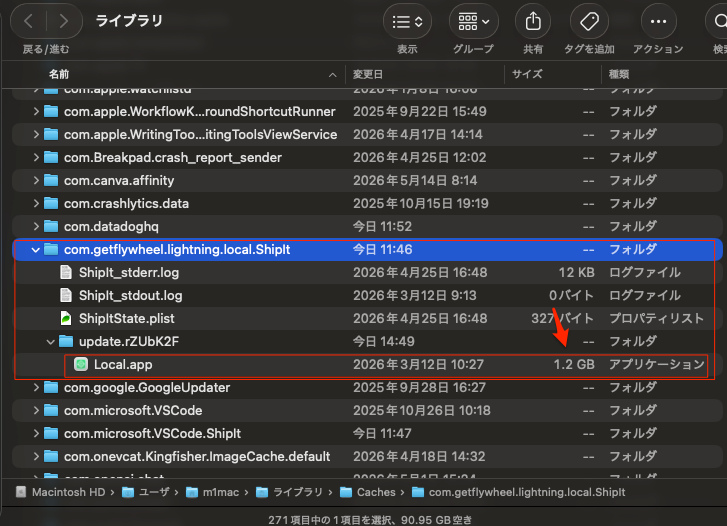
これを一応、バックアップをとりながら削除する。もし、問題があるならすぐに戻すこと。
ゴミ箱を空にする。
これで一番大きかった1.2GBのファイルが削除されたことになる。
キャッシュが削除されたかを確認する
再度スキャンすると以下のように2.9GBのジャンクと減っていることを確認できる。
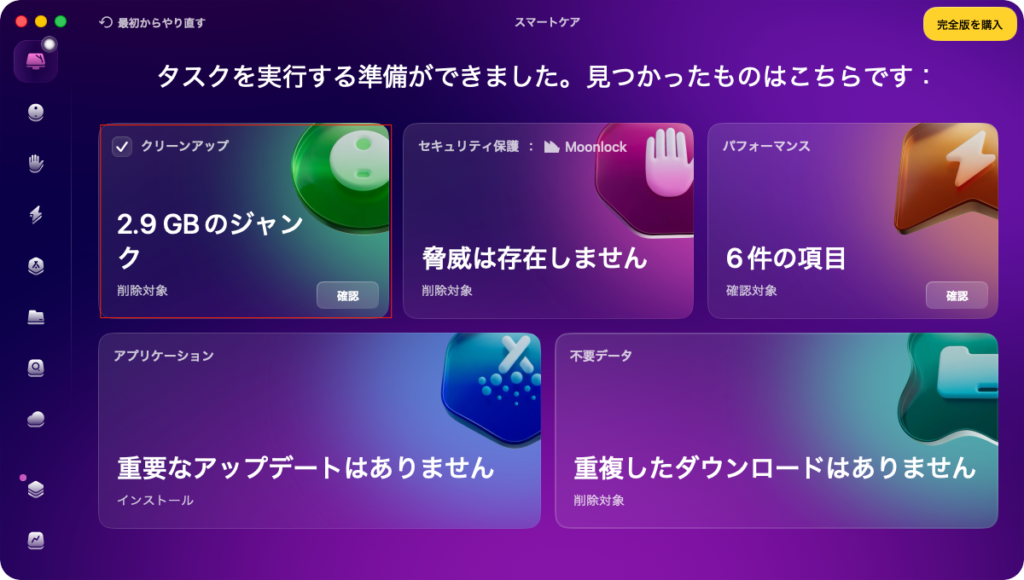
更に中身を確認すると「com.getflywheel.lightning.local.ShipIt」と書かれたフォルダが無くっているのが分かる。
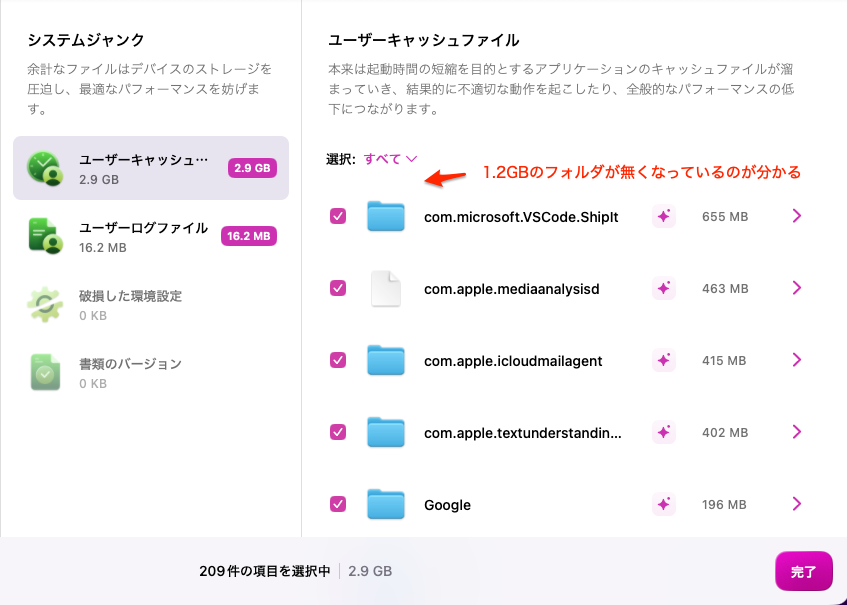
このように手作業で大きなファイルだけを削除することが出来る。
あくまで「CleanMyMac」は補助的にどのファイルを削除したら良いかを見るためだけに使用する方法である。
不要なファイルがどこにあるか、実際に自分で探しながら知識として取得するのは非常に有意義なことだと思う。
残りのファイルも必要なら、このやり方で全て削除することもできる。
ユーザーキャッシュファイルを削除するとどうなる?
キャッシュファイルを削除すると、ストレージの空き容量が増え、動作が軽量化される。
一時的なデータが消えるだけでシステム自体には害は無い。
影響が出るのはキャッシュが無い分、アプリの初回起動が少し遅くなり、サイトの再読み込みが必要になるなどの一時的な影響があるだけである。
従って、キャッシュを削除しても問題無いと言える。
空き容量が沢山ある場合は気にする問題では無いが、無い場合は空き容量を増やすためにも、大きなキャッシュを探して削除するのは有効なことになる。