
切り抜きには、オブジェクト選択ツールを使ってみる。
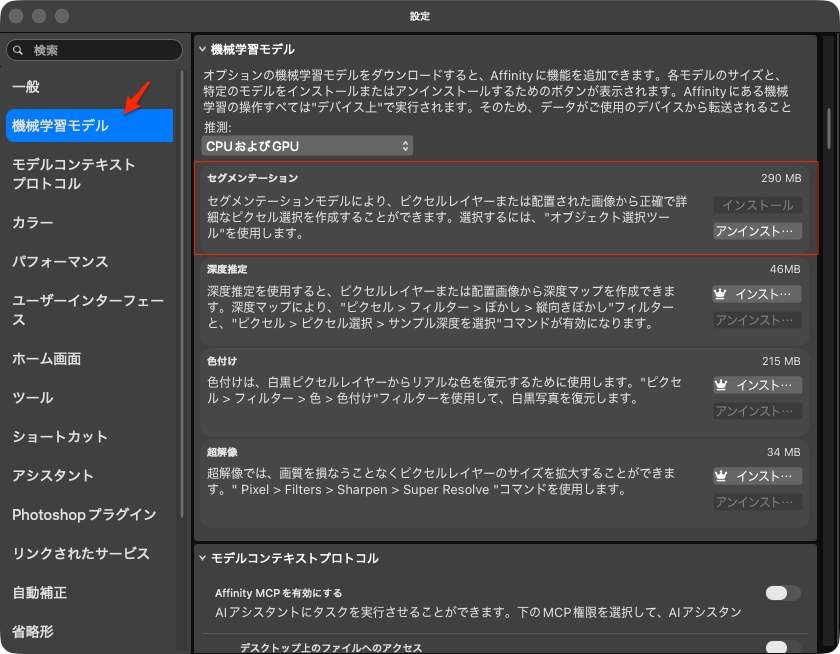
これを初めて使う場合はAIによる解析機能のセグメンテーションがオフになっているので最初に設定を確認する必要がある。
一度使ったことがある場合は、そのままで大丈夫。
上部メニューのAffinityから設定を開く。
ここで右端のインストールという項目がグレー表示になっている場合は、すぐに使える状態になっていることになる。もしまだインストールされていないならインストールする必要がある。
設定画面を閉じる。
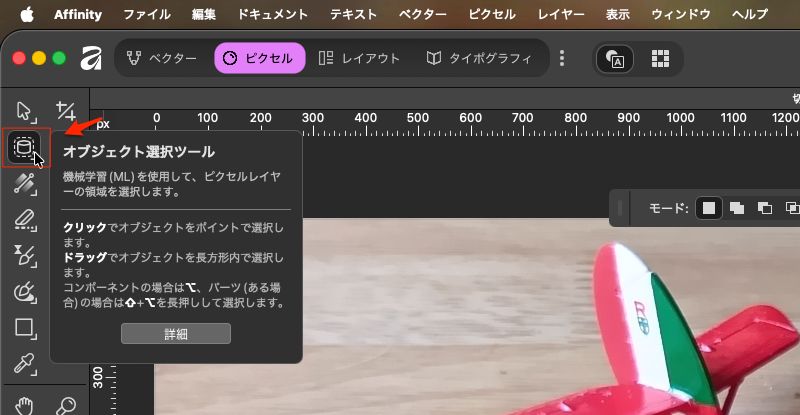
以下の「オブジェクト選択ツール」を選択する。
画面の上にマウスを持っていくとブルーの斜線で選択されたハッチング線が表示される。
解析中は時計のアイコンが表示されるとあったが、早くて分からなかった。
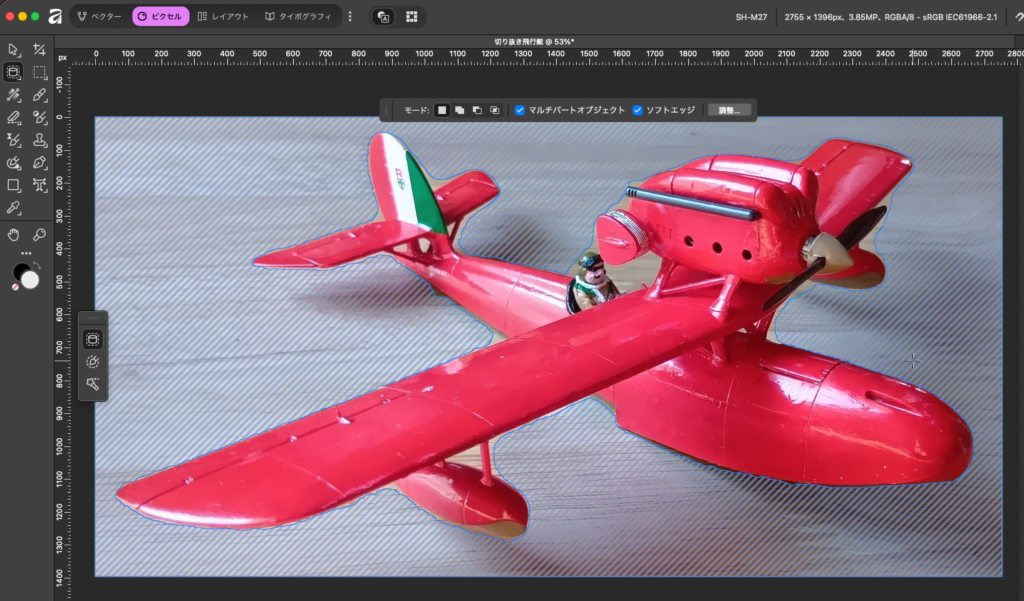
バックでも飛行機でもマウスを持っていくと選択されるので、マウスをクリックすると選択範囲が確定されるようになる。
マルチパートオブジェクトとソフトエッジに注目。
コンテキストツールバーの表示・非表示
もし表示されていない場合は、表示->コンテキストツールバー->ドッキング・表示を選択。
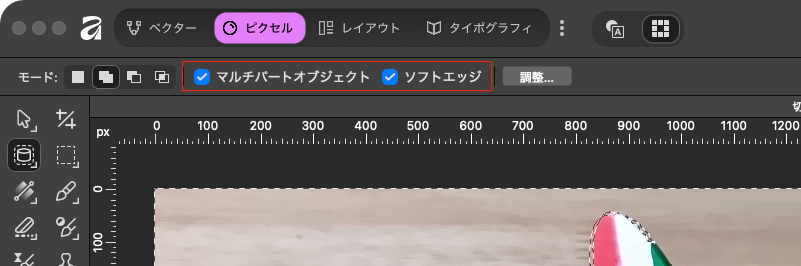
右端の調整で少し変化させることができる。
複雑なものは手作業でやった方が早い
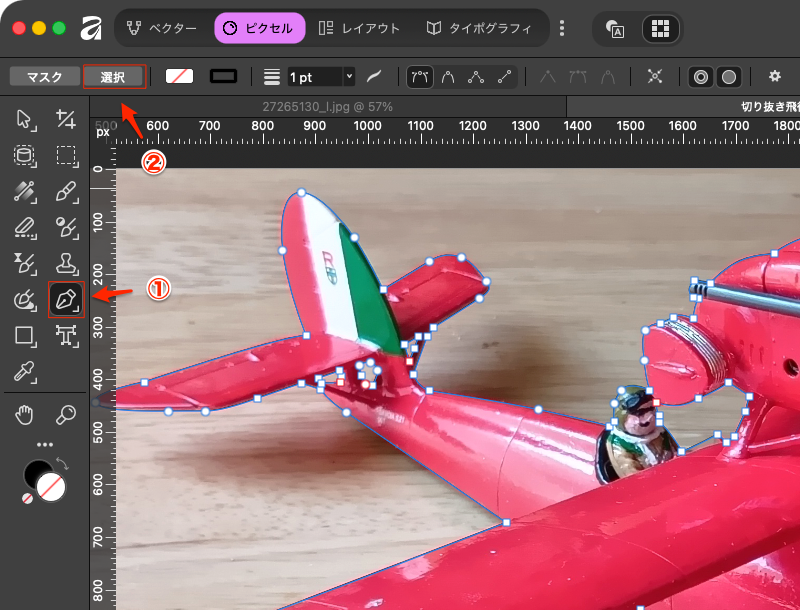
ペンツールで画像をなぞっていく。最初はあんまり細くやらないで大まかになぞっていくのがおすすめ。
その後、細かい部分を詰めていくと割と楽にやれる。
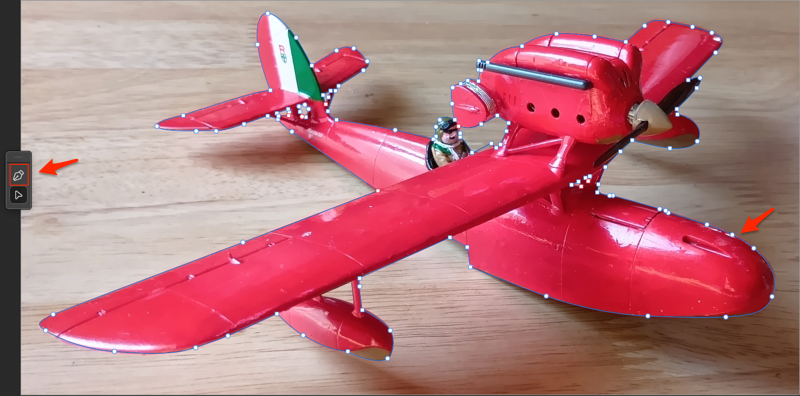
ペンツールで作成したラインを選択範囲に変換する。
上の画像の状態からペンツールをクリック。
すると上のバーに選択ボタンが出るので、それをクリックすると選択範囲に変換される。
この時、パスが複合パスの場合、同時にパスを選択して変換することができないので、まずパスを複合パスに変換する必要がある。
その時、ピクセル状態ならでは出来ないので、ベクターに切り替える必要がある。
この時右側のレイヤーには複数のカーブが存在するが、kの型抜きを実行すると一つのカーブになる。
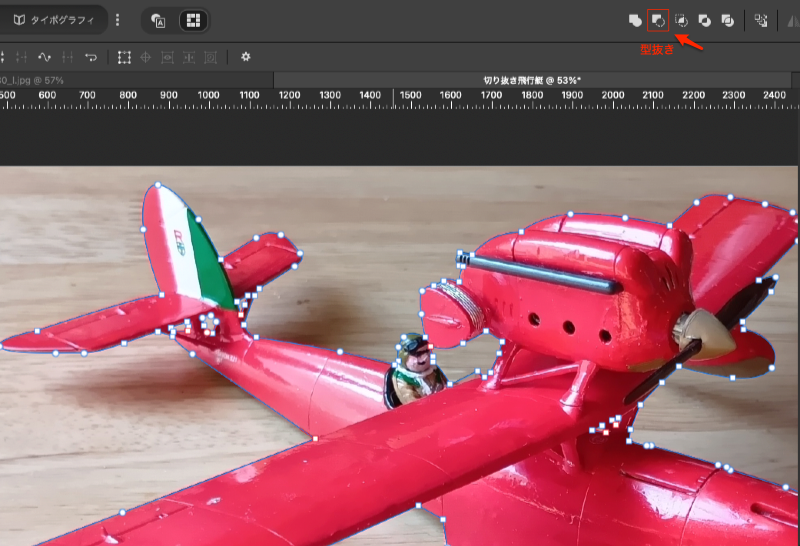
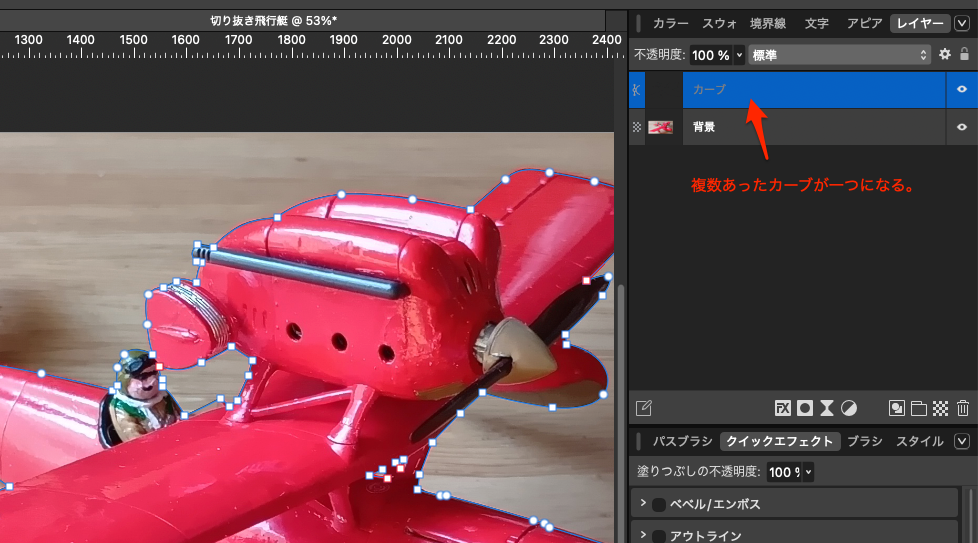
このj状態でピクセルに切り替えて、パスをも一度選択すると一度で選択できるようになるので一つのパスになったことがわかる。
この状態でペンツールを選択して選択ボタンをクリックする。
全てのラインが一度に選択された状態になる。
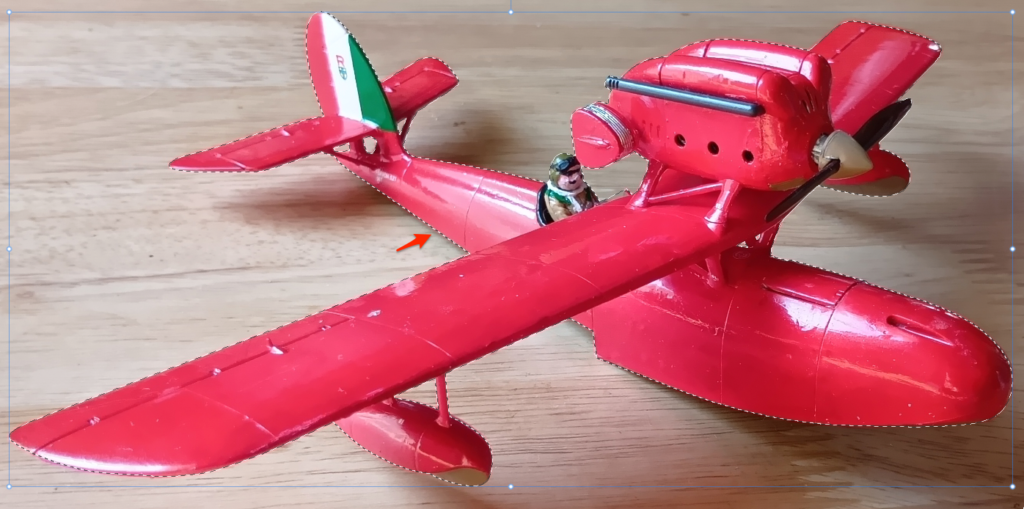
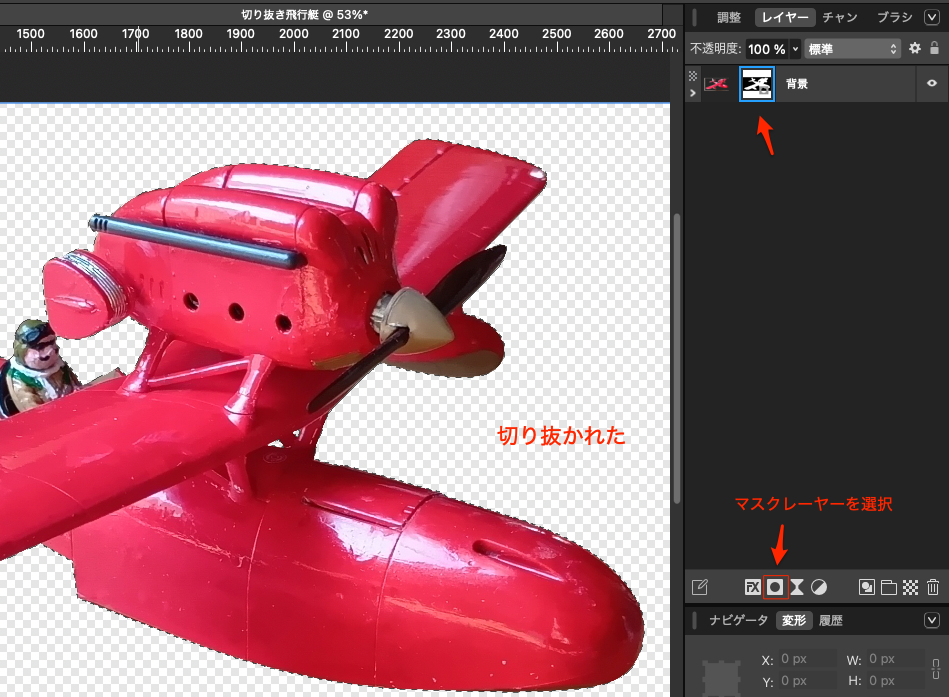
この状態で右端のマスクレイヤーをクリックすると以下のようにバックが透明になって切り抜くことができる。