
Macの標準アプリ「連絡先」と「カレンダー」を使うと、登録した人の誕生日と年齢を自動で表示・確認できるようになる。
まずは「連絡先」アプリで生年月日を入力し、「カレンダー」アプリで誕生日カレンダーをオンにする必要がある。
「連絡先」アプリで誕生日を登録する
「連絡先」アプリを開く。
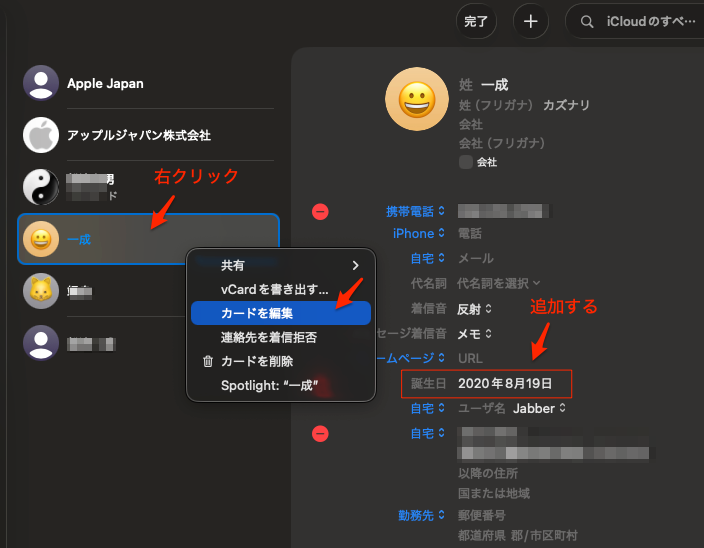
対象の人を選び、編集ボタン(または「+」ボタン)から「誕生日」の項目を追加する。
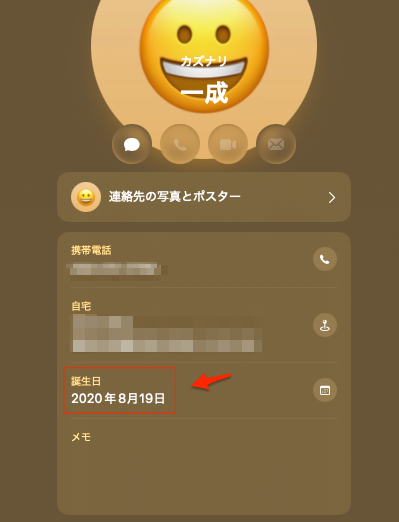
生年月日(年・月・日)を入力して一番上にある完了をクリックすると、その人の連絡先画面に現在の年齢と誕生日が表示されていることを確認。
カレンダーと連携するには、「連絡先」アプリでこの状態にする必要がある。
Macの「カレンダー」アプリで前日誕生日の通知を受け取る
「カレンダー」アプリを開く。
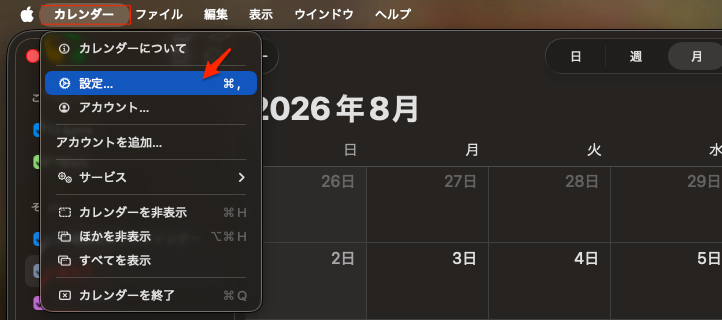
メニューバーの「カレンダー」から「設定(または環境設定)」を開く。
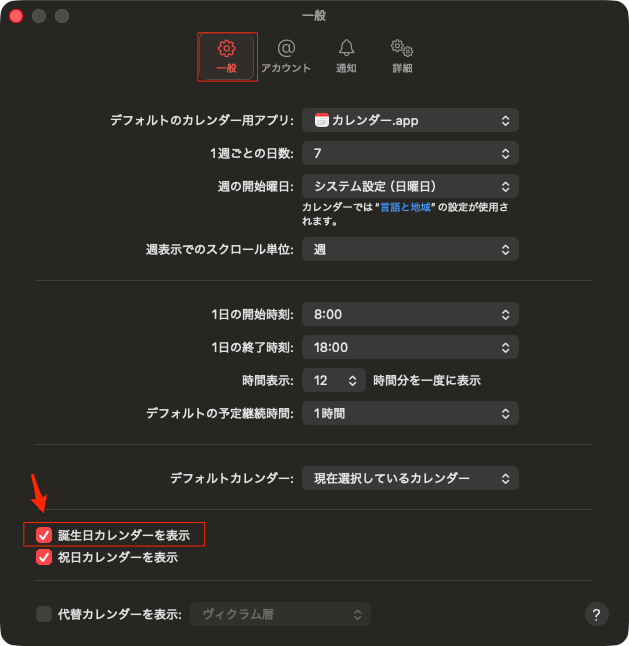
「一般」タブを選び、「誕生日カレンダーを表示」にチェックを入れる。
この時、上の方でその表示時間を設定することができる。
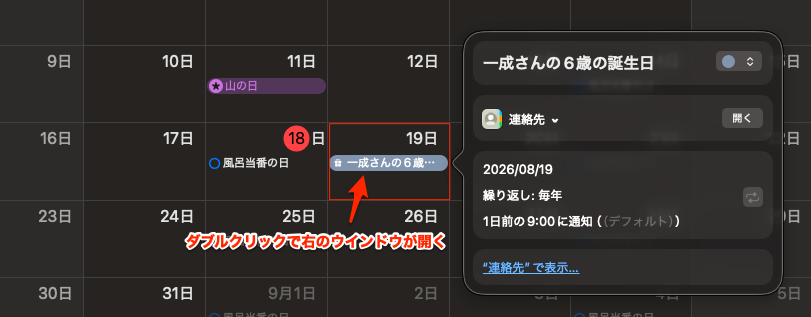
これで「連絡先」のデータがカレンダーに同期され、何歳になったかが自動的に表示されるようになる。
以下では「◯◯さんの◯歳の誕生日」となっている。
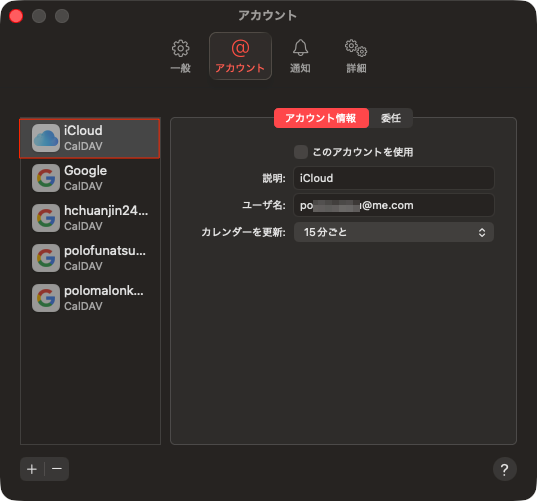
「通知」タブをクリックする。「アカウント」メニューで、誕生日が保存されているアカウント(「iCloud」など)を選ぶ。
「誕生日」の項目にあるドロップダウンメニューをクリックし、リストから「1日前」を選択。
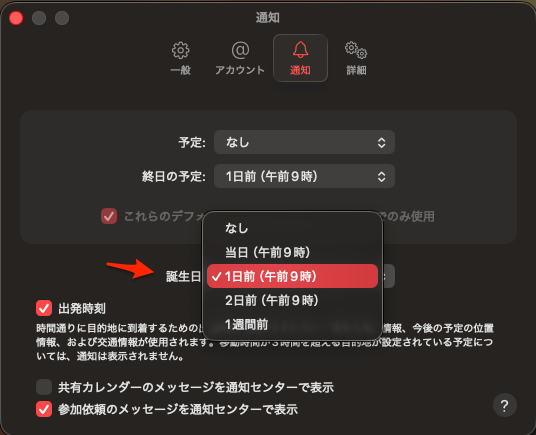
これで、すべての誕生日の前日(午前9時)にMacが自動で通知を出すようになる。
通知がうまく表示されるかテストしてみる
予定の日を右クリックで、新規リマインダーを選択。
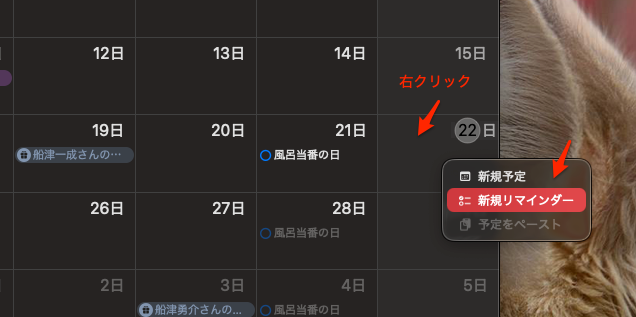
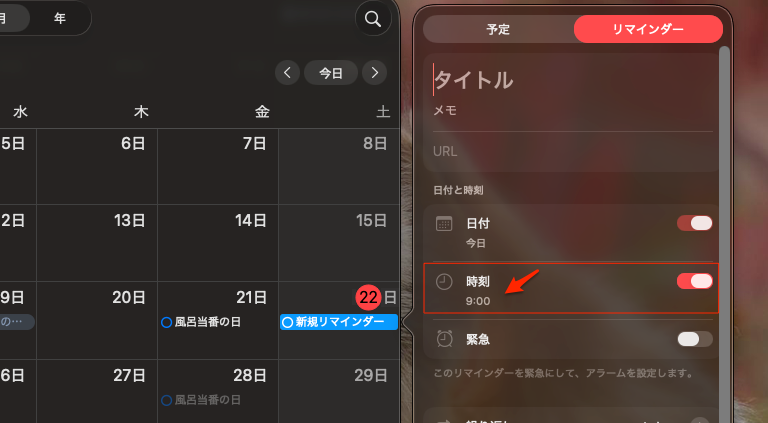
リマインダーの設定でタイトルを入れて、時刻を現在の時刻より2秒くらい先を設定すると、2秒後にその内容の通知が表示されるので通知が機能することを確認できる。
通知が表示されることが確認される。
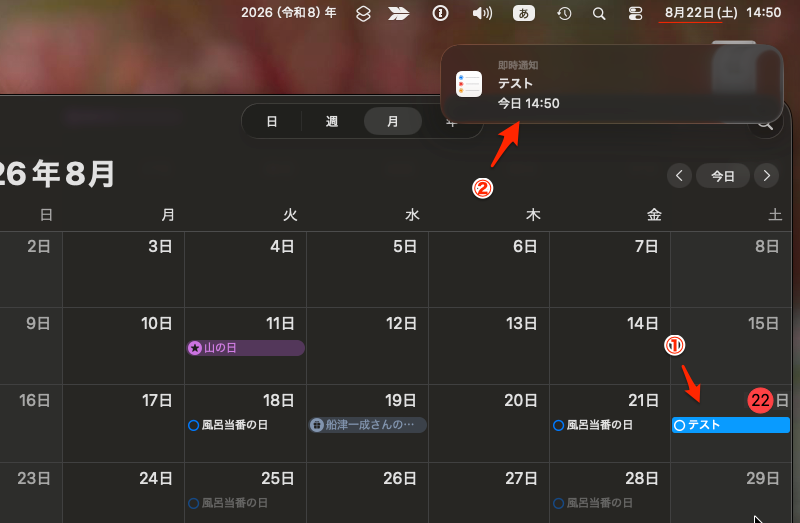
これでMacの右上に、誕生日の前日に通知が来て、何歳になったのかがわかるようになる。