

公式チュートリアル:https://meowapps.com/media-cleaner/tutorial/#broken-media-check
目次
Tutorial
Media Cleanerは非常に高度なツールであり、WordPressの仕組みを熟知したユーザーによる利用を想定しています。これは「ワンクリックでクリーンアップ」できるようなツールではありませんし、仕組み上、そうすることは不可能です。また、データベース内の一時的なデータや古い下書きの削除は容易ですが、ファイルに関しては、常に何らかの形で使用されている可能性があるため注意が必要です。Media Cleanerはあくまでツールの一つです。適切に管理・運用するようにしてください。
Media Cleanerには、ここで紹介したもの以外にも多くの機能が搭載されています。最新のドキュメントを確認したり、Discordコミュニティに参加したりしてみてください。
作業を行う前には、必ずサイトのバックアップ(データベースおよび /uploads ディレクトリ)を取得してください。利用しているホスティングサービスにバックアップ機能がある場合はそれを利用するか、ステージングサイト(WPEngineなどが提供しています)を活用することをお勧めします。あるいは、非常に優れたサービスである「BlogVault」を利用するのも良いでしょう。
The Dashboard
Media Cleanerのダッシュボードは、「メディア」>「Cleaner」からアクセスできます。ここがすべての作業の拠点となります。スキャンを選択して実行し、その結果を確認した上で、初めて削除を行うという流れです。
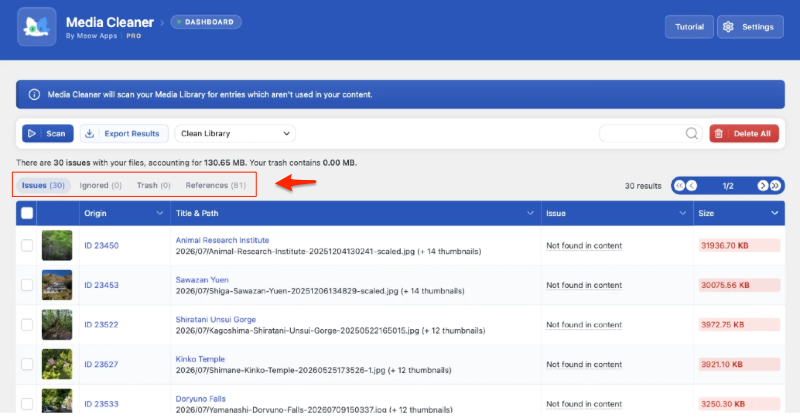
ツールバーの下にある4つのタブは、最初に知っておくと役立ちます。
「Issues(問題)」は、前回のスキャンで指摘された項目です。
「Ignored(無視)」は、今後一切対象外にするようプラグインに指示した項目です。
「Trash(ゴミ箱)」には、削除したものの復元可能な項目が入っています。
「References(参照)」は「Issues」とは対照的なもので、スキャンによってコンテンツ内で実際に検出されたすべてのメディア参照情報が含まれています。
なぜ項目が指摘されたのか不明な場合、その答えは「References」にあることがよくあります。
The four scans(4つのスキャン)
4つとなっているが、無料版はClean Libraryだけしか使用できない。
ツールバーのドロップダウンメニューでは、実行するスキャンの種類を選択します。
それぞれ実際に行う処理が異なるため、この選択は他のどの設定よりも重要です。
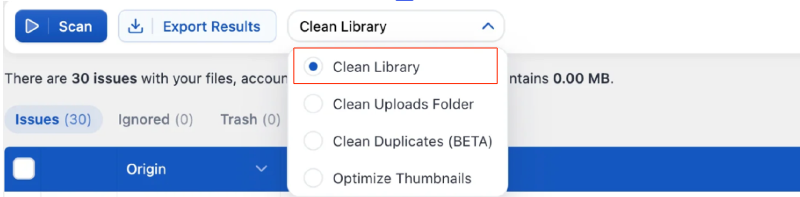
- 「Clean Library」は、メディアライブラリ内のすべての項目を走査し、コンテンツで実際に使用されているかどうかを確認します。まずはここから始めるのがおすすめです。
- 「Clean Uploads Folder」(Pro版)は、
/uploadsディレクトリ自体をスキャンし、各ファイルがメディアライブラリに登録されているか、あるいはコンテンツで直接使用されているかを確認します。これにより、ライブラリが認識していない「残存ファイル」を見つけ出すことができます。 - 「Clean Duplicates (BETA)」(Pro版)は、ファイルの内容が同一であるものを特定します。同じロゴを長年にわたって何度も再アップロードしてきた場合などに役立ちます。
- 「Optimize Thumbnails」(Pro版)は、サイトで本来必要とされるサムネイルを特定し、実際に存在するサムネイルファイルの一覧と照合することで、不要なサイズのファイルを洗い出します。この機能を利用するには「Thumbnails Only」設定を有効にする必要があり、無効な場合はダッシュボードに警告が表示されます。
How to use it(使い方)
スキャンが具体的に何を行い、どのような仕組みで動作しているかといった詳細には立ち入らず、このプラグインの基本的な使用方法を説明します。繰り返しになりますが、作業を行う前には必ずバックアップを作成しておいてください。
Run the scan(スキャンの実行)
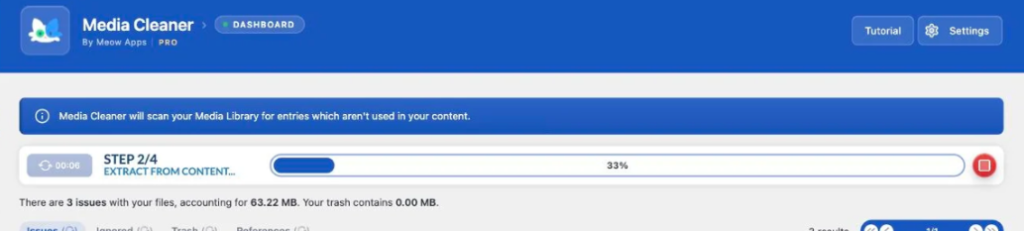
「Scan(スキャン)」をクリックしたら、コーヒーでも飲みながらお待ちください。プラグインが処理を進める中で現在の進行状況が表示されるため、大規模なライブラリであっても、システムが正常に動作していることを確認できます。処理が完了すると、以前の内容は新しい結果に置き換わります。
結果を慎重に確認
「偽陽性(誤って検出された項目)」に注意してください。例えば、ロゴやヘッダー画像など、テーマが直接使用している画像がこれに該当します。こうした画像が結果に含まれている場合は、それらを選択して「無視(Ignore)」をクリックしてください。そうすれば、今後その画像がプラグインによって削除されることはありません。
「Clean Library」スキャンを行うと、ファイル名の横の括弧内に「myfile.jpg (+ 10 files)」のように、ある程度の数のファイルが表示されることがあります。これは、元のファイルに加えて、それに関連するすべてのサムネイル画像が存在するためです。この仕組みがよく分からない(あるいは初めて知る)という方は、WordPressの画像サイズに関する私の記事をご確認ください。このスキャンでは、元のファイルまたは関連するサムネイル画像のいずれか一つでも使用されていれば、それらすべてが「使用中」であるとみなされます。
エントリーのDelete(削除)またはIgnore(無視)
エントリーの検索(フィルタリング)が可能です。検索後に「すべて削除(Delete All)」をクリックすると、その検索結果に該当するエントリーのみが削除されます。
また、エントリーを個別に削除したり、複数選択して削除したりすることもできます。
1ページあたりの表示件数が足りない場合は、表の下部にある表示件数切り替えメニューで変更可能です。
なお、削除されたファイルはプラグイン内のゴミ箱に移動されるため、引き続きサーバー上の容量を消費することにご注意ください。
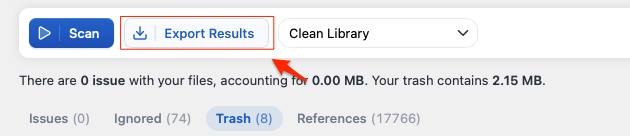
ツールバーには「結果をエクスポート(Export Results)」ボタンもあります。大量の削除を行う前には、この機能を使って、何が対象として抽出されたかの記録をWordPress外に保存しておくことをお勧めします。
Test your website(ウェブサイトのテスト)
Browse your website thoroughly. If it’s a rather small website, you can simply visit every page manually. You can also run a Broken Links detector. Or… time will tell?
If some files are missing, look for those entries in the Trash tab of the Cleaner Dashboard, select them, and click Restore.
ウェブサイトを隅々まで確認しましょう。小規模なサイトであれば、手動ですべてのページを閲覧するだけでも十分です。リンク切れチェックツールを実行するのも良いでしょう。あるいは……時間が解決してくれるのを待つ、という手もありますが。
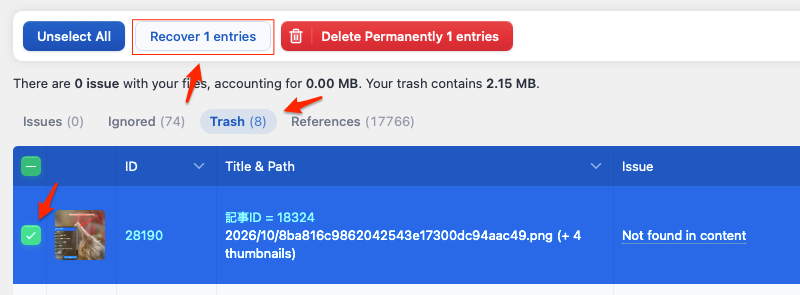
ファイルが見当たらない場合は、「Trash(ゴミ箱)」タブで該当する項目を探し、それらを選択して「復元(Restore)」をクリックしてください。Recoverでは?
Empty the trash(ゴミ箱を空にする)
Everything has been fine for a while? Click on Empty trash. The entries will be permanently deleted. Congratulations!

しばらくの間、順調だったのですね?「Empty trash(ゴミ箱を空にする)」をクリックしてください。項目が完全に削除されます。おめでとうございます!
Trashに入れてからしばらく待って、何の問題も出ないようならEmpty trashボタンをクリクして完全に削除することができるということ。
さまざまな種類の問題(issues)
- Not found in content(コンテンツ内で見つからない):ウェブサイトのコンテンツ内に、そのメディアエントリー(またはファイル)が見つかりません。
- No attached file(添付ファイルなし):そのメディアエントリーに添付ファイルがありません。このメディアエントリーは破損しています。
- Not in Library(ライブラリに存在しない):そのファイルは、メディアライブラリ内のどのエントリーにも属していません。以前のテーマで使用されていたサムネイルなど、孤立したファイルである可能性があります。
- Orphan Retina or WebP.(孤立したRetina/WebPファイル):マスターファイルが存在しなくなったファイルです。これらは削除しても問題ありません。
Media Cleanerの仕組みがわかったところで、次は設定を見ていきましょう。
The Settings(設定)
設定は「Meow Apps > Media Cleaner」からアクセスできます。デフォルトの状態でも、ほとんどの用途に適した設定になっています。スキャンの種類ごとにタブが分かれており、それぞれのスキャンに適用される設定が用意されています。
Clean Library Scan(ライブラリのクリーンアップスキャン)
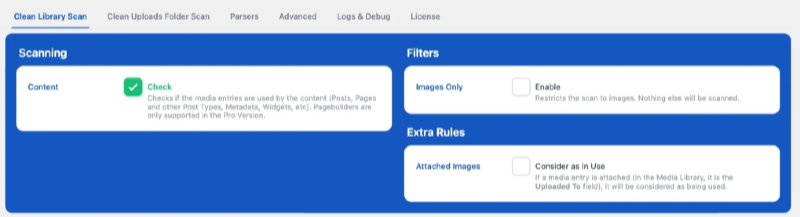
かつてMedia Cleanerは多くのオプションを備えた複雑なツールでしたが、ユーザーが求めているのはコンテンツ全体をシンプルにスキャンすることであるため、長年にわたって簡素化されてきました。ただし、Media Cleanerはあらゆる場所のあらゆる要素をチェックし、さらには使用中のプラグインがどのようにデータを処理しているかまで把握しているという点にご留意ください。
Content(コンテンツ):スキャン機能がコンテンツ(投稿、固定ページ、その他の投稿タイプ、メタデータ、ウィジェット)を分析し、ファイルへの参照をすべて抽出します。ページビルダーについては、後述するパーサー(解析機能)を通じてPro版で対応しています。
Images Only(画像のみ):画像のみをチェックしたい場合は、このオプションを有効にしてください。それ以外の要素はスキャンされません。
Attached Images(添付画像):メディア項目が投稿に添付されている場合(メディアライブラリの「アップロード先」フィールドに表示される状態)、それは「使用中」とみなされます。これは絶対的な事実というよりは安全策(セーフティネット)と言えます。実際にはどこにも表示されていない添付画像も数多く存在するからです。「誤判定(本来は不要なファイルを必要とみなすこと)のリスクを冒すより、不要なファイルを見逃す方がよい」と考える場合は、このオプションを有効にしてください。
Clean Uploads Folder Scan(「アップロード」フォルダのクリーンアップスキャン)
無料版では選択できないようになっている。
これはPro機能です。設定内容は似ていますが、メディアライブラリの項目ではなく、ディスク上のファイルに対して適用されます。
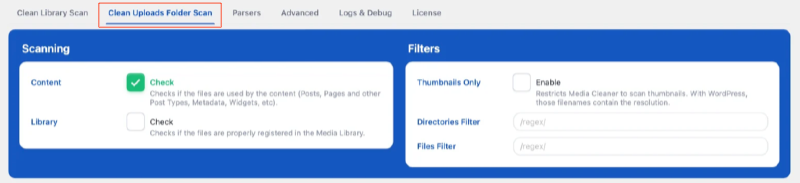
Content:特定のファイルがコンテンツから直接使用されているかどうかがチェックされます。ここで「直接」と強調しているのは、ファイルパスが使用されているかどうかを指すためです。画像はコンテンツ内で「メディアID」を使って指定されることが多く、実際のファイルパスはページが生成される際に書き出される仕組みになっているからです。
Library:ファイルがメディアライブラリと照合されます。これはインストール環境を整理するのに最適な方法です。このオプションのみを選択した場合、メディアエントリーに含まれていないファイルはすべて「未使用」として検出されます。
Filters(フィルター)
これらのフィルターはスキャン中に適用されます。
なお、Cleanerダッシュボードの検索機能を使ってスキャン結果を検索することも可能です。例えば、検索欄に「/2020」と入力すれば、そのディレクトリで結果を絞り込めます。そのため、必ずしもこれらのフィルターを使う必要はないかもしれません(これらは上級者向けの機能です)。
フィルターが適用される前に、まずすべてのディレクトリとファイルに対してスキャンを行う必要があります(その理由の一つとして、あるディレクトリを除外するように設定しても、その中のファイルやサブディレクトリがフィルターの条件に合致してしまう可能性があるためです)。したがって、フィルターを使用してもスキャンの速度は上がりません。
「Directories Filter(ディレクトリフィルター)」と「Files Filter(ファイルフィルター)」を使用すると、正規表現(2つのスラッシュの間に記述)に基づいて、スキャン対象を特定のフォルダやファイルに限定できます。正規表現の書き方をご存じない場合は、これを学んでみるのも良いでしょう。オンラインには多くのチュートリアルがあり、Regex101のようなウェブサイトで実際に試すこともできます。以下にいくつかの例を挙げます。
- ディレクトリフィルター: /^$/(
/uploadsディレクトリのルートのみをスキャン) - ディレクトリフィルター:
/^2018/(2018年のファイルのみをスキャン) - ディレクトリフィルター:
/^[0-9]{4}/02(2月のディレクトリ内のファイルのみをスキャン) - ディレクトリフィルター:
/^((?!wp-slimstat|woocommerce-pdf-invoices|wpo_wcpdf|arprice|mk_assets|fvm).)*$/(特定のディレクトリをスキャン対象から除外) - ファイルフィルター: /400×400.jpg/(解像度 400×400 のファイルのみをスキャン)
- ファイルフィルター:
/.jpg|.png/(png および jpg ファイルのみをスキャン)
Thumbnails Only(サムネイルのみを対象)、元の(フルサイズ)画像はスキャンせず、サムネイル画像のみをスキャンします。WordPressでは、ファイル名に解像度情報が含まれているためです。正規表現を使って同様の処理を行うことも可能ですが、多くのユーザーにとっての利便性を考慮してこの仕様にしています。
Parsers(構文解析:パーサー)
このタブは、Media Cleanerに関して最も多く寄せられる不満を解消するものです。ぜひ少し時間を割いてご確認ください。
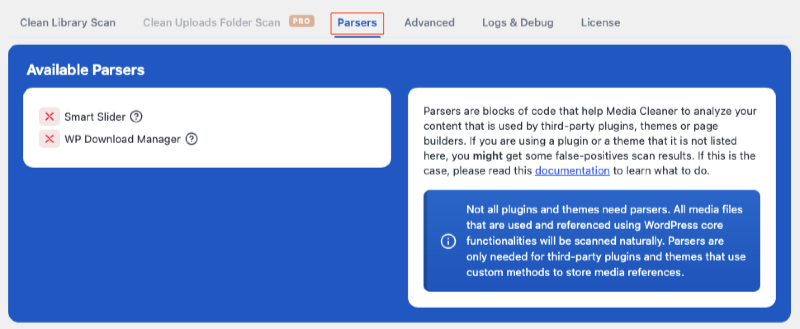
多くのプラグインやテーマは、WordPressが推奨する標準的な方法でメディアへの参照情報を保存しており、Media Cleanerはそれらを特別な設定なしに正しく認識できます。しかし、独自の保存形式を採用しているページビルダーやギャラリープラグインも存在します。そうした形式に対応していないスキャナーでは、実際には表示に使用されている画像であっても「未使用」と誤判定されてしまうことがあります。
「パーサー(Parser)」とは、Media Cleanerにそれら独自の形式を認識させるための小さなプログラムコードのことです。このタブには、現在サイト上で有効になっているパーサーの一覧が表示されます。上記のスクリーンショットでは、Smart Slider、WP Download Managerが検出され、対応対象となっています。
最初のクリーンアップを行う前に、必ずこのタブを確認してください。もし一覧にないビルダーやギャラリープラグインを使用している場合は、スキャン結果を慎重に精査する必要があります。なぜなら、そうした未対応のプラグインこそが「誤検出(本来は使用されているのに未使用と判定されること)」の主な原因となるからです。
自分のところでは「WP Random Post Thumbnails」がその対象になるはずだがなっていないのでスキャン後の対応に注意が必要ということになる。
Advanced(高度な設定)
これらの設定の多くは名称から機能が明白なものか、あるいはサーバーの処理能力(タイムアウトまでの猶予など)に合わせてスキャン速度を調整するためのものです。右側の「バッファ」設定は、1回のバッチ処理で何件の項目、投稿、またはファイルを処理するかを制御します。サーバーの性能が高い場合は数値を上げ、スキャンがタイムアウトしてしまう場合は数値を下げてください。
この設定はスキャンの時、ログファイルで出力するとき、早いスキャンの時はスキャンされたファイルがエラーの位置で止まらない場合があり、どれがエラーになったファイルかが分からない場合があり、そんな時はゆっくりスキャンする設定にする必要がある。
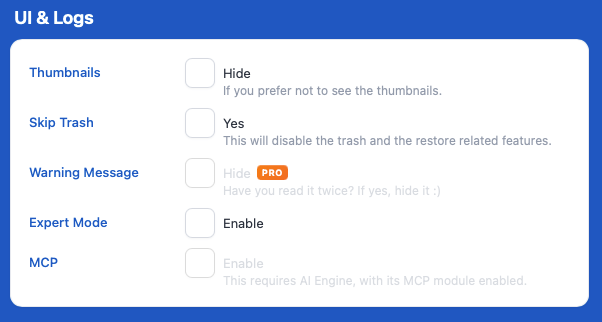
特に注目すべき設定が2つあります。「Skip Trash(ゴミ箱をスキップ)」は、ゴミ箱および復元機能を完全に無効化する設定ですが、この操作に十分な経験(十数回程度の実施経験)がない方には推奨しません。「MCP」はAIエージェントとの連携を可能にする機能であり、これについては後述の専用セクションで詳しく説明します。
Logs & Debug
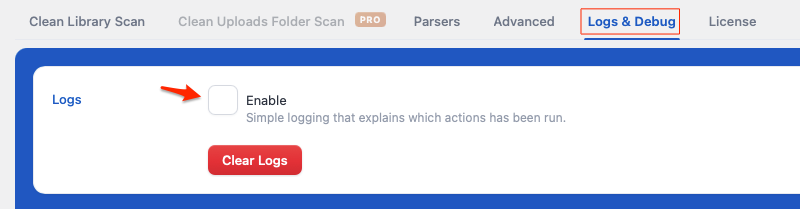
Logs:このオプションを選択すると、ファイルが生成されます(このファイルはスキャンごとにリセットされます)。このファイルには、最初のセクションにインストール環境内で検出されたすべてのファイルが、2番目のセクションに各メディアやファイルのスキャン結果が記録されます。
推奨される手順
すでに頭を悩ませていらっしゃいますか?ここでは、知っておくべき一般的な手順をご紹介します。
標準チェック(Clean Library:ライブラリのクリーンアップ)
無料版ではこれしか選択できない。

これは最も一般的な分析であり、最初に実行すべき手順です。「Clean Library」を選択し、「コンテンツ(Content)」にチェックを入れたままスキャンを行います。デフォルト設定のままで問題ありません。
詳細チェック(Clean Uploads Folder)
これはClean Libraryのプルダウンの中に表示される。無料版では選択できない。
これはPro版の機能です。「標準チェック」の次に推奨されるスキャン方法となります。「Clean Uploads Folder」を選択し、「Library」にチェックを入れて実行してください。この機能は、ファイルが実際にメディアライブラリに登録されているかどうかを詳細に確認します。通常はすべて登録されているはずですが、WordPressのデータはすぐに散らかりがちです。そのため、使用されていないファイルが数ギガバイト分も残っていることは珍しくありません(WebPやRetina対応用の生成ファイルが残っている場合もあります)。
Broken Media Check(無効なメディア項目のチェック)
無効なメディア項目(リンク切れの項目)が多数存在していませんか?この機能が役立つかもしれません。関連するファイルが実際に存在するかどうかを確認することで、無効なメディア項目をチェックします。この特定のチェックを行うには、「ライブラリのクリーンアップ(Clean Library)」を選択し、「スキャン(Scanning)」配下のすべての項目のチェックを外してください。最終的にフラグが残った項目は、単にファイルが存在しなくなっているものです。
Optimize Thumbnails(サムネイルの最適化)
これどこにあるのが不明。
WordPressが大量のサムネイルを生成している一方で、実際に使用されているのはその一部だけのように感じられるかもしれません。実際にはその通りかもしれませんが、技術的な観点からは必ずしもそうとは言えません。メタデータに登録されているサムネイルは、現在使用されているか、あるいは将来的に使用される可能性があるからです。それらを削除したとしても、メタデータの一部として登録されている以上、再び生成されてしまいます。
「Optimize Thumbnails」のスキャン機能は、こうした比較作業を自動的に行います。サイトで本来必要とされるサムネイルを特定し、ディスク上に実際に存在するサムネイルをリストアップして照合することで、不要なサイズのサムネイルを明らかにします。実行する前に「Thumbnails Only(サムネイルのみ)」を有効にしてください。そうしないと、スキャンを実行できません。
しかし、根本的な解決策は、サイトで本当に必要な画像サイズを見極めることにあります。例えば、WooCommerceを使用しているものの、WooCommerceのギャラリー機能は使わないという場合、それに関連する登録済み画像サイズを無効化できます。「Media Cleaner」自体は画像サイズのリスト表示を行いませんが、「Perfect Images」の無料版ならそれが可能です。さらに、その後にサムネイルを再生成してメタデータを更新することもできます。手順については「Perfect Images Tutorial」をご覧ください。これは単なる「クリーンアップ(不要ファイルの削除)」ではなく、テーマやプラグインの動作を「上書き(制御)」するものである点にご注意ください。設定完了後に「Meticulous Check(詳細チェック)」を実行すれば、該当するファイルが削除されます。
Clean Duplicates(重複ファイルの整理)
これはPro版の機能であり、現在ベータ版として提供されています。この機能は、内容が完全に一致するファイルを検出します。同じロゴ、ヘッダー、商品写真などを数年にわたって繰り返しアップロードしていると、こうした重複は自然に発生しがちです。特に以下の点には注意して確認を行ってください。内容が同じファイルであっても、それぞれが異なる場所から正当に参照されている可能性があります。そのため、片方を削除してしまうと、そのファイルを参照していた箇所で不具合が生じる恐れがあります。
Automation: AI Agents (MCP)(自動化:AIエージェント(MCP))
これはMedia Cleanerの最新の活用法であり、正直なところ、今では私が最もよく利用している方法でもあります。
以下のところ?
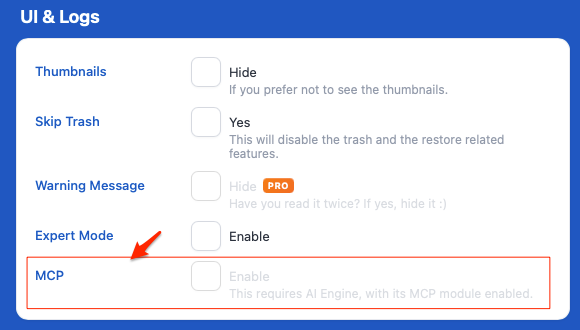
「AI Engine」も併用している場合、Media Cleanerは同プラグインに独自のツールを登録し、WordPressサイトがMCP serverとして機能するようになります。これにより、ClaudeやClaude CodeなどのAIエージェントがサイトに接続し、一連の処理をユーザーと共同で実行できるようになります。MCP機能の設定は、前述の「Advanced(高度な設定)」タブにあり、デフォルトでは無効になっています。
ボタンがすぐそこにあるのに、なぜわざわざそんなことをするのでしょうか?それは、Media Cleanerを危険なものにしている要素こそが、エージェント(自動処理プログラム)の得意分野である「忍耐力」だからです。スキャンを行うと「削除候補」のリストが提示されますが、その一つひとつに目を通し、検討する作業が必要になります。人間はこうした退屈な作業を避けがちで、つい「すべて削除」をクリックしてしまい、3週間後にテーマのロゴが消えていることに気づく、といった事態を招きかねません。一方、エージェントなら、900番目の項目を処理する際にも退屈することはありません。
これらのツールは、まさにそうした考え方に基づいて設計されています。ツールは全部で12種類ありますが、重要なのはその名称よりも「形状」なのです。
- wpmc_get_capabilities は、Media Cleaner がこのサイト上で何を確認でき、何を確認できないかを報告します。具体的には、有効なパーサー、サポートされていないインストール済みのビルダーやプラグイン、そして「死角(スキャン対象外の箇所)」がどこにあるかといった情報です。エージェントは最初にこの関数を呼び出すよう指示されており、どのメディアに関するスキャン結果を信頼すべきでないかを事前に把握します。
- wpmc_scan_start, wpmc_scan_step, wpmc_scan_publish および wpmc_scan_cancel は、段階的なスキャンを実行します。処理は小規模かつ制限されたバッチ(まとまり)で行われるため、サーバーに過度な負荷がかかることはありません。すべてのフェーズが完了するまでは既存の結果が置き換えられることはないため、エージェントが不完全なスキャン結果に基づいて処理を行うような事態は避けられます。
- wpmc_get_status と wpmc_get_issues は、現在の状態とフラグが立てられたメディアのリストを返します。ツールの説明にも明記されている通り、これらはあくまで「疑わしい」という指摘であり、確定的な証拠ではありません。
- wpmc_explain_issue は興味深い機能です。これは、特定のファイルにフラグが立てられた理由を説明するもので、「スキャン結果で『未使用』とされた」という情報を、ユーザー自身が判断可能な具体的な情報へと変えてくれます。
wwpmc_ignore、wpmc_trash、wpmc_recover、および wpmc_delete_permanently はスキャン結果に対して操作を行います。その際、従来通りプラグイン独自の「ゴミ箱」機能が介在する仕組みになっています。完全な削除を行うには、明示的な確認操作が必要です。
具体的には、次のような作業を依頼することになります。「メディアライブラリをスキャンして。削除する前に、フラグが立てられた各ファイルを私のテーマやページビルダーと照合し、判断に迷うものがあれば教えてほしい」。エージェントはバッチ処理でスキャンを行い、重要な項目について説明した上で、理由を添えたずっと短いリストを提示してくれます。最終的な判断を下すのはあなたですが、中身を確認していない4,000ものファイルを相手にするのではなく、実際に目を通した20個のファイルについて判断することになるのです。
エージェントはあくまで慎重なアシスタントであり、安全装置(セーフティネット)ではありません。4,000行ものデータを読み解く能力ではあなたより優れていますが、サイトの実際の見た目を把握する点ではあなたに及びません。エージェントを使うかどうかにかかわらず、このページ冒頭に記したバックアップの原則は常に適用されます。
Automation: WP-CLI(自動化:WP-CLI)
これはPro(有料)版の機能です。WordPressの内部から直接クリーンアップ処理を自動化することはできません。そのような方法は非常に危険で制御が難しく、サイトへのアクセスごとに動作が重くなる原因にもなるからです。実際、WordPress上で直接自動処理のスケジュールを設定することは推奨されません。しかし、WP-CLIを使用すればこの処理が可能になります。WP-CLIはWordPressとは別の環境で実行されるため、サイトの動作が遅くなることはありません。
サーバー管理者である場合、あるいは利用しているホスティングサービスがSSHアクセスとWP-CLIに対応している場合は、コマンドラインからMedia Cleanerを実行できます。これにより、定期的なスキャンの実行や、スキャン結果をメールで受け取るといった新たな活用も可能になります。
基本コマンド
現在の設定に基づいてスキャンを実行するには:
wp media-cleaner scanメソッド(media または filesystem)とオプション(check-content、uncheck-content、check-media、uncheck-media)を指定することで、実行時の設定を上書きできます。例えば、「Standard Check(標準チェック)」を実行する場合は、次のように指定します:
wp media-cleaner scan media check-contentスキャンが完了すると、問題のリストが表示されます。リストを再表示(または行数をカウント)する必要がある場合は、以下を使用できます:
wp media-cleaner issuesリスト上の各結果は、以下のように表示されます。
– [#407] Media 268: 2025/09/my-file.png (+ 4 files) (NO_CONTENT)
最初のIDは、Media Cleanerで使用されるものです。したがって、上記の特定の項目を削除または復元する必要がある場合は、「407」を使用することになります。
Advanced Commands(高度なコマンド)
さらに進んでこれらすべてを自動化したい場合は、まずバックアップを作成する必要があります。その後、削除処理を実行すると、対象の課題はゴミ箱に移動されます。特定の課題IDを指定して、その課題だけを削除することも可能です:
wp media-cleaner delete
wp media-cleaner delete 407
ゴミ箱内の項目を一覧表示したい場合は、次を使用できます:
wp media-cleaner trash削除したくない項目があることに気づいた場合は、それらを復元できます:
wp media-cleaner recover
wp media-cleaner recover 407
最後に、ゴミ箱を空にしたい場合は、それを行うことも可能です。
wp media-cleaner emptyAdvanced Shell Scripting(高度なシェルスクリプト)
WP-CLIは管理者が使用するツールですので、ユーザーはパイプ処理や、grep、sedといったシェルコマンドを自在に使いこなせることが期待されます。これらを活用すれば、課題(またはゴミ箱内のアイテム)の検索や、特定の項目の復元といった操作が可能になります。
ここでは、役立つコマンドを1つご紹介します:
wp media-cleaner issues | grep tokyo | sed -n 's/- [#([0-9]*)].*/1/p'上記のコマンドは、(ファイル名に)「tokyo」を含むすべてのIssueを一覧表示し、それらのMedia Cleaner IDのみを表示します。