

Macの内蔵ディスクは、わずか250GBである。
これを有効に使うにはディスクユーティリティを理解する必要がある。
結論から言うと、一番下の Macintosh HD – Data(APFSデータボリューム・APFS)を見るのが一番わかりやすいことになると思われる。
何故なら、ここがデータ中心に表示されているから。
Macintosh HDの構造は以下のようになっている。
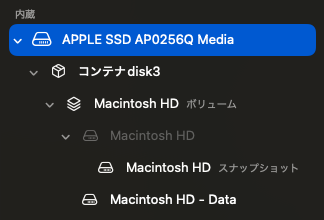
簡単に全体の構成を説明
Macの250GBのSSDは以下のような構成になっている。
APPLE SSD AP0256Q Media
M1チップなどを搭載したAppleシリコンMacに内蔵されている256GBの物理SSDストレージのこと。
macOSのディスクユーティリティ上で物理ドライブ(ハードウェア)の名称として表示される。
コンテナdisk3(APFSコンテナ)
上の物理SSDをAPFS用に区切った領域で、従来のパーティションに相当する。
ここではパーティションは1つしかないので1つのコンテナdisk3が存在することになる。
Macintosh HDボリューム(APFSボリュームグループ・APFS)
以下の複数のボリュームをまとめている一つのボリューム。
上のコンテナの中に一つの大きなボリュームがあり、その中に以下のような複数のボリュームが作られているというイメージになる。
※ 以下の2つのボリューム(システムとデータ)がこの一つのボリュームの中に含まれている。
Macintosh HD(APFSシステムボリューム・APFS)
システムとユーザーデータを分離して管理することで、高速動作とシステム保護を実現している。
この中に以下の起動スナップショットが入っている。
Macintosh HD(APFS起動スナップショット・APFS)
定性とセキュリティを確保するための、「システムファイルの特定の時点での読み取り専用バックアップ」。
改ざん不可能な「封印」された状態のシステムボリュームを安全に起動するために使用されている。
Macintosh HD – Data(APFSデータボリューム・APFS)
ユーザーのファイル(書類、写真、アプリなど)を保管するAPFS(Apple File System)形式の専用ボリューム。
システム領域と分離されているため、システムを守りながら高速にファイルを管理できるようになっている。
具体的に見ていく
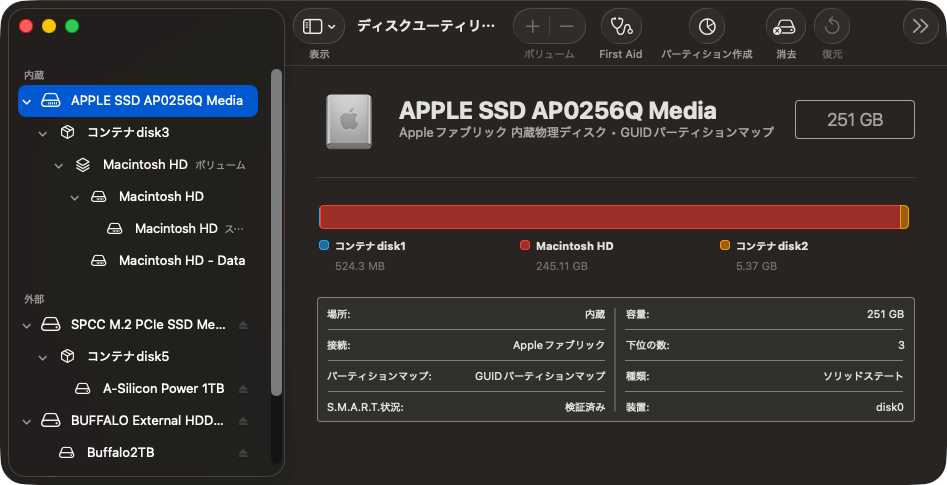
APPLE SSD AP0256Q Media
ここではコンテナdisk1、Macintosh HD、コンテナdisk2が表示されている。
Macintosh HDは本体で、disk1、disk2として表示されているのは、macOSのコンテナ、または仮想ドライブとして、システム、データ、回復機能などのボリュームが物理SSD上に分割・仮想化されている状態だと思われる。
ほんのわずかのスペースが使われていることになるので問題無いと思う。
Macintosh HD(赤色の部分)が本来使われるスペースになる。
コンテナdisk3(APFSコンテナ)
SSDを1つのパーティションで作成された領域になる。
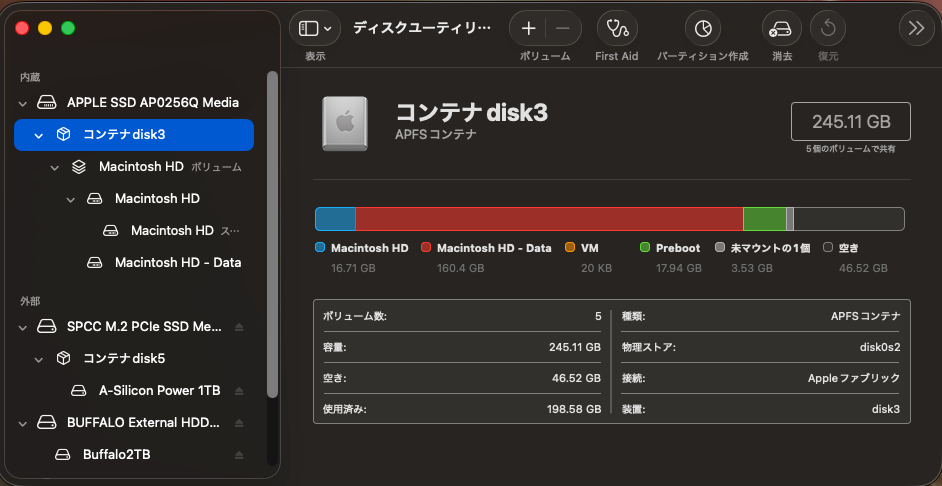
その中に以下のボリュームが存在することになる。
その中には:
- Macintosh HD(システムが入っている領域)
- Macintosh HD – Data(ユーザーが作成したデータが入っている領域)
- VM(仮想メモリ(Virtual Memory)専用の領域。これはmacOSがシステム動作の安定性を確保するために使用する、APFS(Apple File System)の技術的なヘルパーボリューム)
- Preboot(Macが起動するために必要なファイルが格納された、隠されたAPFSボリューム。これは、ユーザーが直接操作するものではなく、システムが自動的に管理する領域になる)
- 未マウントの1個(システムが自動管理している領域であると認識してください)
最後に空きスペースがあることになる。
Macintosh HDボリューム(APFSボリュームグループ・APFS)
これ以下の複数のボリュームをまとめたボリュームになる。
「Macintosh HD(システム用)」と「Macintosh HD – Data(ユーザーデータ用)」のペアのことを指す。
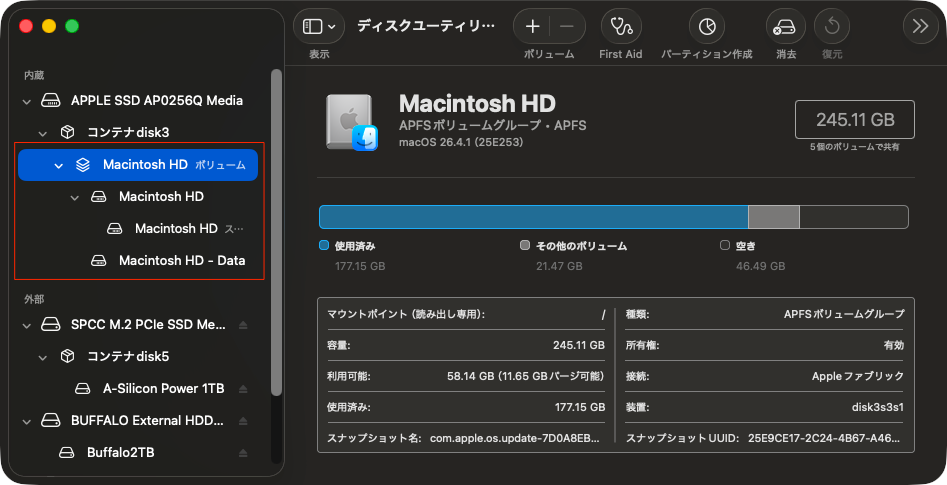
使用済み、その他のボリューム、空きスペースで構成されている。
使用済み:これは名前通りで、全体で実際に使用されてる容量になる。
その他のボリューム:Time Machineのローカルスナップショット、バックアップが一時的に作成したシステム記録(これが大半)。古いOSの残骸: アップグレード時に不要になった旧システムファイル。開発/テスト用ボリューム: 意図的に作成した別環境のAPFSボリューム等がここに入ることになる。
基本的にはOSが自動で管理するため、急に容量が足りなくならない限りは、そのままにしておいても問題無し、削除しても次のタイムマシーンのスケジュールで直ぐに作成され直すので、容量削除にはあんまり意味が無いことになる。
Macintosh HD(APFSシステムボリューム・APFS)
ボリュームグループの中の一つでシステムが入っている領域になる。
使用済み:システム領域で使用されている部分だと思われる。
その他のボリューム:それ以外の領域(ユーザーデータ等)だと理解できる。
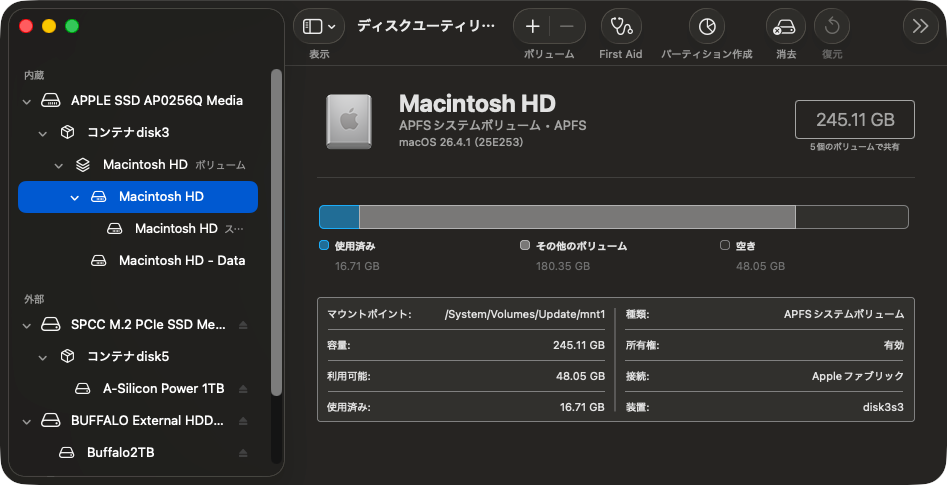
Macintosh HD(APFS起動スナップショット・APFS)
これは上のシステムボリュームの中に作成された領域で、入れ子になっているだけで内容は全くシステムボリュームと同じである。
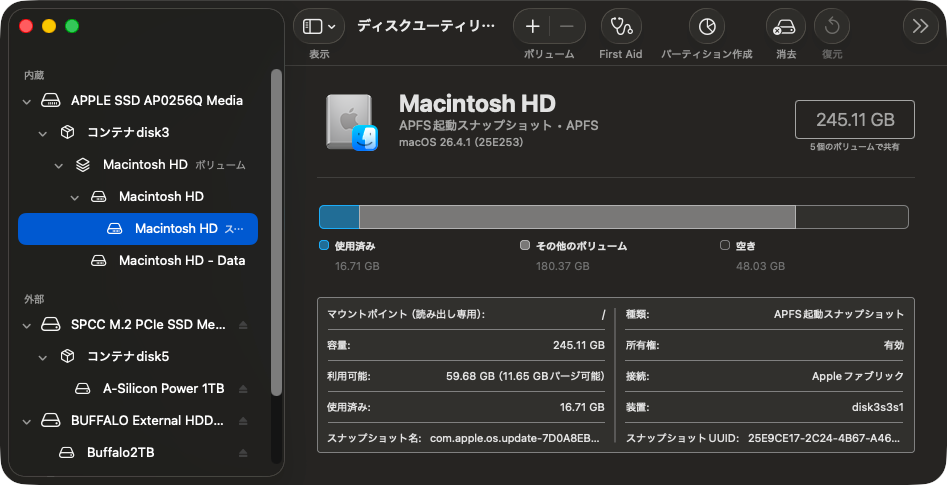
「使用済み」のところが、システム領域で使用されている部分だと思われる。
「その他のボリューム」がそれ以外の領域(ユーザーデータ等)だと理解できる。
Macintosh HD – Data(APFSデータボリューム・APFS)
ユーザーのファイル(書類、写真、アプリなど)を保管する領域になっている。
使用済み:ここに作成した実際のデータ等が入っているので容量も正確に表示されている。
その他のボリューム:システムで使うデータが入っている。
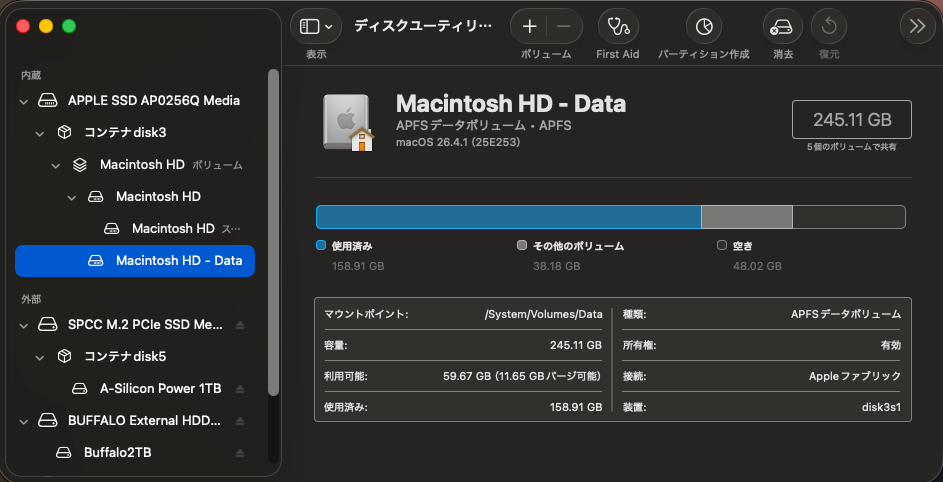
最後のMacintosh HD – Dataボリューム:
ここに表示される「使用済み」のサイズが、実際に作成したファイルの正確な容量になると思うので、ここを確認すると一番わかりやすいことになる。
実際に使用しているサイズがほとんで青色で表示され、システム等で使うサイズはグレーで表示されている。空きスペースは無色(黒?)になっている。