

MacのSafariにLastPassの拡張機能をインストールし、アカウントにログインするまで。
拡張機能の設定方法は色々あるようだが、今回は公式サイトから「LastPass for Safari」をダウンロードしてSafariで設定する方法になる。
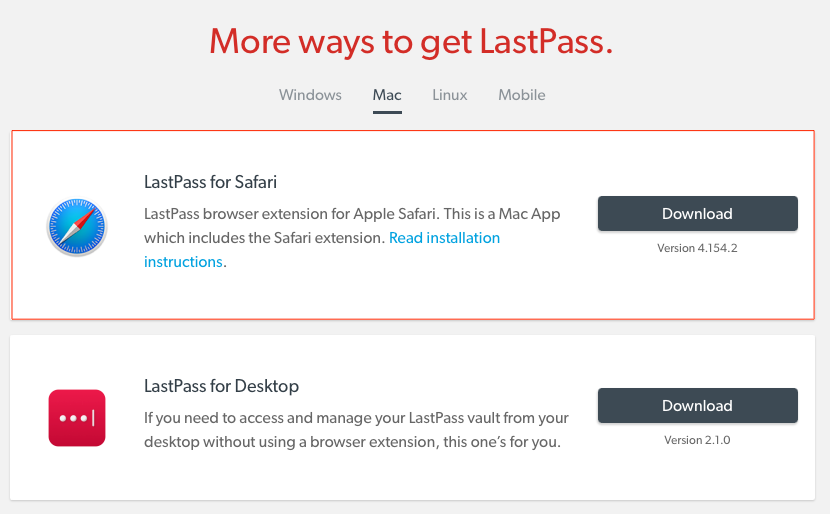
LastPass for Safariをダウンロード
LastPassの公式サイトから「LastPass for Safari」をインストールする。https://lastpass.com/
以下のところをクリック。
すると、App Storeに誘導され、そこでダウンロードするために入手ボタンをクリック。
結局は、App Storeから「LastPass for Safari」をダウンロードすることになる。
ダウンロードが完了すると開くをクリック。以下のウインドウが開く。
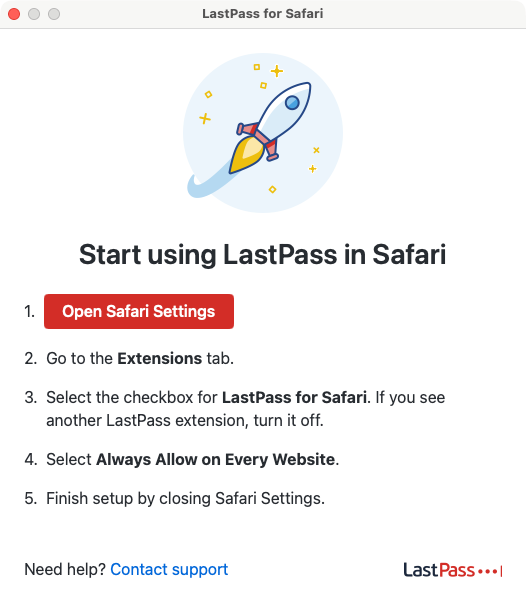
Start using LastPass in Safari(SafariでLastPassの利用を開始する)
- Open Safari Settings(Safariの「設定」を開きます)
- Go to the Extensions tab.(「機能拡張」タブに移動します)
- Select the checkbox for LastPass for Safari. If you see another LastPass extension, turn it off.(「LastPass for Safari」のチェックボックスを選択してください。他にもLastPassの拡張機能が表示されている場合は、それを無効にしてください)
- Select Always Allow on Every Website.(「すべてのWebサイトで常に許可」を選択します)
- Finish setup by closing Safari Settings.(Safariの「設定」を閉じて、セットアップを完了します)
Need help? Contact support(サポートが必要な場合は、サポートにお問い合わせください)
Last Pass…|
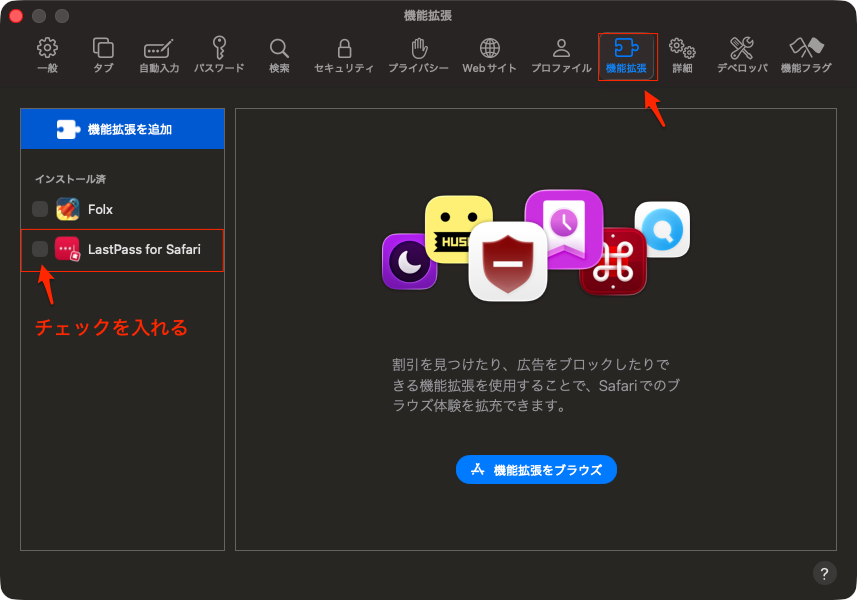
サファリの機能拡張に「LastPass for Safari」が表示されるようになるので左端のチェックを入れて有効化すると使えるようになる。
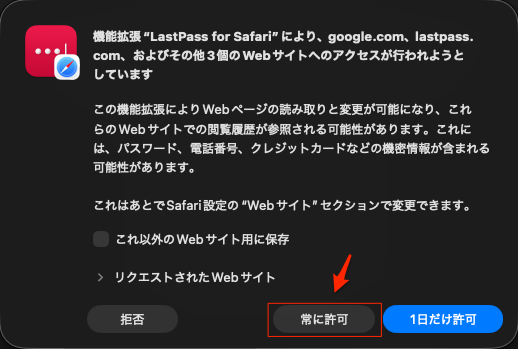
LastPassのデスクトップ版が起動していたので以下のアラートが出たと思う。終了したらOK。
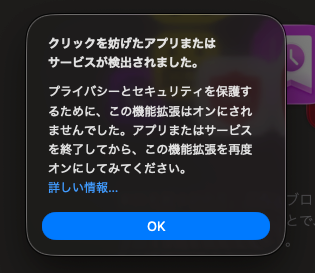
と思ったが、こちらも同時に出るので、こちらをオンにしたら良かったのかもしれない。

LastPassがオンになったことで、読み取りの方法がLastPassに切り替わるということだと理解している。
LastPassのログイン画面でパスワードを入力する画面が出て、モタモタしていたら自動でログインが完了してWebサイトのLastPassが開いた。
この自動ログインもLastPassのお陰?
とにかく、これでLastPassを使えるようになった。