

以下のようなエラー画面が出る。
それと共に、Resume、Discard Scan、Export Resultsボタンが表示される。
Load failed
The staged scan will remain available from its last safe checkpoint.
読み込みに失敗しました。
段階的スキャンは、最後に記録された安全なチェックポイントから引き続き利用可能です。
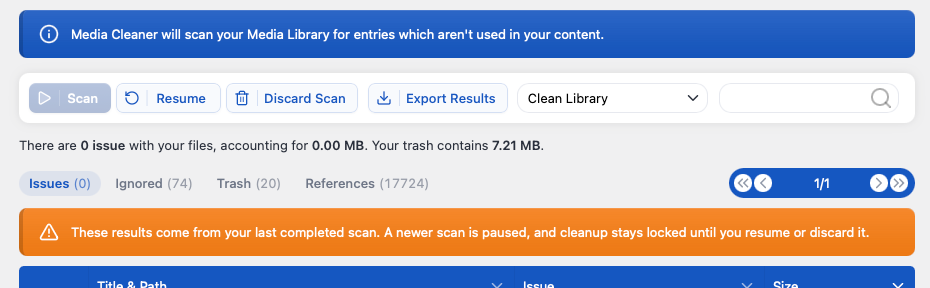
Resume(再開)
「Resume(再開)」機能とは、何らかの理由で中断されたメディアスキャン(解析)を、最初からやり直すことなく途中から続けて再開できる機能。
主に大量の画像を抱えるサイトや、サーバーのスペック(制限時間)によるエラー対策として非常に重要な役割を持っている。
Resume機能が働くことで、再度スキャン(Scan)ボタンを押した際に、前回どこまで解析が進んだかのデータを引き継ぎ、残りの未スキャン画像から処理を再開します。これにより、大規模なサイトでもエラーで詰まることなく最後までクリーンアップの解析を終えられます。
Discard Scan(スキャンを破棄)
「Discard Scan」(スキャン破棄)機能は、現在表示されているスキャン結果(未使用と判定された画像の一覧リスト)をすべてクリアし、初期状態(スキャン前の状態)に戻すための機能。
一括削除(Delete All)とは異なり、安全にスキャンをやり直すためのリセットボタンと覚えておけば間違いありません。
Export Results(結果をエクスポート)
『Cookie チェック失敗』が出る
Discard Scan実行中に、以下のようなエラーが出る。
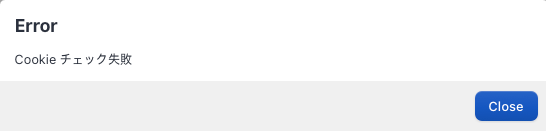
Media Cleanerの開発元である Meow Apps も、このエラーのほとんどがキャッシュに起因するものだと説明しています。以下の手順を上から順番に試してみてください
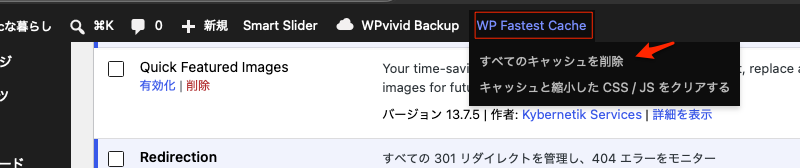
- WordPress側のキャッシュをクリア: WP Fastest Cache などのプラグインを使用している場合は、キャッシュをすべてクリア(パージ)してください。すべてのキャッシュを削除をクリック。結構時間がかかる。そんな時はページの再読み込みを行う。クリアが出来ている可能性があるので
- ブラウザのキャッシュをクリア: ブラウザのCookieやキャッシュを削除するか、シークレットウィンドウ(インコグニイトモード)を開いてDiscard Scanを再度スキャンを試す。実行できる筈である。
特定の画像データが原因で処理が途中で止まり、セッションが切れてCookieエラーに見えるケースもあります。
スキャン中にエラーが出る直前の画像や、メディアライブラリで「未添付」状態になっている怪しい画像(ファイルの破損や大きすぎる画像など)があれば、一度個別に削除するか別フォルダに退避させてから再スキャンを行ってみてください。