
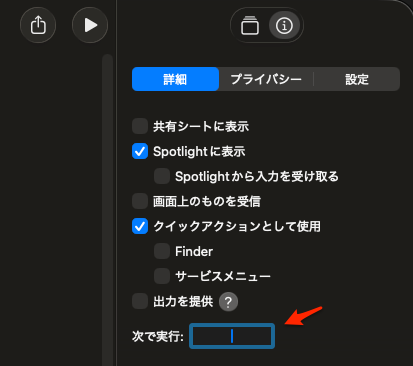
以下のところでキーを入れても、Macを再起動すると入力したキーが表示されていないとう症状が発生。
システム設定」>「キーボード」>「キーボードショートカット」でも外れている。
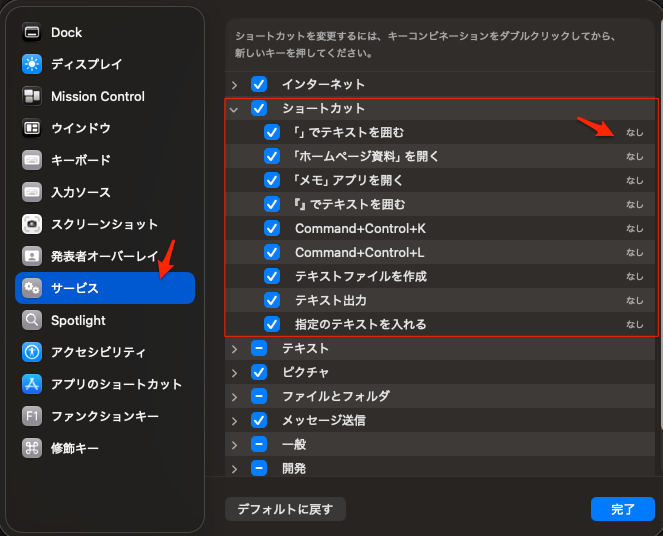
Macで設定したキーボードショートカット(特に「システム設定」>「キーボード」>「キーボードショートカット」や、外部アプリのショートカット)が、再起動すると外れてしまったりリセットされる場合、以下の原因と対策が有効です。
主な原因
- 設定ファイルの破損: キーボードショートカットを保存しているシステムファイル(
com.apple.symbolichotkeys.plistなど)が破損している - OSのバグや同期の不具合: macOSのアップデートやiCloud等による設定同期のバグ
- アプリ側の権限・仕様: サードパーティ製アプリ(ユーティリティ系やマウスの拡張アプリなど)が設定を正しく保存できていない
キーボードショートカットの初期化ファイル(plist)を再生成する
システムが保存しているショートカットの設定ファイルを一度削除し、Macの再起動によって自動的に作り直させます。
- Finderを開き、一番上のメニューバーの「移動」を押しながら Optionキー を押す(「ライブラリ」が表示されます)。
- 「ライブラリ」>「Preferences」フォルダを開く。
- 以下のファイルをデスクトップなどにバックアップとして移動(退避)させる:
com.apple.symbolichotkeys.plist
- Macを再起動する。
- 再起動後、システム設定からショートカットを再設定し、外れなくなるか確認する。
これをやっても同じ結果だった。
com.apple.symbolichotkeys.plistファイルは削除した後、再起動しただけではファイルは自動で作られません。システム設定からショートカットのチェックを外すなどの変更を加えることで初めて生成されます。
2. セーフブートを実行する
Macをセーフモードで起動すると、キャッシュのクリアやシステム側の軽微な不具合の修復が行われます。
1. Appleシリコン搭載Macの場合(M1〜M4など)
- Macをシステム終了し、完全に電源が切れるのを待ちます。
- 本体の電源ボタンを押し続けます。
- 「起動オプション」画面が表示されたら、電源ボタンから指を離します。
- 起動ディスク(通常は「Macintosh HD」)を選択、続けると出るが、キーボードの Shiftキー を押すと「セーフモードで続ける」になるのでそのボタンをクリック、これでセーフモードで起動する。
- 再起動後、ログイン画面が出るのでパスワード入れてログインします(FileVaultが有効な場合は2回ログイン画面が出る場合があります)。
- セーフモードで起動したら、ショートカットを再登録して、そのまま通常通り再起動。 再起動後、ショートカット登録がそのまま残って表示されるかを確認。再起動後にショートカットを再登録してもいいのかもしれない。
これをやったら成功した。ちゃんとショートカットの登録が表示されるようになった。
3. 新規ユーザーアカウントでの切り分け(OS全体の問題か確認する)
最終手段!
もし特定のアカウントの環境ファイルのみに問題がある場合、新規ユーザーを作成してそちらで設定が保持されるか確認します。
- 「システム設定」>「一般」>「ユーザーとグループ」からテスト用の別アカウントを作成し、同様の現象が起きるか切り分けを行います。