
PHPやJavaScriptなどのコードを安全に追加・管理できるWordPressプラグイン。
テーマのfunctions.phpを直接編集することなく、コードを追加できるのが大きな利点。安全性と汎用性の高さから、初心者から開発者まで幅広く利用できる。
参考サイト:https://tcd-theme.com/2025/07/wpcode.html
インストール後、WordPressの管理画面左メニューに以下のような項目が追加される。
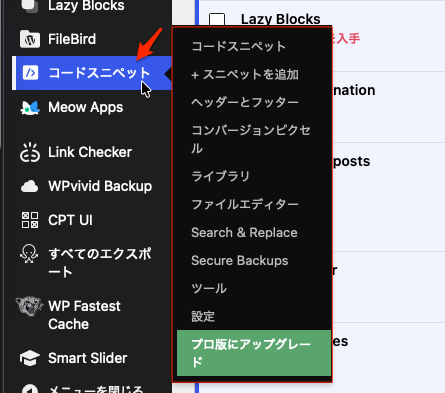
- コードスニペット:登録済みのスニペットを一覧表示し、有効・無効の切り替えや編集ができる。
- +スニペットを追加:HTML、CSS、PHP、JavaScript、ショートコードなどを追加可能。
- ヘッダーとフッター:どの位置にコードを入れるか、headやbody終了タグ直前にコードを挿入したいときに使用。
- コンバージョンピクセル(有料版):広告やアナリティクス用のトラッキングピクセルを簡単に設定できる機能。
- ライブラリ:WPCode公式が提供する事前登録済みスニペット集。目的に合ったコードを選んでワンクリックで追加可能。
- ファイルエディター(有料版):テーマファイルやプラグインファイルを直接編集できるエディター。
- Search & Replace:同社によるサイト内の文字列を一括置換するプラグイン「Search & Replace Everything」の案内とインストール。
- Secure & Backups:
- ツール:スニペットのインポート/エクスポートなど、補助的な機能や設定。
- 設定:WPCode全体の基本設定画面。プラグインのメニューを「ヘッダーとフッター」のみを表示、ダークモードのON/OFFなどの設定が可能。
PHPの新規追加
WPCodeのメニューにある「コードスニペット」を選択。
PHPの場合は『PHP』タブを選択して『新規追加』を選択。
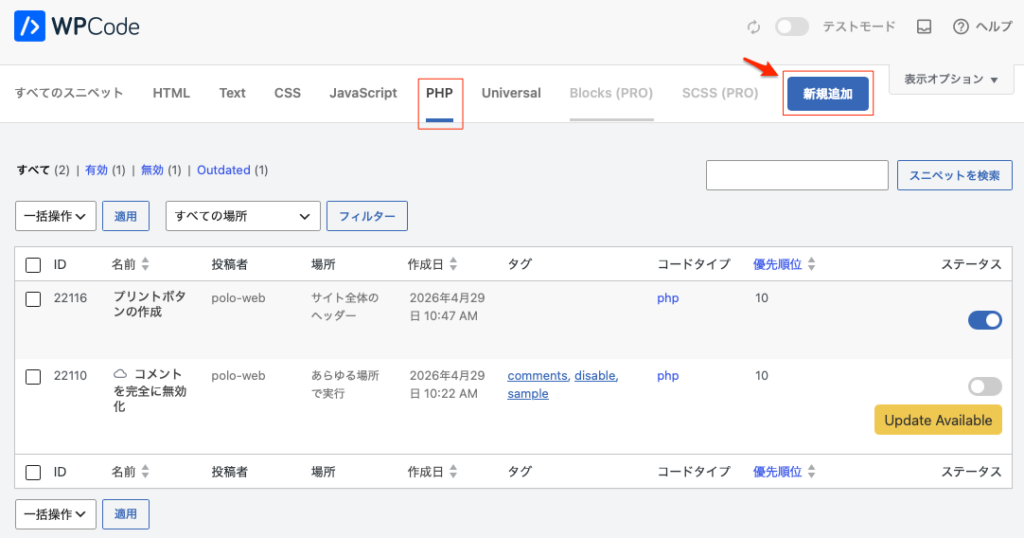
PHPコードスニペットの追加方法
『スニペットライブラリー』タブを選択して、『カスタムコードを追加』から自分の作成したコードを入れることができる。
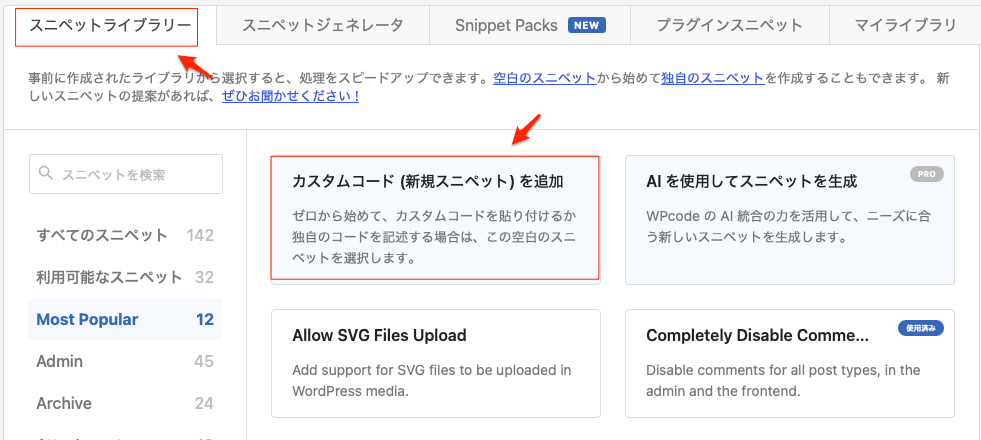
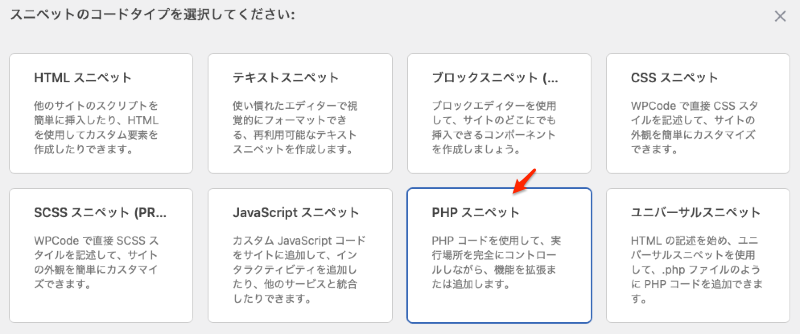
以下の画面になるのでPHPスニペットを選択。
以下は全てデフォルトのまま。
カスタムコードを作成する場合は、入力ミスがある場合は、該当行にエラー表示(赤い✕)が付く。
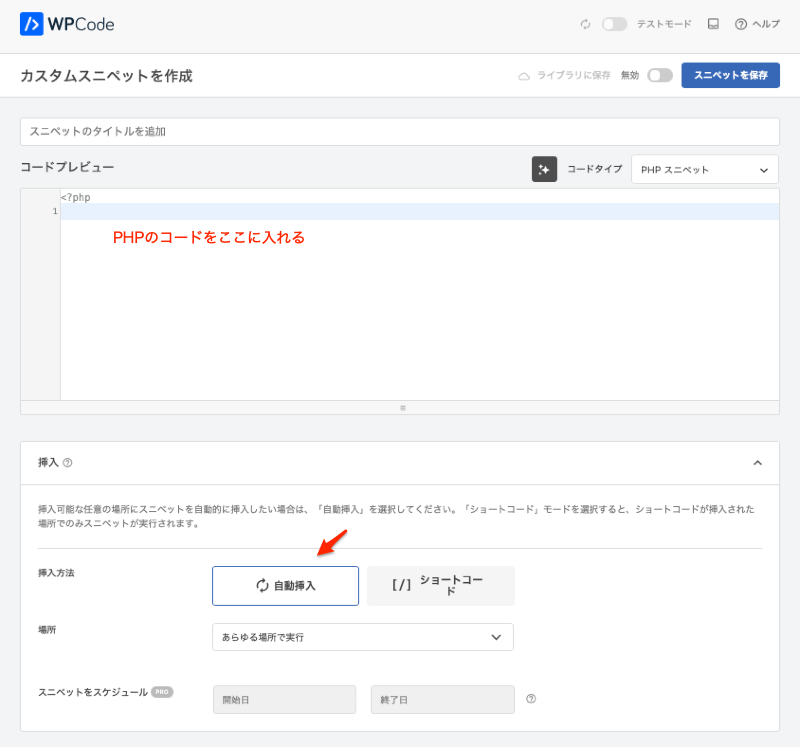
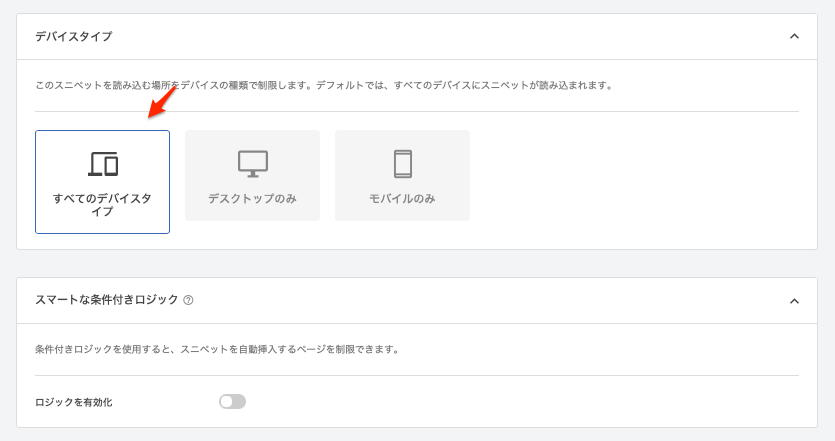
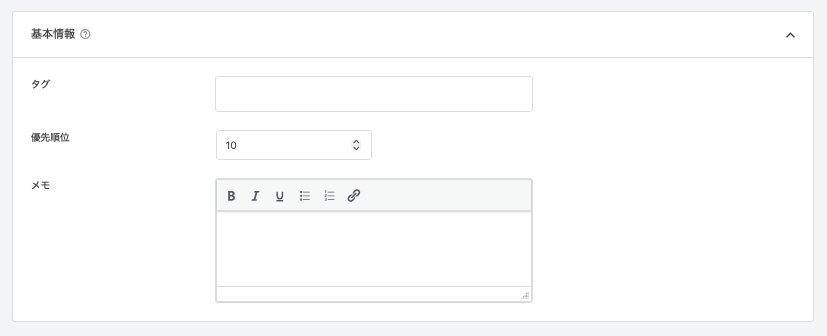
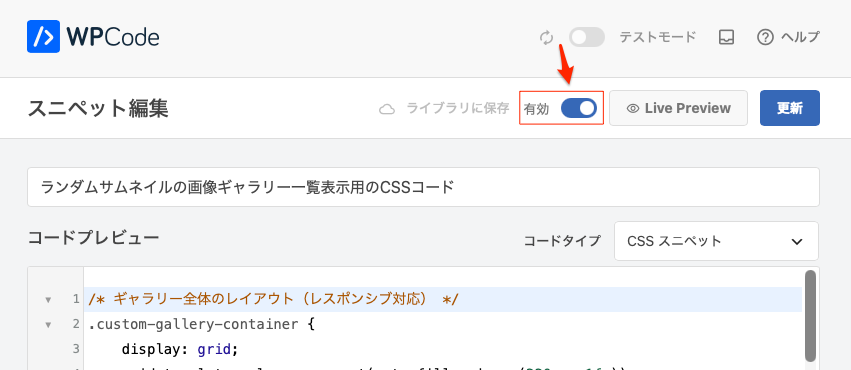
作成したコードスニペットを有効にする
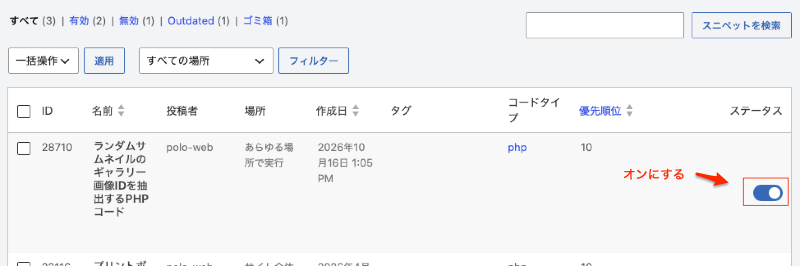
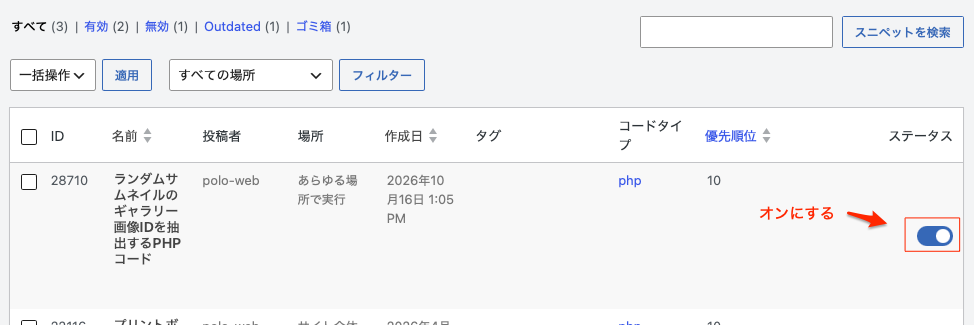
左サイドメニューから『コードスニペット』を選択。更にPHPタブを選択すると作成したPHPのコードが表示されるので、目的のコードをオンにする。
ここでオンオフを切り替えることができる。不要になったらオフにしておくこと。
有効・無効を切り替えるところは、下の『編集画面』と『コードスニペットの登録画面』の2箇所がある。
これでPHPのコードが有効になって、機能するようになる。