

この画像は各ページのアイキャッチ画像が無い場合に、このプラグインに入っている画像がアイキャッチ画像の代わりにランダムに表示されるようになる。
ものぐさな人間にとって、とても便利なものである。
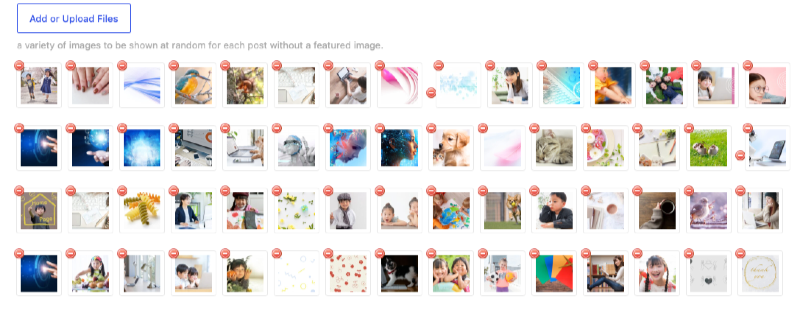
この画面を見ても分かるように、ファイル名が表示されていないのでサムネイル画像だけが頼りになる。
この画像は左上の赤丸の−で削除することができる。
画像をプラグインでなくメディアライブラリから削除したらどうなる?
ふと疑問に思ったのがこれ、この画像、メディアライブラリにも表示されるので、間違って削除するのではと思ったりする。
ページに属さず、ランダムに表示するようになっているので、右端のように(未添付)になっている。
未添付なので削除しても良いと勘違いしそう。
結論から言うと、まずプラグインの設定画面から削除する。メディアライブラリにも画像が残るので、その後、ライブラリから削除する。この順番が正しい削除の仕方になる。

WordPressプラグインの「WP Random Post Thumbnails」に登録した画像を、プラグインの設定画面からではなくメディアライブラリから直接削除した場合、以下の現象が発生する。
1. サイト上で「リンク切れ(非表示)」になる
プラグインのシステム内部(データベース)には「画像URLや画像ID」のデータが残ったままになる。
そのため、プラグインは削除された画像を出力しようとし続けますが、実体ファイルがないため、サイト上では画像が表示されず、リンク切れのバツマークや空白になってしまう。
2. プラグインの設定画面でエラー(または空欄)になる
WP Random Post Thumbnails の管理画面(Settings > Random Thumbnails)を開いた際、削除した画像のサムネイルがグレーの破損マークになったり、非表示のまま登録枠だけが残ったりする。
正しい対処法・直し方
もしすでにメディアライブラリから削除してしまい、サイトの表示がおかしくなっている場合は、以下の手順でプラグイン側のデータをきれいにする必要がある。
- プラグインの設定画面を開く
WordPressの管理画面から 設定 > Random Thumbnails(またはプラグインの一覧からSettings)を開く。 - 該当の画像を削除・再登録する
- 管理画面上に残っている、削除済みの画像(または破損した枠)の「Delete」や「✕」ボタンを押して、プラグイン内の登録リストから完全に消去する。
- 必要に応じて、新しい画像をプラグインの設定画面からアップロード、または再度メディアライブラリから選択して保存し直す。
画像を整理する際は、先にプラグインの設定画面を開く。
まず、除外(Delete)した後に、メディアライブラリから削除するのが最も安全な手順になる。