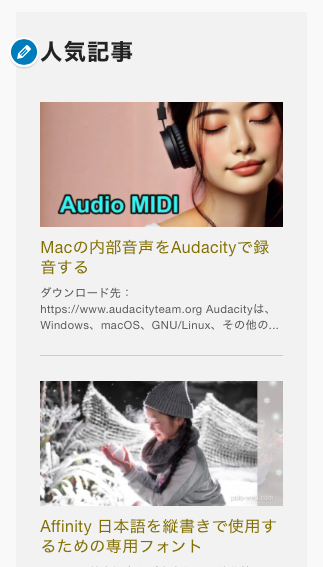

プラグインWordPress Popular Postsを使う。

Webサイトの好きな場所に人気記事一覧を表示することができるプラグイン「WP Popular Posts」の使い方。
「サイドバーや関連記事の下などに人気記事一覧を表示したい」といった場合に便利。
ウィジェットや固定ページや投稿ページなど好きな箇所に人気記事リストを表示させることができます。
最大表示数やソート順の変更はもちろん、投稿タイプやタクソノミー、著者別にフィルターをかけて人気記事一覧を表示することも可能。
インストールができたら、管理画面の「設定」の中に「WP Popular Posts」という項目が追加されていることを確認。

目次
WP Popular Posts のパフォーマンスの設定
設定 -> WP Popular Postsをクリックし、一番上の「ツール」をクリック。

以下はバージョンアップで変わっている。以下のようにはなっていない。
ツール設定が出てくるので以下の設定を行い適用ボタンをクリック。
私のサイトではそんなにアクセス数が多いわけでも無いので、以下の様にデフォルトのままにしている。

デフォルトの状態では、サイトのアクセス数が多い場合には負荷が高い設定になっており、表示速度などに影響を与えるリスクがあるかも。
そんな時は、負荷が高くならないように、以下のように設定を変更すると良いかも。
- 閲覧を記録する対象者:全員 → 訪問者のみ
- ログ上限:無効 → 有効(データ保存期間180日)
- データサンプリング:無効 → 有効
サイドバーに人気記事を表示する
初期設定ができたら、WordPress Popular Postsを使ってサイドバーに人気記事を設定する。
WordPress Popular Postsブロックを追加する
まずは、外観 -> ウィジェットからウィジェットの設定画面を開く。ここではサイドバーに人気記事を追加したいので下の様に「サイドバー」をクリックして開く。
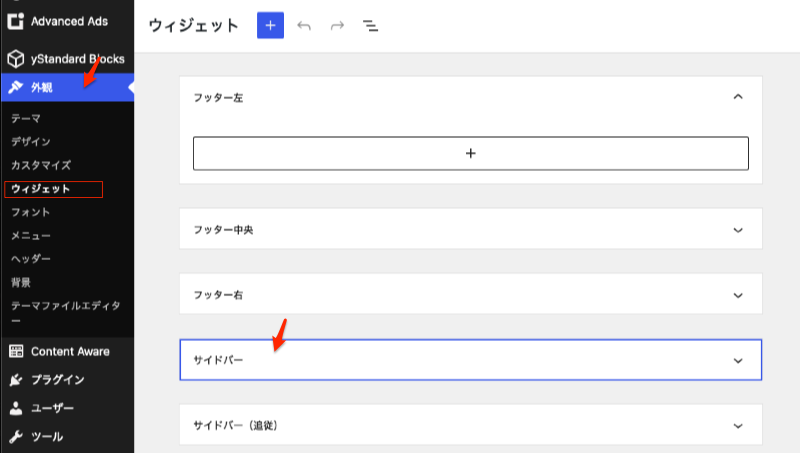
サイドバーが開いたら、「+(ブロックを追加)」をクリックして入れるか、WordPress Popular Postsブロックを直接ドラッグして入れることもできる。
検索窓で「WordPress Popular Posts」と検索。

出てきたブロックを追加すればOK。

一旦入れた設定した後は、以下のところから編集ができる。
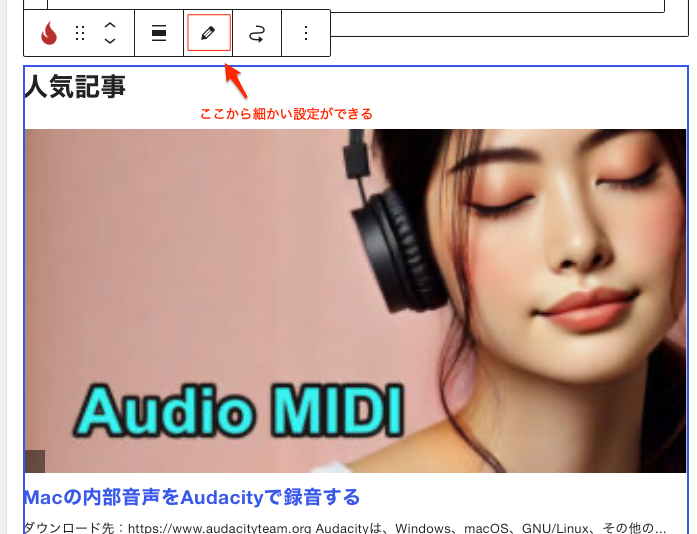
WordPress Popular Postsが追加されるので、ここではTITLEを入れて、LIMITを5に変更、更に表示する位置を一番上にするため移動しておく。一旦これで「更新」ボタンをクリック。

サイトで確認したら、サイドの一番上に表示されているのを確認できる。
以下の様に矢印のところが読み込まれているような動作をしているが、タイトル以外は何も表示されない。基本設定が大きかったから?それともサイトが新しいのでデータがまだ確立していないのかも。

これは待っていても、いつまでも同じ状態が続くらしい。こんな時は以下を変更すると解決する。
AJAX 経由で人気投稿記事リストをロード:有効 -> 無効 に変更する。

これで表示される様になった。
私のサイトでは使っていないが、動作しなかったが以上の設定で「無効」にしたら動作した。

CSSで見た目を変更する
WordPress Popular Postsの見た目をCSSで調整するには、プラグイン側でデフォルトCSSをオフにし、テーマの「追加CSS」や子テーマの style.css に独自のスタイルを記述する。
デフォルトCSSを無効化する(推奨):管理画面の「設定」>「WordPress Popular Posts」>「ツール」タブを開く。
「プラグインのスタイルシートを使う」を無効にして適用。これにより、プラグイン固有の余計なスタイルがリセットされ、作成したCSSが使えるようになる。

CSSを記述する:「外観」>「カスタマイズ」>「追加CSS」を開くか、使用しているテーマの style.css にコードを追記する。
主要なHTML構造とクラス名
WPPで出力されるリストの基本構造とクラス名は以下の通りです。これらをセレクタとして指定して装飾します。
.wpp-list:リスト全体の親要素(<ul>).wpp-list li:各記事の項目(<li>).wpp-list li img:サムネイル画像.wpp-list li .wpp-post-title:記事のタイトル(リンク).wpp-list li .wpp-stats:閲覧数やコメント数などのメタ情報
CSS記述例(ランキングデザイン)
サムネイルを左に配置し、タイトルを右に並べ、順位番号(バッジ)を付けるスタイルの例です。
サムネイルやタイトル、自動連番の順位バッジなどを調整する具体的なCSSコードの全文は、参照元のウェブドキュメントをご確認ください。 [1]
CSSが反映されない場合のチェックポイント
- 詳細度・上書きの問題:テーマ側のCSSが勝ってしまう場合は、セレクタの前に
#secondary(サイドバーのID)や.widgetなどをつけて詳細度を上げてください。 [1] - キャッシュの削除:ブラウザキャッシュや、利用しているWordPressのキャッシュプラグイン(AutoptimizeやWP Rocketなど)をクリアしてください。
より詳しいクラスの構造やカスタマイズ方法については、カゲサイのWordPress Popular PostsのCSSカスタマイズ解説などを参考にしてみてください。 [1]
もしよろしければ、以下を教えていただけますか?
- どんなデザインにしたいか(例:横並びにする、サムネイルを大きくする、順位を数字で出すなど)
- 使っているテーマ(Cocoon、Swell、JINなど)
ご希望の見た目に合わせた具体的なCSSコードを作成できます。
最初の各項目の設定説明
TITLE:人気記事(タイトル名の表示)
LIMIT:5(5つの人気記事を表示)
SORT POSTS BY(投稿の並び替え):Total views(合計閲覧数)
TIME RANGE(期間):All-time(全期間)
Display only posts published within the selected Time Range(選択した期間内に公開された投稿のみを表示)
Filters
POST TYPE (S)(投稿タイプ):post
Post types must be comma separated.(投稿タイプはカンマ区切りにする必要があります。)
POST ID (S) TO EXCLUDE(除外する投稿ID):
Ds must be comma separated.(Dはカンマで区切る必要があります。)
AUTHOR ID (S)(著者ID):
IDs must be comma separated.(IDはカンマで区切る必要があります。)
カテゴリー (CATEGORY):
Term IDs must be comma separated, prefix a minus sign to exclude.(タームIDはカンマで区切る必要があります。除外したい場合は、先頭にマイナス記号を付けてください。)
タグ (POST_TAG):
Term IDs must be comma separated, prefix a minus sign to exclude.(タームIDはカンマで区切る必要があります。除外したい場合は、先頭にマイナス記号を付けてください。)
カテゴリー (WPDMCATEGORY):WPDMカテゴリとは、WordPressのファイル管理プラグインである「WordPress Download Manager(WPDM)」において、PDFなどの配布用ファイルをジャンルや種類ごとに整理・分類するための機能。
Term IDs must be comma separated, prefix a minus sign to exclude.(タームIDはカンマで区切る必要があります。除外したい場合は、先頭にマイナス記号を付けてください。)
タグ (WPDMTAG):
Term IDs must be comma separated, prefix a minus sign to exclude.(タームIDはカンマで区切る必要があります。除外したい場合は、先頭にマイナス記号を付けてください。)
Posts settings:投稿設定
Shorten title:タイトルの長さを短くする

Display post excerpt:投稿の抜粋を表示

Display post thumbnail:投稿のサムネイルを表示

Shorten title:タイトルを短くする

Display post excerpt:投稿の抜粋を表示

Display post thumbnail:サムネイル画像の大きさを指定できる

- Set size manually:サイズを手動で設定:ここでは画像の縦横を指定することができる。
- User predefined size:ユーザー定義サイズ
Stats Tag settings
- Display comments count:コメント数を表示
- Display views:表示ビュー
- Display author:著者を表示
- Display date:日付を表示
- Display taxonomy:分類を表示
HTML Markup settings (What is this?):HTML マークアップ設定 (これは何ですか?)

Use custom HTML Markup:カスタム HTML マークアップを使用する

人気記事の表示レイアウトを変更する
サムネイルを表示したり、しなかったりデザインを変更できる。
外観 -> ウィジェットからウィジェットの設定画面を開く。
THEME:テーマ(これでレイアウトを変えることができる)
デフォルトは「None」

None

Cards:カード

Cards Compact:カード コンパクト

Cardview:カードビュー

Cardview Compact:カードビュー コンパクト

Evergreen:エバーグリーン

Midnight:ミッドナイト

Sunrise:サンライズ

Sunset:サンセット

Tiles:タイル

Tiny:小さい

HTML Markup settingsで自分のCSSを設定できるようにする
このCSSを使えるようにするには、THEME:「None」に設定する必要がある。
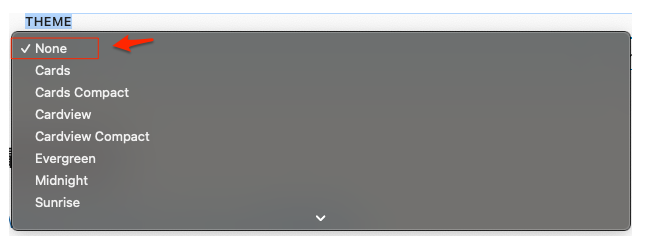
他のテーマを選んだ場合は、そのテーマのCSSが優先され、後で入れたCSSが全く効かない状態になるので、自分の作ったCSSを有効にしたい場合は必ず「None」にチェックを入れるようにすること。
HTML Markup settings のとこで
Use custom HTML Markupにチェックを入れる。
以下はデフォルトの状態
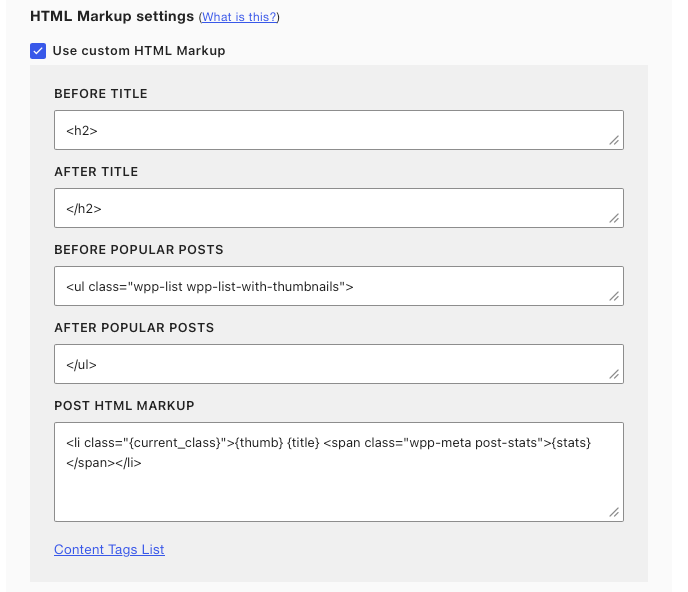
変更する箇所:以下の2箇所をそれぞれのところに入れる。
<ul class="wpp-cardview">

<li>
  {thumb}
  <div class="wpp-cardview-content">
    {title}
    <div class="wpp-excerpt">{excerpt}</div>
  </div>
</li>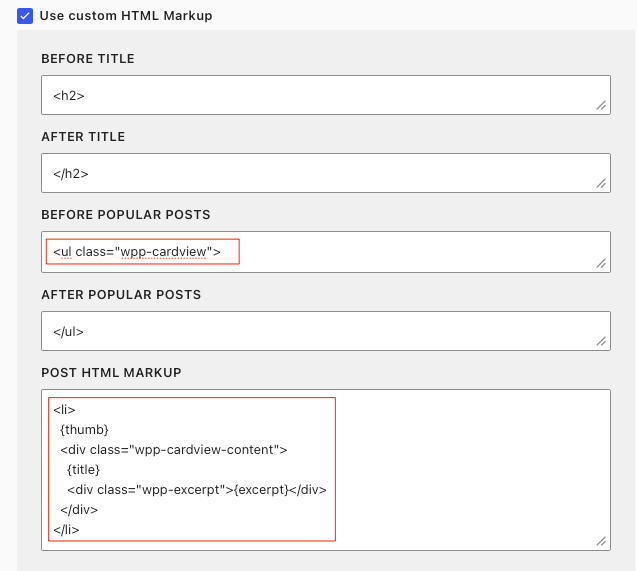
これにCSSを追加する
/* --- 元のCardviewレイアウトを再現 + カスタマイズ --- */

ul.wpp-cardview {
  list-style: none;
  padding: 0;

  /* -----------------------------------------------
   * 【調整箇所①】リスト全体の上と下の空き(余白)
   * ----------------------------------------------- */
  margin-top: 30px !important;    /* リストの「上」の空き */
  margin-bottom: 30px !important; /* リストの「下」の空き */
}

ul.wpp-cardview li {
  margin-bottom: 20px;
  padding-bottom: 22px;
  padding-top: 5px;

  /* -----------------------------------------------
   * 【調整箇所②】記事と記事の間の区切り線
   * ----------------------------------------------- */
  border-bottom: 1px solid #CCCCCC; /* 2px(太さ)と #555555(濃いグレー)ではっきりと */
}

/* 最後の記事の下だけは区切り線を消す設定 */
ul.wpp-cardview li:last-child {
  border-bottom: none;
  padding-bottom: 0;
  margin-bottom: 0;
}

/* 画像の横幅をいっぱいにする */
ul.wpp-cardview li img {
  width: 100% !important;
  height: auto !important;
  display: block;
}

/* 文字部分の余白 */
.wpp-cardview-content {
  padding-top: 10px;
}

/* タイトルを細くし、サイズと高さを元のCardviewに合わせる */
ul.wpp-cardview li .wpp-post-title {
  display: block;
  font-size: 1.0em;
  line-height: 1.3;
  margin: 0 0 0.5em;
  text-decoration: none;
  font-weight: normal !important;
}

/* 抜粋文の調整 */
ul.wpp-cardview li .wpp-excerpt {
  font-size: 0.7em;
  color: #555;
  line-height: 1.5;
}
以下がこの設定での結果。これにより、ほとんどの細い設定が可能になる。