

顔認証や指紋認証は「自分の体」が鍵になるのでイメージしやすいが、Googleのパスキーは画面に「続ける」と出るだけで、裏で何が起きているのか見えなくて不安になるよね。
Googleのパスキーの理屈は、一言でいうと「Macそのものを、世界に一つだけのデジタルな『特製スタンプ(秘密鍵)』にする仕組み」です。
Googleから「あなたですか?」と書類(ログイン画面)が送られてきたとき、Macが裏側でその特製スタンプをポンと押して送り返しています。
このスタンプを押す許可を出すために、普段Macのログインパスワードを使っている。
確認方法1:Google側で「パスキーが登録されているか」を見る
Googleアカウントに「Macという鍵」が正しく登録されているかを確認。
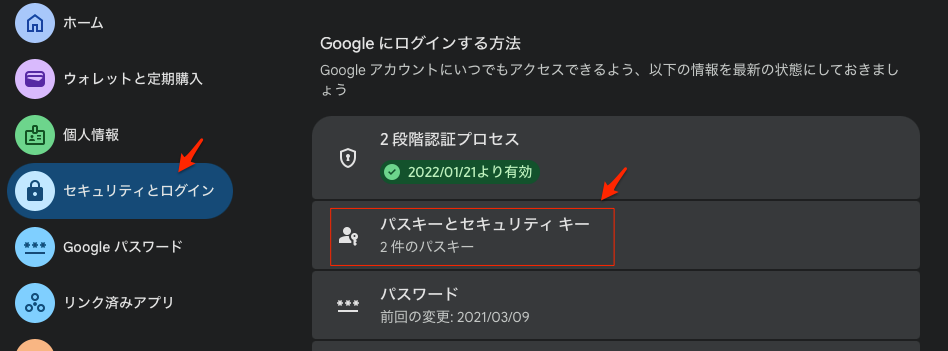
ブラウザで Googleアカウントにログイン、セキュリティーとログインを選択。
「Google にログイン方法」セクションにある 「パスキーとセキュリティ キー」 をクリック。
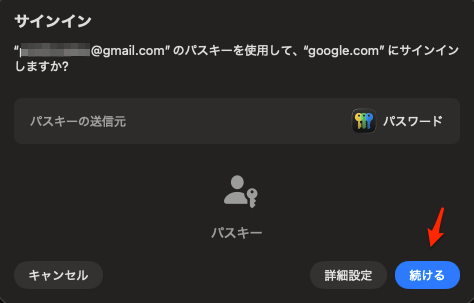
画面ロックの解除(Macのパスキーの送信元:パスワード)が表示されるので、『続ける』で解除する。
パスキーが設定されているMacとAndroidのスマホが登録されているのがわかる。
設定した日付とともに載っていれば、Google側に正しく鍵が登録されていることになる。
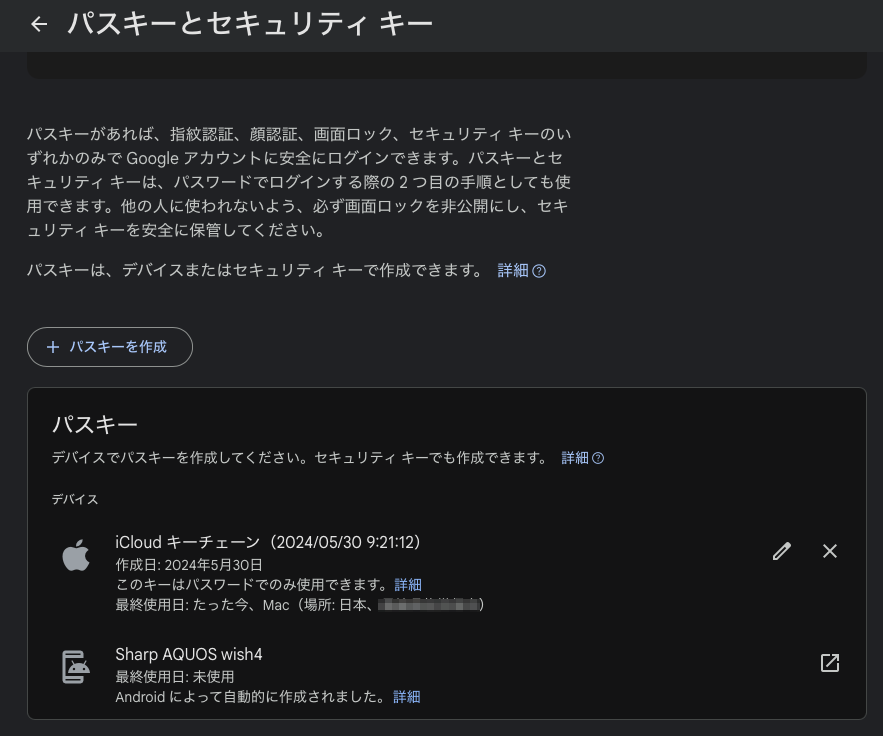
これにより、自分のMacと自分のスマホがパスキーを使ってログインできることが理解できる。
確認方法2:Mac側で「本物の鍵(データ)がどこにあるか」を見る
先ほど操作したMacの「パスワード」アプリの中に、本物の鍵データが保管されている。
Macの 「パスワード」アプリ を開き、Googleのアカウントを選択する。
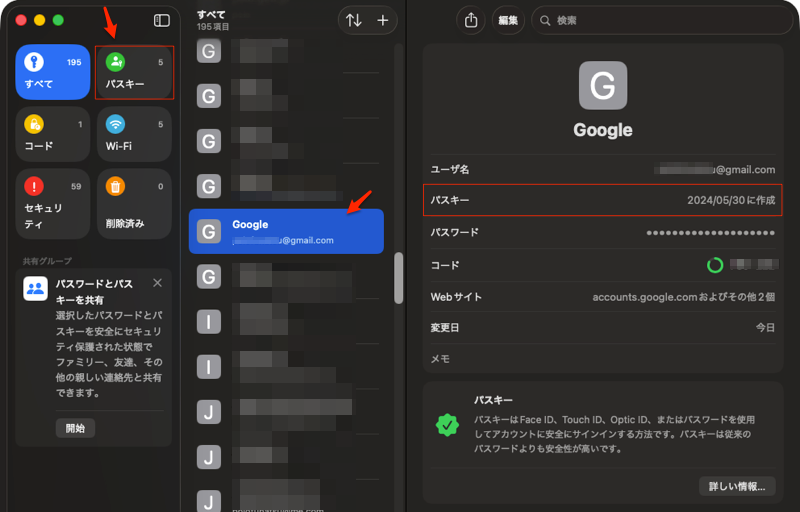
パスキーが作成されて日付が表示されるだけなので内容までは分からないが、これが裏側に何か設定されてとう証拠になるのだろうと思う。編集をクリックしても同じく日付だけが表示される。
左上にもパスキーというところがあるが、ここからはMacでパスキーを設定しているアカウントの一覧を確認できる。
これが、Macの中にGoogle専用の「特製スタンプ(秘密鍵)」が安全に保存されている証拠になる。