

Google AIに聞いた情報。
Windowsにおける「Microsoft アカウント」と「ローカルアカウント」の最大の違いは、アカウント情報やデータを「インターネット(クラウド)上で管理するか」「パソコン(PC)の内部だけで管理するか」です。
ひと目でわかる違いの比較表
| 項目 | Microsoft アカウント | ローカルアカウント |
|---|---|---|
| データの保存先 | PC内部 + クラウド(MSサーバー) | PCの内部のみ |
| ネット接続 | 初回登録や一部機能に必須 | 不要(完全オフラインで動く) |
| 複数PCでの同期 | 壁紙やブラウザの情報を自動同期できる | 同期できない(PCごとの独立) |
| サインイン情報 | メールアドレス + パスワード | ユーザー名 + パスワード(省略可) |
| 主なメリット | アプリの追加や各種サービスとの連携が楽 | パスワード漏洩時の乗っ取りリスクが低い |
Microsoft アカウントとは?(推奨)
インターネットを通じて、Microsoftの様々なサービスとパソコンを紐づけるアカウントです。Windows 10やWindows 11では、基本的にこちらでの登録が推奨されています。
- 複数PCでの同期: 別のパソコンに同じアカウントでサインインするだけで、壁紙やブラウザ(Edge)のお気に入りなどを自動で引き継げます。
- 便利な標準サービス: クラウド保存の「OneDrive」やメールの「Outlook」、Microsoft ストアからのアプリダウンロードがスムーズに行えます。
- 注意点: 万が一パスワードが外部に漏洩した場合、ネットを通じて他の端末からアカウントに不正アクセスされるリスクがあります。
ローカルアカウントとは?
そのパソコンの中だけで完結する、従来通りの独立したアカウントです。
- 高いプライバシーと安全性: ネットに個人情報や認証情報が送信されないため、情報漏洩やネットワーク経由の不正アクセスのリスクを低く抑えられます。
- ネット環境がなくてもOK: インターネットに繋がっていない完全なオフライン状態でも、アカウントの作成やサインインが可能です。
- 注意点: パソコンごとに設定が独立するため、PCを買い替えたときのデータ移行や設定の共有はすべて手動で行う必要があります。
現在どちらを使っているか確認する方法
- 「スタートボタン(Windowsマーク)」から「設定(歯車マーク)」を開きます。
- 左側のメニューから「アカウント」を選択します。
- 画面に表示されたユーザー名の下を確認します。
- メールアドレスが表示されている ➔ Microsoft アカウント
- 「ローカル アカウント」と表示されている ➔ ローカルアカウント
以下はメールが表示されているのでMicrosoft アカウントということになる。
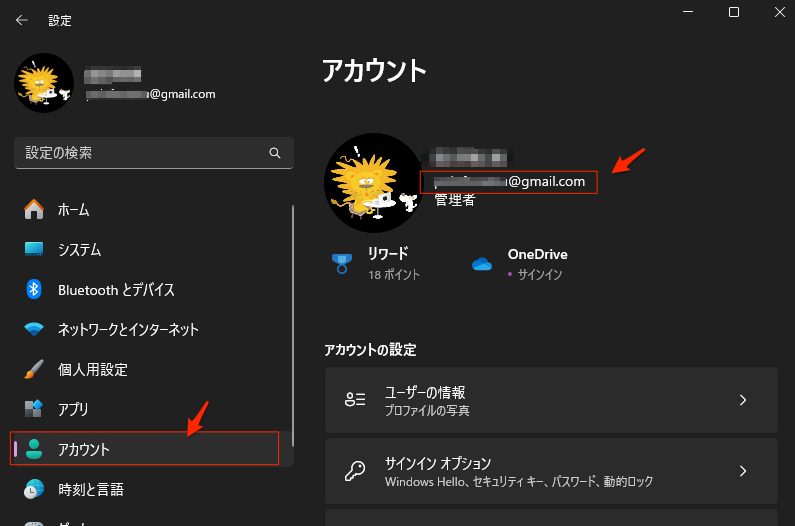
※ なお、これらは後から使いやすいように切り替えることも可能です。
ローカルアカウントに切り替える
我が家は一番安全な方法を設定したいのでローカルアカウントに設定し直したいと思う。
「スタート」ボタンをクリックし、「設定」を開く。
画面左側のメニューから「アカウント」を選び、右側の「ユーザーの情報」をクリック。
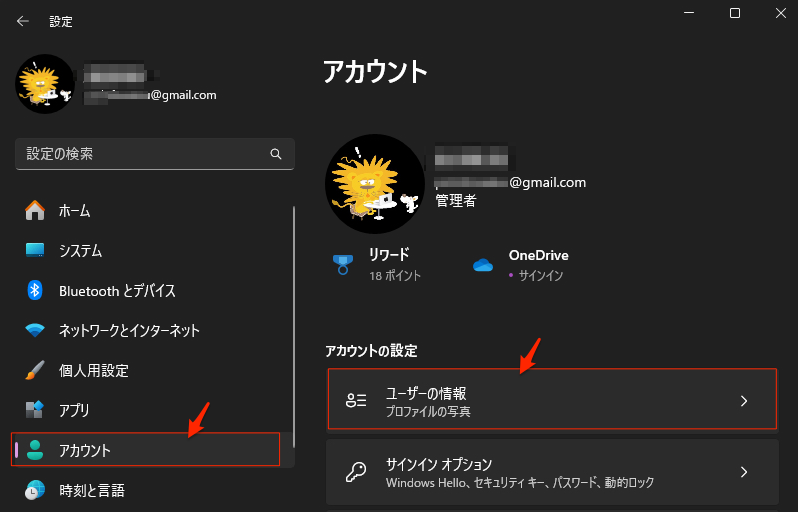
「アカウントの設定」項目にある「ローカルアカウントでのサインインに切り替える」をクリック。
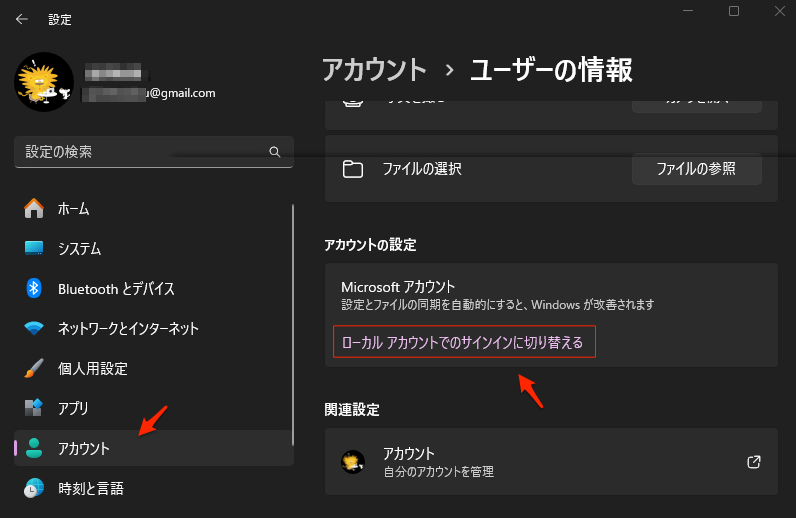
引き継ぎや確認の画面が表示されるので、「次へ」をクリック。
ここで設定をやめた。
変更ができることを確認した。以下の注意点を見て、このままで良いかなと思ってやめた。
切り替え時の注意点
- クラウド同期の停止: OneDriveや、他デバイス間での設定・壁紙などの同期が停止します。
- ストア・Officeアプリ: Microsoft Storeからのアプリダウンロードや、Officeアプリの利用時に別途Microsoftアカウントでのサインインを求められる場合があります。
- パスワードの復旧: オンライン経由でのパスワードリセットができなくなるため、ローカルアカウントのパスワードは忘れないようにご注意ください。