

Macから「パスキー管理ページ」へパスワードを使ってログインすると、以下のように既にパスキーがMacとAndrid Mobileで登録されている場合は以下のように表示される。
MacとAndroid Mobaile(スマホ)が登録されているのが分かる。この状態だと楽天にログインするとき、パスキーでログインすることができる。
左上に現在のアカウントのメールアドレスが表示されるので、どのアカウントかが確認できる。
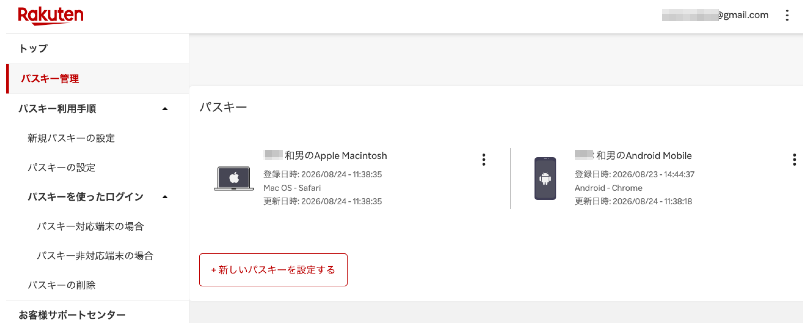
この状態だと、パスキーでログインできることになる。
Macだけで楽天のパスキーを使えるようにする手順(未登録の状態)
楽天での説明では、スマホ側からパスキーの設定を始めるように推奨されているが、Macだけ登録したい場合はMac側からでも作成することができる。
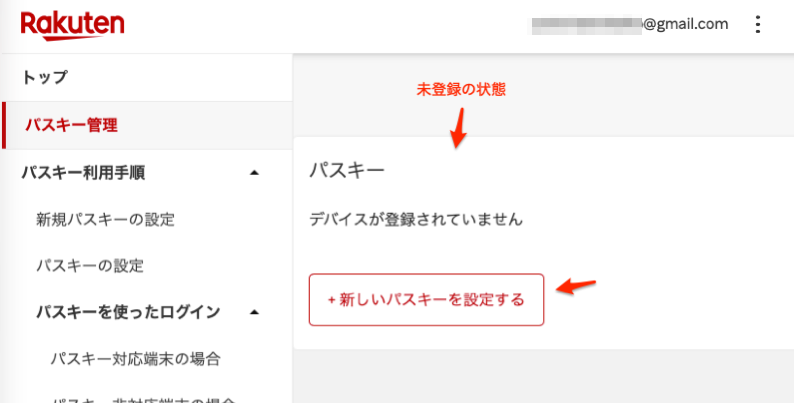
未登録の状態から始める場合、希望のアカウントのメールアドレスとパスワードで「パスキー管理ページ」にログインする必要がある。パスキーが未登録の場合は以下のようになっている。
「新しいパスキーを設定する」をクリックから始める。
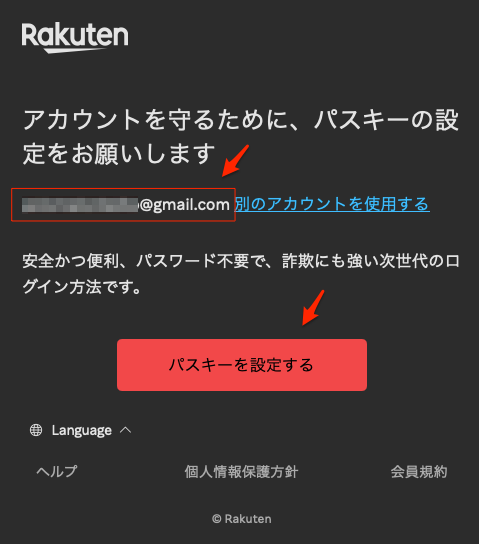
自分が設定しているアカウント(メールアドレス)であることを確認して、「パスキーを設定する」をクリック。
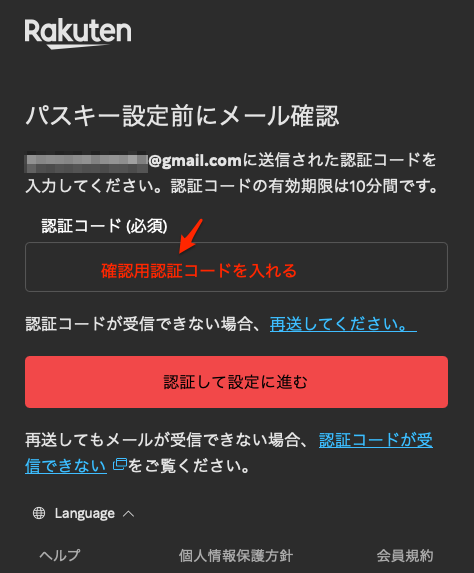
メールに認証コードがが送信されるので、そのコードをコピーして以下のところに入れる。
『認証して設定に進むを』クリック。
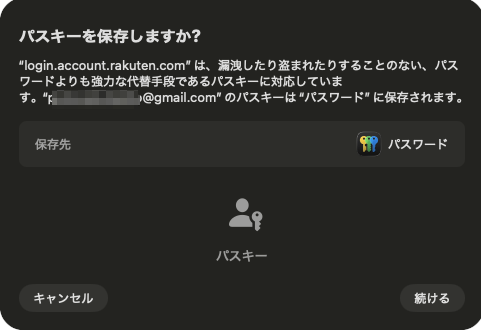
以下のように「パスキーを保存しますか?」と聞かれる。
Macのシステムから「このデバイス(またはiCloudキーチェーン/Googleパスワードマネージャー)にパスキーを保存しますか?」と聞かれるので、許可するために、そのまま『続ける』をクリック。
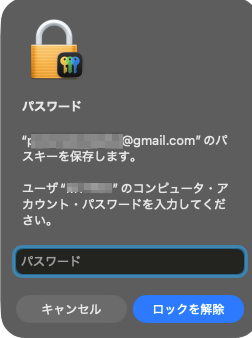
Macのログインパスワードを入力すれば設定完了。
楽天の「パスキー管理ページ」に以下のように登録されたのが確認できる。
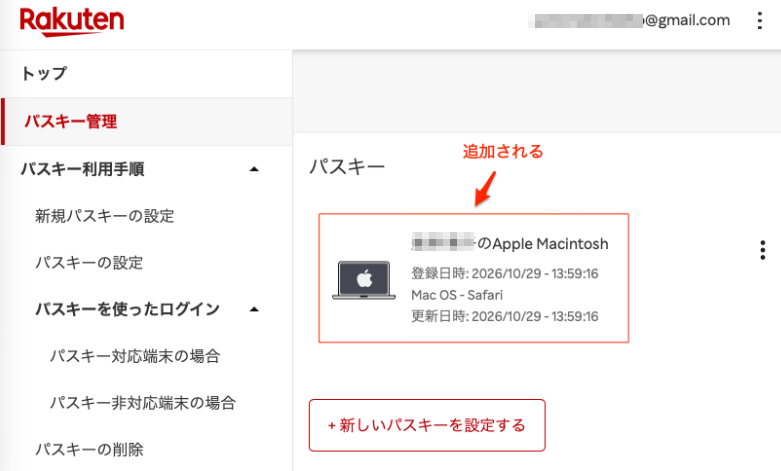
これで完了でパスキーが登録されたというメールが入る。
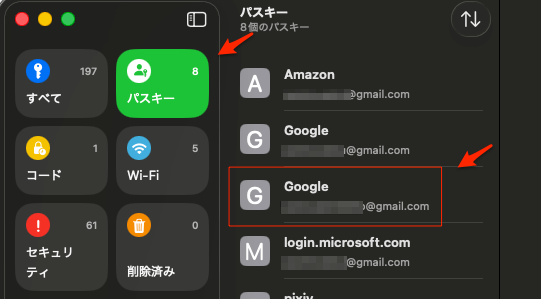
Macのパスワードアプリにも以下のようにパスキーが登録されているのが確認できる。
既に登録されているパスキーを削除する
1. 既存のパスキーを削除する
- Macのブラウザ(SafariやChrome)で楽天会員の「パスキー管理ページ」を開く。
- ログインを求められた場合は、一旦通常のパスワードと認証コードでログイン。
- リストに表示されている「スマホ」や「Mac」のパスキーをすべて削除。
iCloudキーチェーンを有効にする
macOSで「iCloudキーチェーン」を有効にすると、同じAppleAccountを利用しているすべての端末でパスキーが同期され、端末ごとに設定作業をすることなく利用できるようになる。
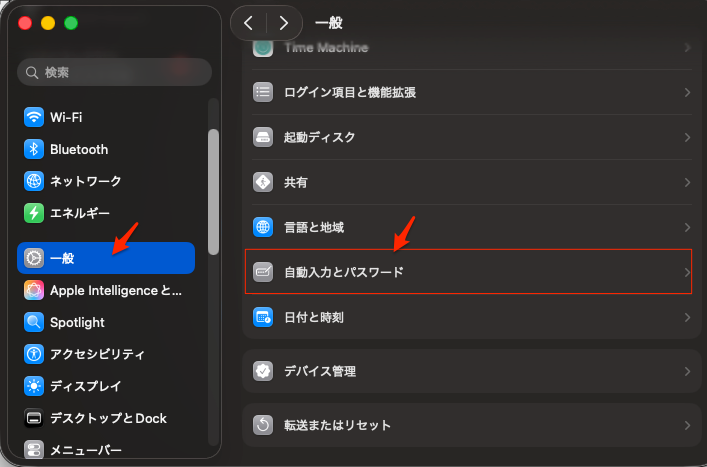
1 「システム設定」を開き、「一般」から「自動入力とパスワード」をクリック。
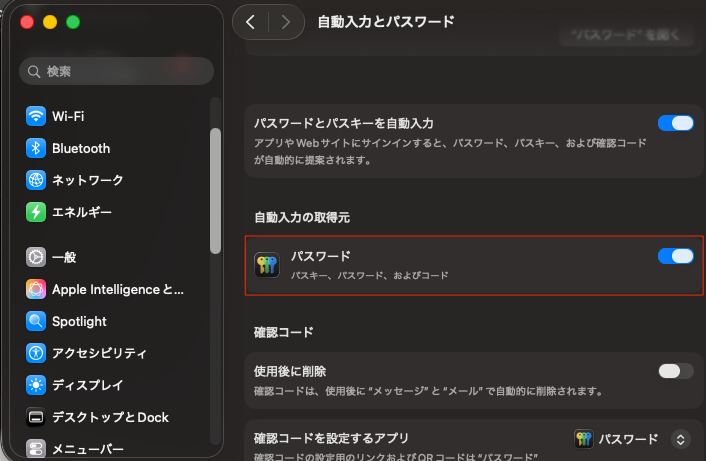
2「パスワード」を有効にする。
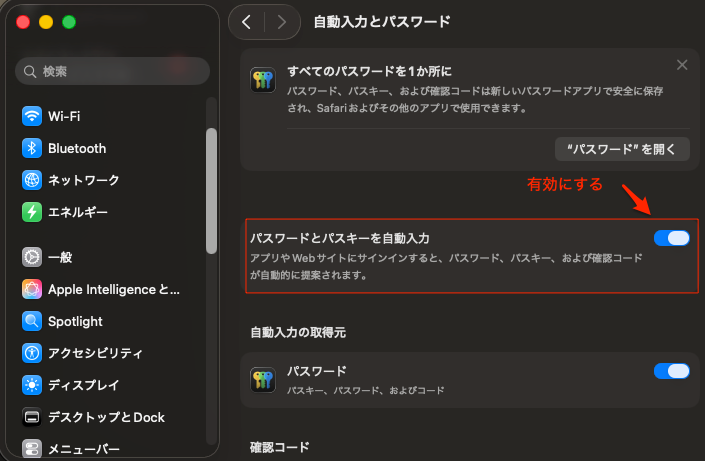
3 パスワードとパスキーを自動入力を有効にする。
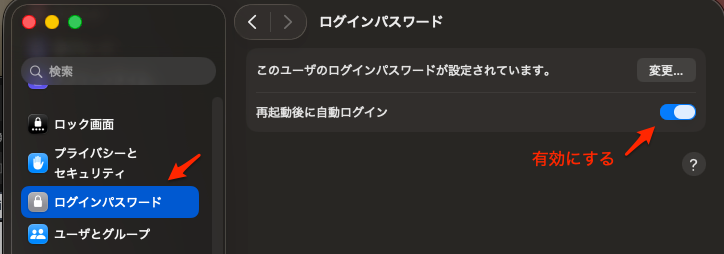
生体認証を有効にする
「システム設定」を開き、「ログインパスワード」をクリック。再起動後に自動ログインを有効にする。
Macの設定は以上になる。