

テキストのタグにカラーを設定するとTahoeではフォルダまで色が変わる。
しかし、このフォルダの色がチョットきつい!テキストのカラータグだけで充分なんだけど、これが出来ないようになっている。
そこで色々調べたのだが、システムの設定だけではこれが出来ない仕様になっている。
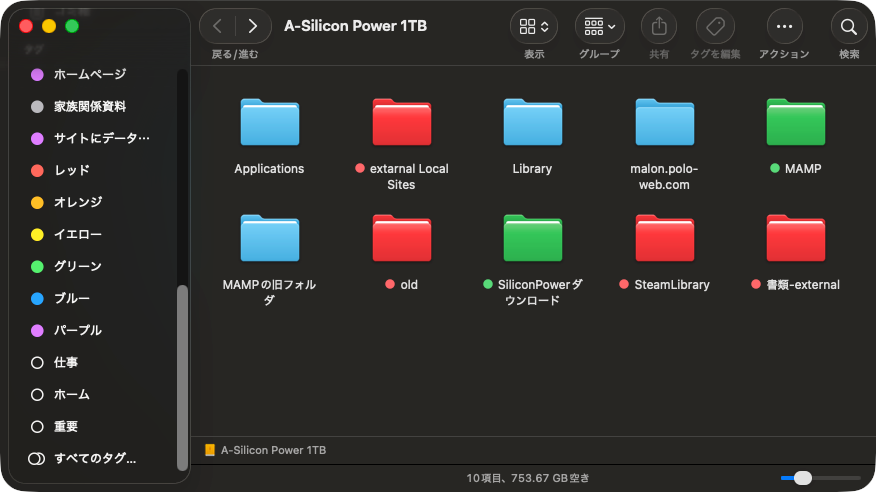
カラーダグはそのままで、強引にフォルダの色だけを変える
以下の画像で、①と②で同じ色のフォルダの形が微妙に少し違うのがわかると思う。
①はTahoeで作成したフォルダで②はその前の古いバージョンのフォルダのようで、MacOSをTahoeにバージョンアップしたときに自動的に作成された2つのフォルダで、この2つのフォルダが何故か混在している。
そして、新規作成すると②のフォルダになるので古いフォルダとも言えないのかもしれない。
この②のフォルダがタグカラーとフォルダカラーを別々に設定することができるようになる。
もし、このタイプのフォルダが無い場合は新規作成すると、このフォルダになるのでさこからコピーすると良い。
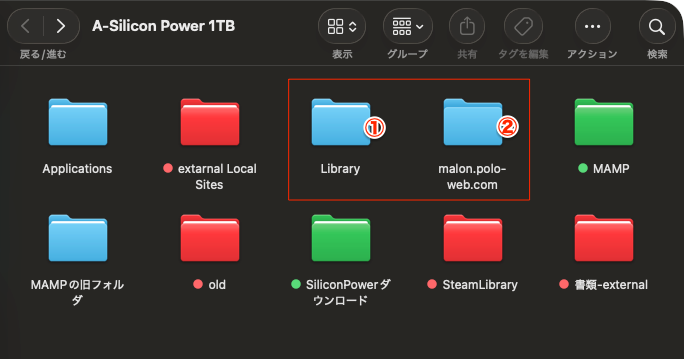
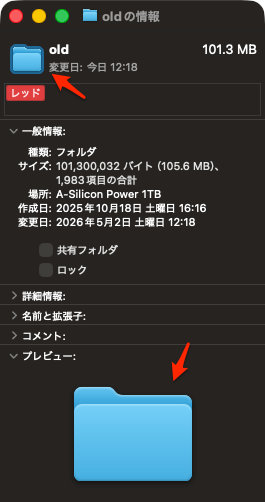
手順はまず、この②のフォルダを選択して右クリックで「情報を見る」を選択。
次に、フォルダの色を変更したい(上ではold)フォルダを右クリックで「情報を見る」を選択する。
以下のようにそれぞれ表示されるので、まず左の青色のフォルダを選択して「コマンド+C」でコピーする。
そのコピーしたフォルダを右の赤色のフォルダを選択して「コマンド+V」でペーストする。
これでフォルダの色の設定を変更することができる。
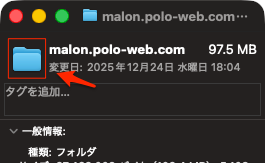
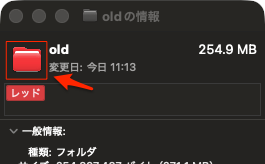
「old」のフォルダが赤色から青色に、以下のように変化する筈である。
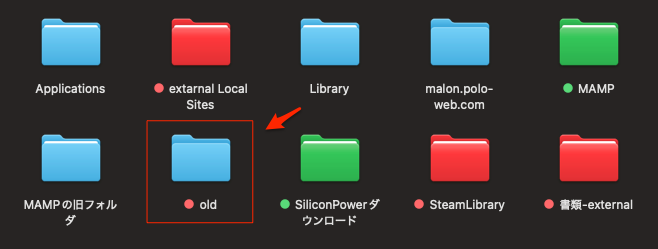
実際のフォルダの色は以下のように変化する。カラータグは赤色のままで、フォルダの色だけを青色に変更することができる。
フォルダのデザインも少し違っているのに注目、変更前はフォルダの上縁に白のハイライトが入っているが、変更したフォルダにはそれが無く、平面的なデザインになっている。
このデザインのフォルダがカラータグとは別に色を変更することができるフォルダになる。
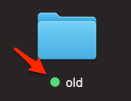
色を変更してもフォルダの色は変わらない。
つまり、このデザインのフォルダは、タグの色だけを変更することが出来るということになる。
一方、新しくなった以下のようなデザインのTahoeのフォルダの場合はカラータグを設定するとフォルダの色も変わるということになる。
更にフォルダの色を変更した場合にも、カラータグの色が連動して変化することになる。

もし、元の最新のフォルダのデザインに戻したい場合は、変更した方法で逆に同じやり方をすると元に戻すことができる。
フォルダの新規作成をすると、何故古いフォルダになるのかが良くわからない。不思議である。
と思っていたら、以下のようなことだった。
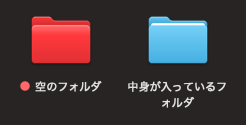
Tahoeのフォルダデザインは中身が「入っている場合」と「空の場合」で変化する
以下のように2つのフォルダのデザインの違いがわかると思う。
左の「空の場合」と右のように「中身を入れた場合」でデザインが変わることを初めて気づいた。
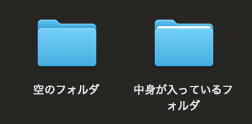
左は何も入っていないということを意味するデザイン、右は何らかのファイルを入れるとフォルダの上の所に白いラインが入るのでファイルがあるか無いかを判断することが出来る。
左の何も入っていないフォルダの場合でも、システムの設定通りなのでフォルダの色とタグの色は連動しているので別々にすることは出来ない。
別々にするには、やはり最初に説明したやり方で強引に変更するしか出来ない。