

自分の家族や知り合いの年齢を毎年確認することが出来るので、一度設定しておくと便利な機能になると思います。
セルのB2、B3、B4は下の①のように誕生日の日付を入力(日付の順番は右のデータフォーマットの日付の順番を参考に)
以下のように誕生日を入力したセル①をハイライト表示し、②セルのデータフォーマットで「日付と時刻」を選択。時刻は追加する必要は無いので「なし」を選択。
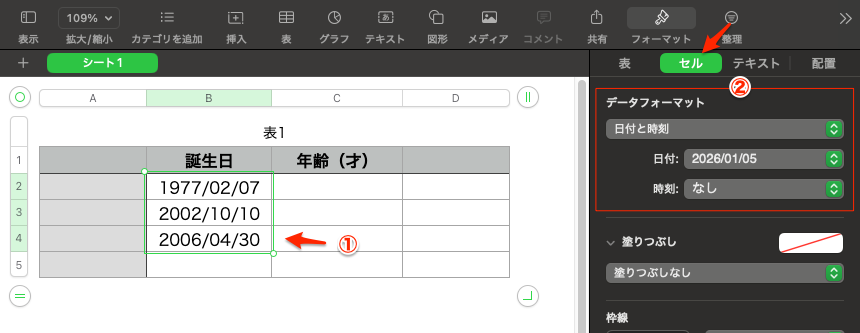
日付はプルダウンから色んな形式を指定することもできる。
例えば、1977年2月7日を選択しても同じように機能する。
次に、年齢セルをハイライト表示する。
これらのセルは「数字」としてフォーマットされている必要がある。
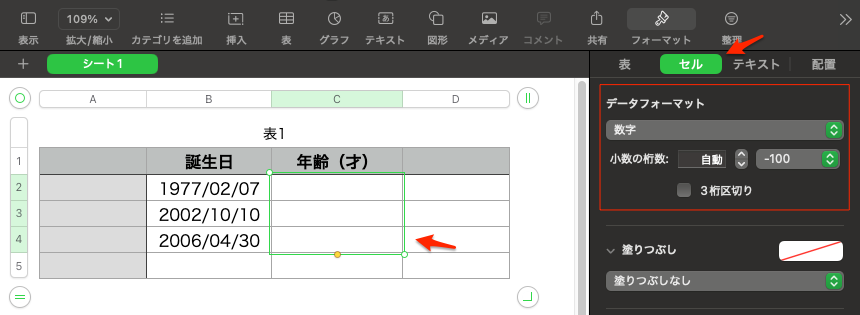
これで生年月日から年齢を計算することが出来るようになる。
セルC2に移動して「=」を入力すると最初の年齢を計算する、以下の関数ボックスが表示される。
そのボックスに「DATEDIF」と入力してリターンキーで確定する。
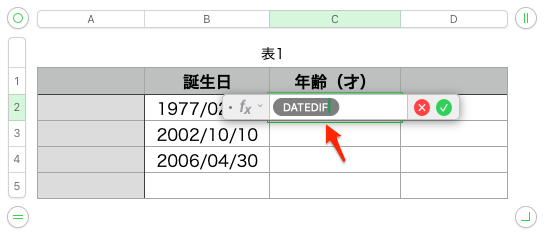
以下のような幾つかの設定項目が表示されるようになる。
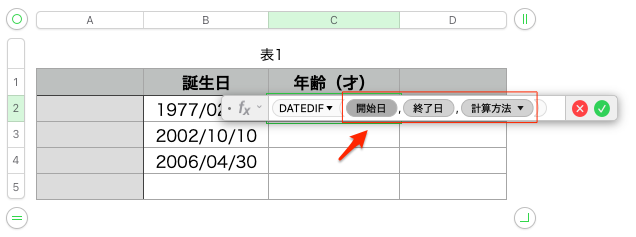
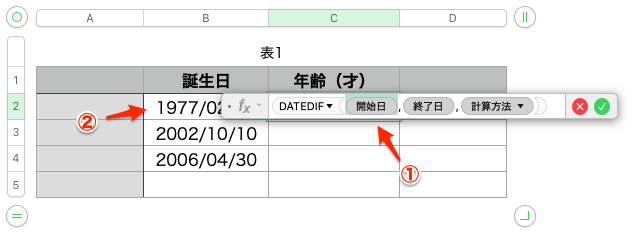
最初の開始日を①をクリック、この開始日は誕生日なので、セルB2の②をクリックして選択。
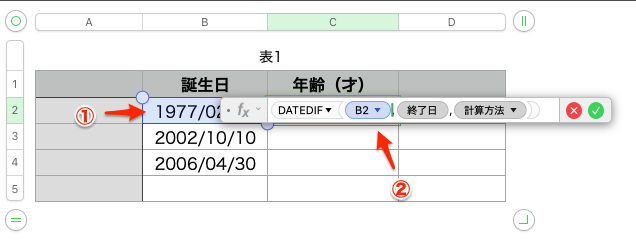
以下のように①のB2を選択すると、②のところがB2と表示されB2のセルが選択されたことになる。
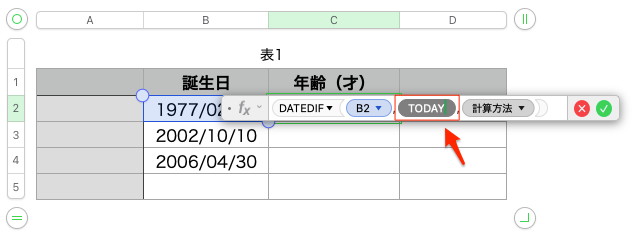
次にデータセットは「終了日」をセットする必要がある。
ここには任意の日付をセットできるが、スプレッドシートを開くたびに自動的に更新したいので以下のように「TODAY」と入力する。
この後、エンターキーは押すと、設定が終了してしまうので押さないで作業をするめること。
最後に残るのが計算方法。右端にあるドロップダウンから、日、月、年、を選択できる。
ここではYを選択する。
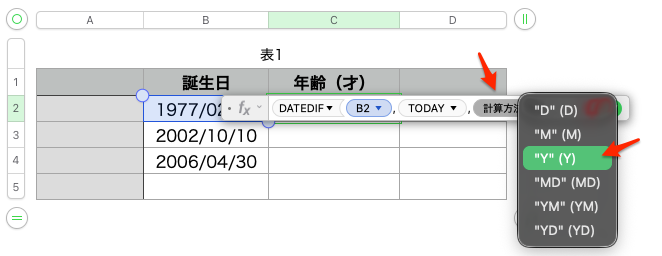
一番右のグリーンのチェックマークをクリックして確定する。
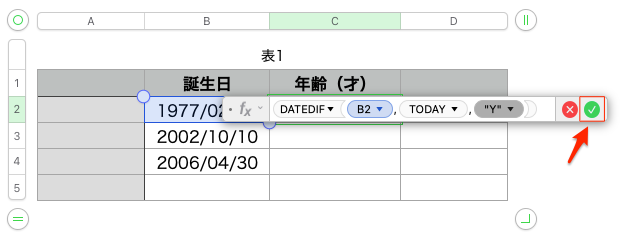
これで年齢が表示されると完成である。
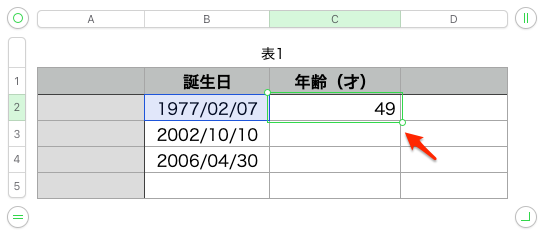
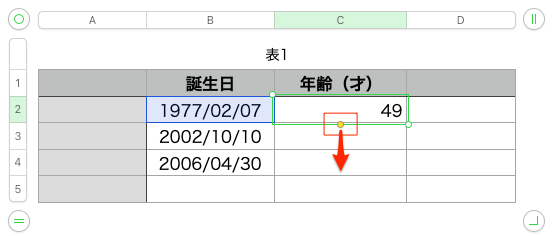
後は、下の残り2つも同じ設定にするためには、まず一番上のセルを選択すると、オレンジの小さな丸が表示されるので、それを下までドラッグするだけ。
これで全ての年齢が表示されるようになる。
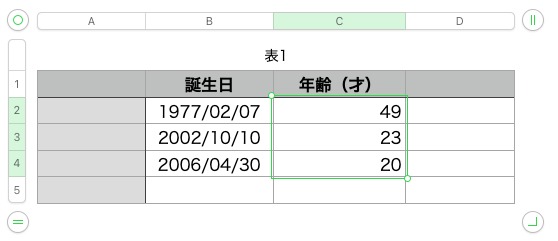
これで毎年このNumbersを起動すると、その年の年齢を自動的に表示してくれるようになる。