このような球体を作成してみる。

まず、楕円ツールで円を描く。その後、塗りつぶしツールを選択。
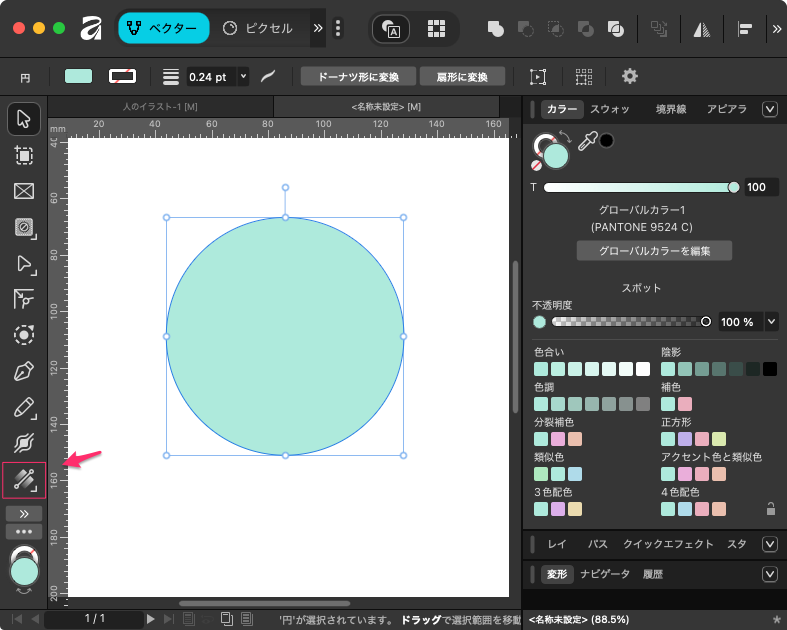
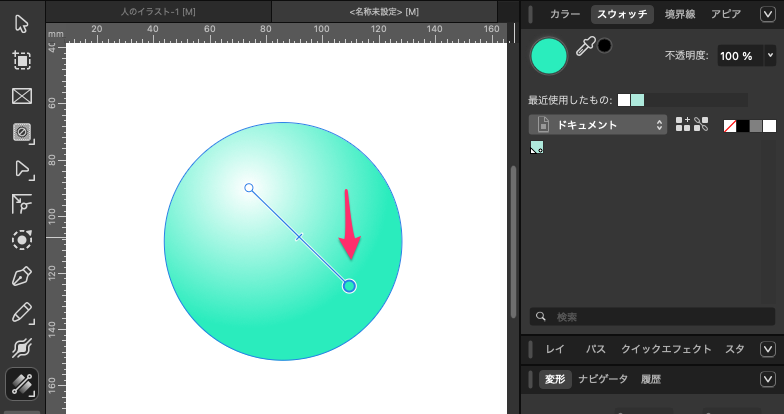
中心からドラッグして塗りを設定する。

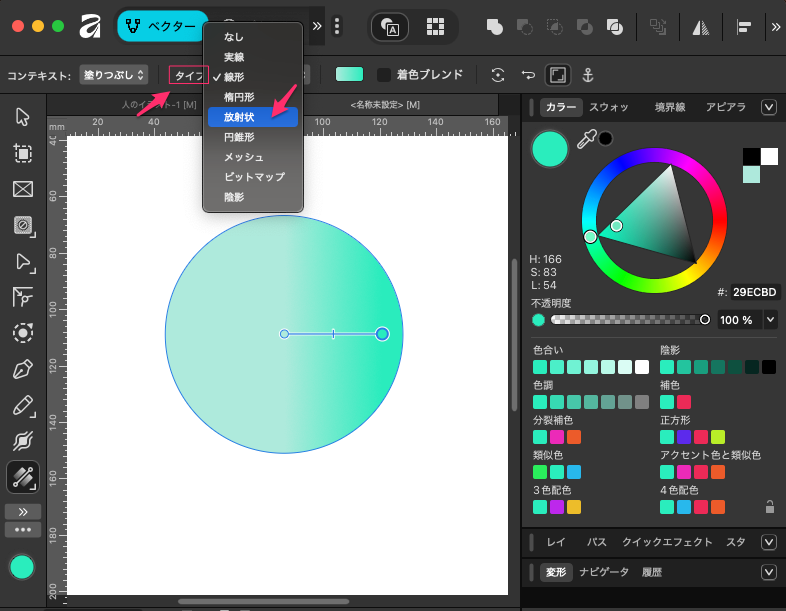
その後、ツールバーのタイプをクリックして「放射状」を選択。
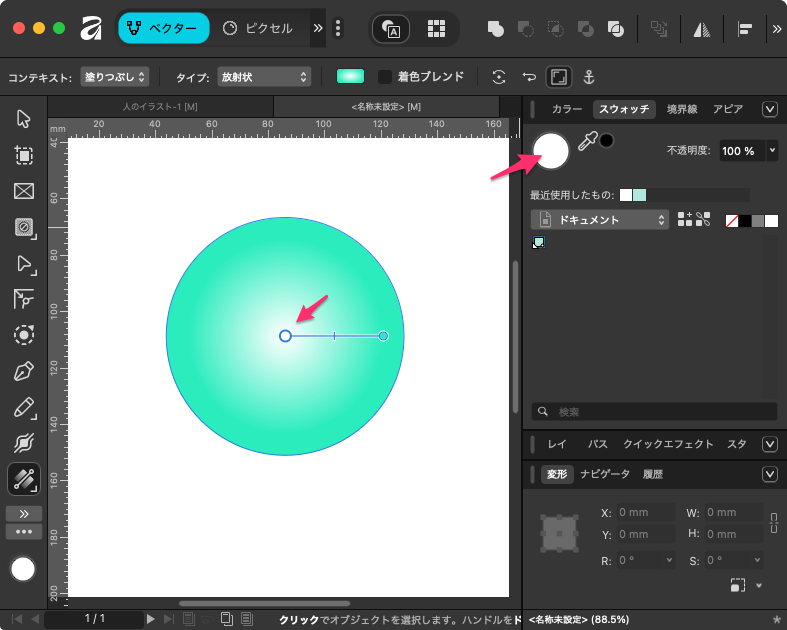
中心を選択して、カラーから白(スイッチで白を選んでいる)を選択する。
中心に選択した白が反映された。
上から光があっているように見せるために、左上に移動させる。

右のポイントも下に移動して一番暗い部分が右下に来る様にする。これで斜め上から光が入っている円球になる。
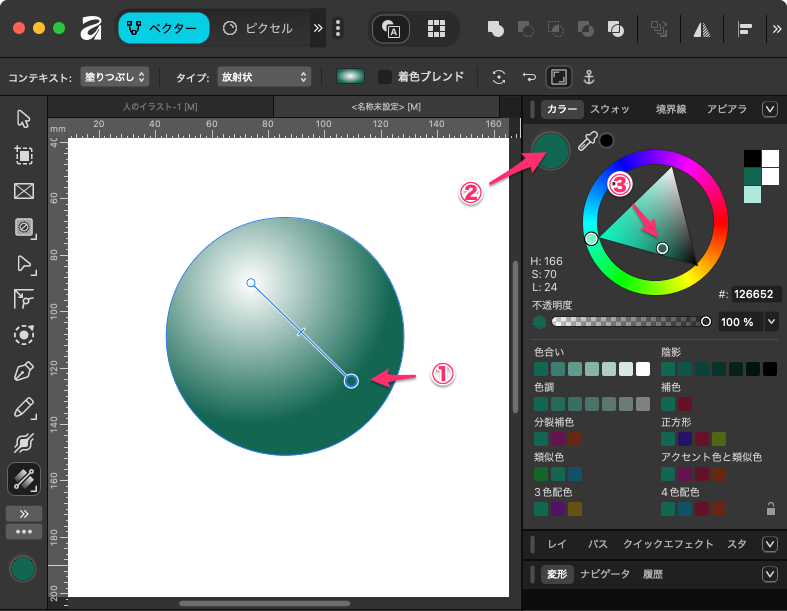
もう少し、陰影を付けるために①を選択して②の色を③の位置に移動して暗くする。
これで陰影のついた球体らしくなった。
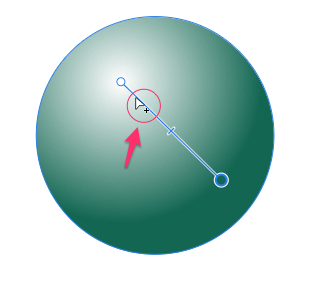
余談になるが、以下の様にラインの途中にマウスを持っていくと+マークが出るので、そこをクリックするとポイントを追加することができ中間の色を追加することもできる。
ここでは追加しないでそのまま進める。
球体に影を付ける
球体をコピーして、バックに入れて右下にずらして配置する。
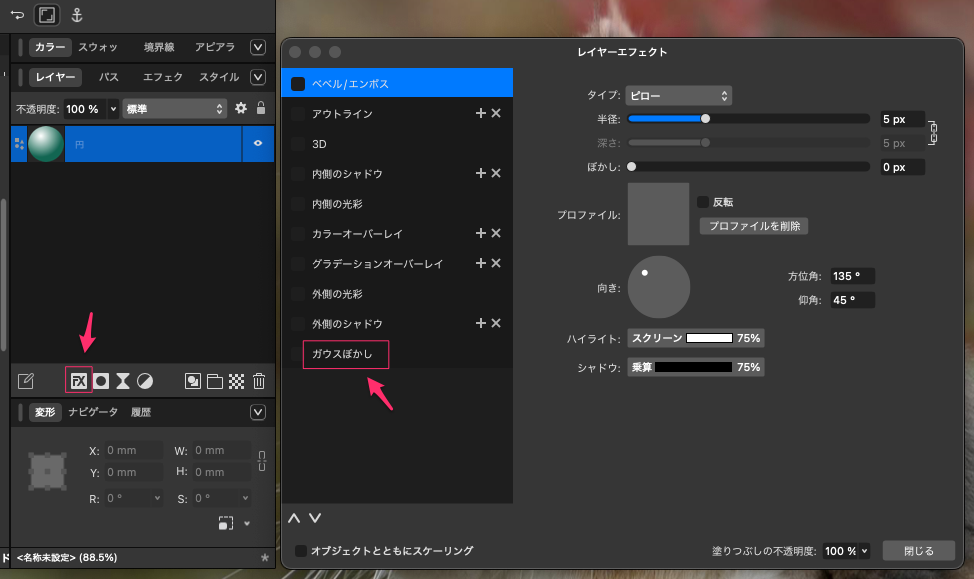
その後、そのバックのグレーの円を選択してレイヤーで「FX」をクリック。
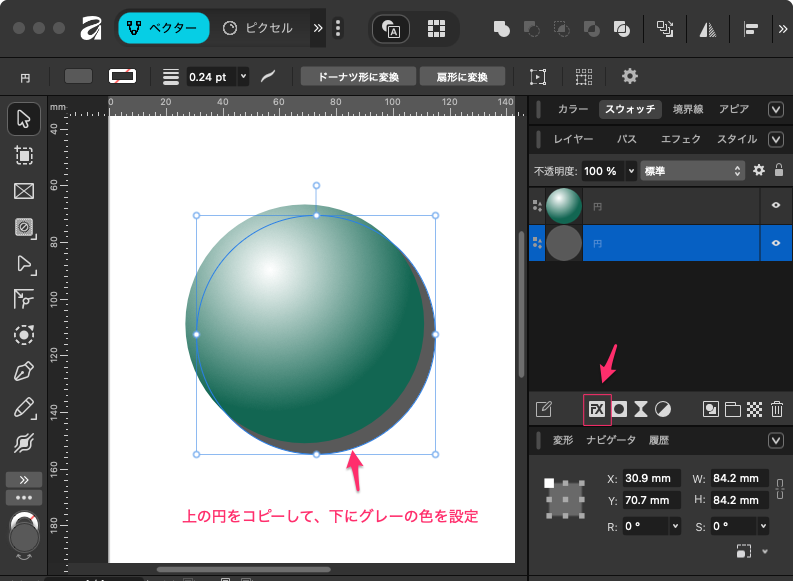
レイヤーエフェクトウインドウが開くのでガウスぼかしをチェックして選択。右の半径をスライダーで調整する。

更に楕円ツールで作成した楕円を一番下に入れて斜めにする。ここがさらに細かく影を作成する部分になる。
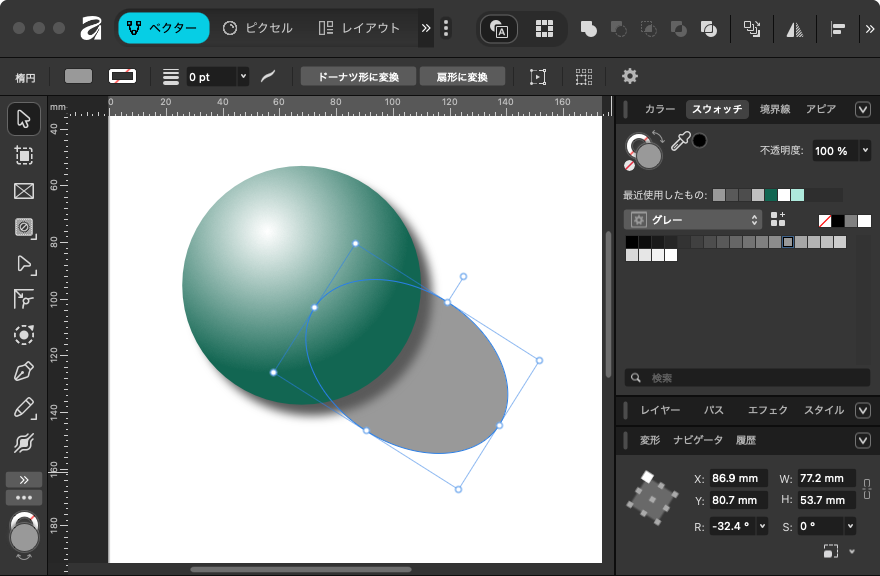
「透明ツール」を選択。
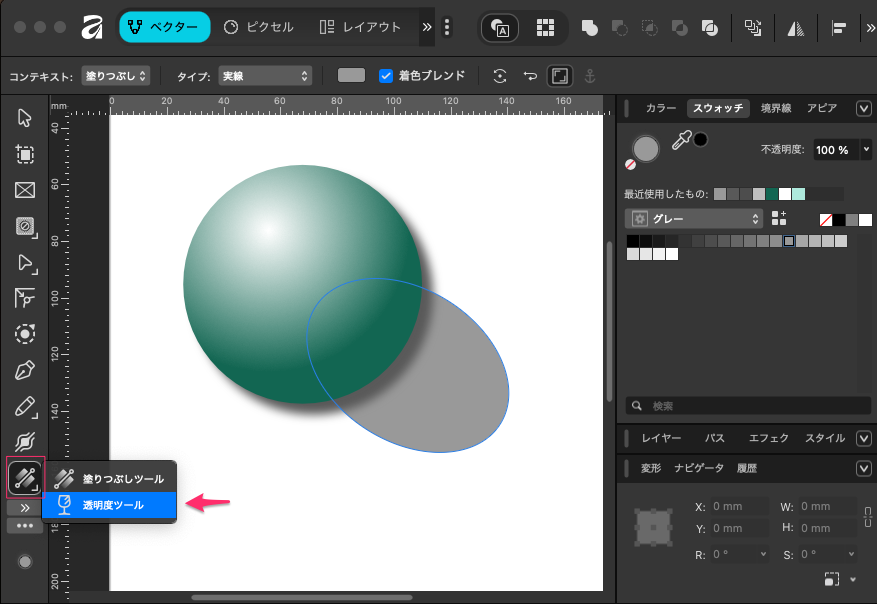
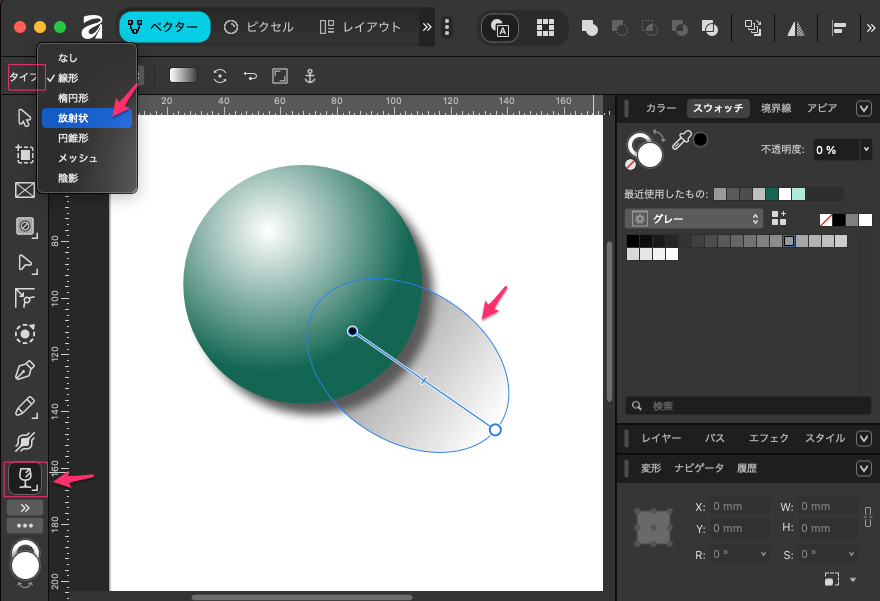
今作成した一番下の楕円に「透明ツール」でドラッグする。その後タイプで放射状を選択。
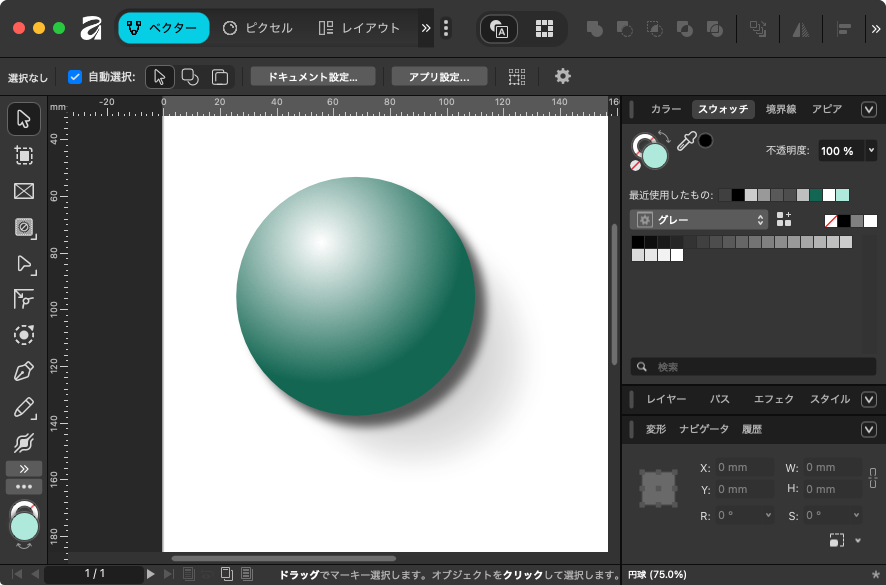
「透明ツール」だけでは境界線付近のグラデーションが自然で無い場合があるのでFXをクリッくしてガウスぼかし等で自然になるように調整する。
「透明ツール」の使い方
「透明ツール」では、「塗りつぶしツール」同様、オブジェクトにグラデーションを反映することができる。違いは、「塗りつぶしツール」のグラデーションが「カラー」なのに対し、「透明ツール」のグラデーションは「透明度」だということ。
fx(レイヤーエフェクト)
「fx(レイヤーエフェクト)」では、オブジェクトに様々な効果をつけることができる。
その効果は、影をつけたり、光らせたり、凹ませたり、出っぱらせたり、と様々。