

これWPvivid Backup Pluginを使うと無料でも割と簡単に実現できる。
既にMacにバックアップファイルをダウンロードした状態の場合
今回はサイトのデータはMacのダウンロードフォルダにあるとした場合に話である。
復元の手順
Localアプリを開き、復元先となる新しいWordPressサイトを通常どおり作成して起動。
WPvividをインストール
Localサイトの管理画面にログインし、「プラグイン」>「新規追加」からWPvivid Backup & Migrationを検索してインストール・有効化。
バックアップファイルをアップロードする
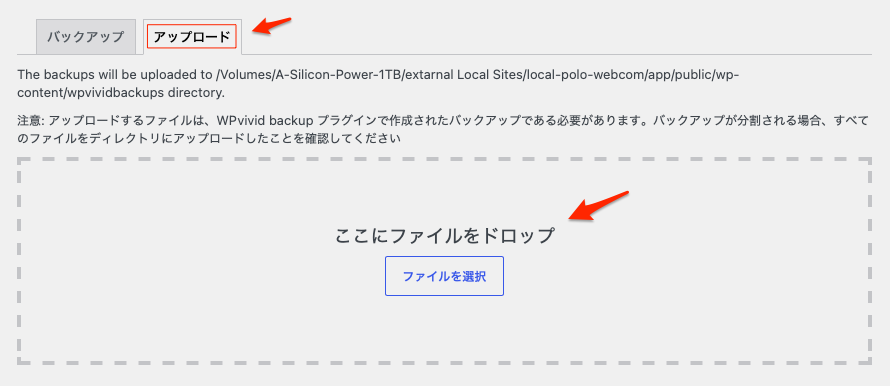
WPvividの「アップロード」タブへ移動。
手元にある分割されたzipファイル(バックアップデータ)を指定の場所にアップロード。
つまり、以下のようにアップロードタブを選択して、ここにファイルをドロップして入れるだけ。
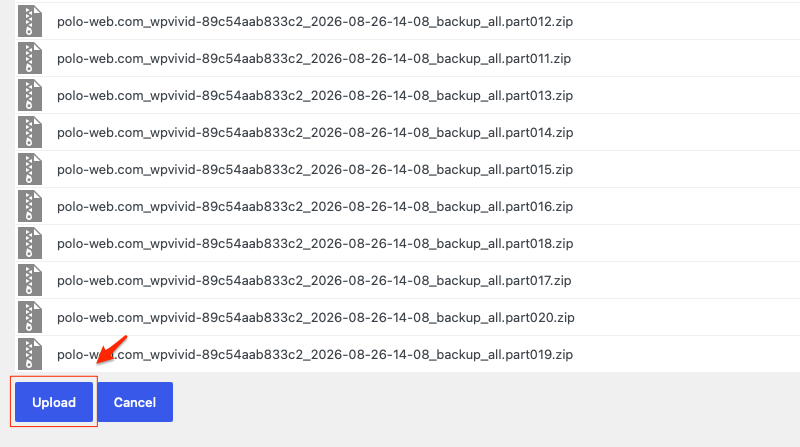
上でアップロードされた、全ての分割されたファイルが揃っているのを確認したら。
Uploadをクリック。
このバックアップは、現在作成しているLocalアプリのバックアップディレクトリにアップロードされることになる。
復元(リストア)を実行する
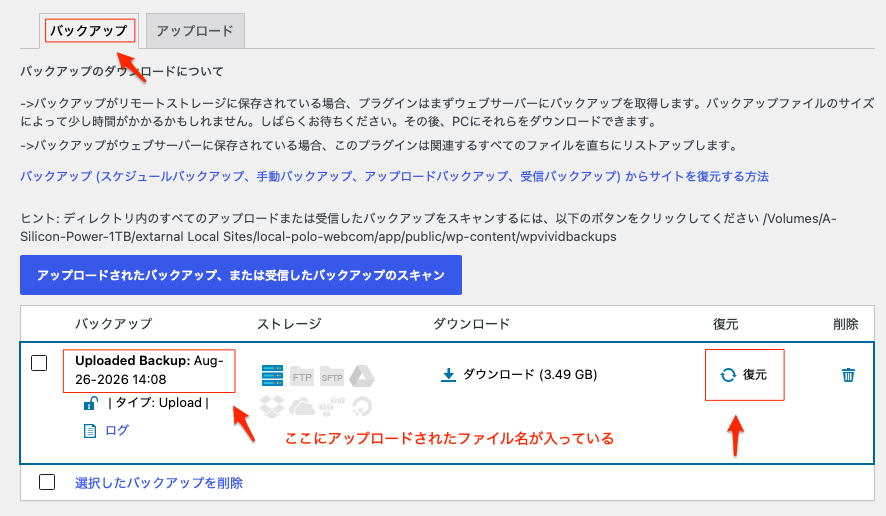
アップロードが完了すると画面下にバックアップ履歴が表示されるので、「復元」ボタンをクリック。
下の確認画面で「復元」を押して処理を完了させる。
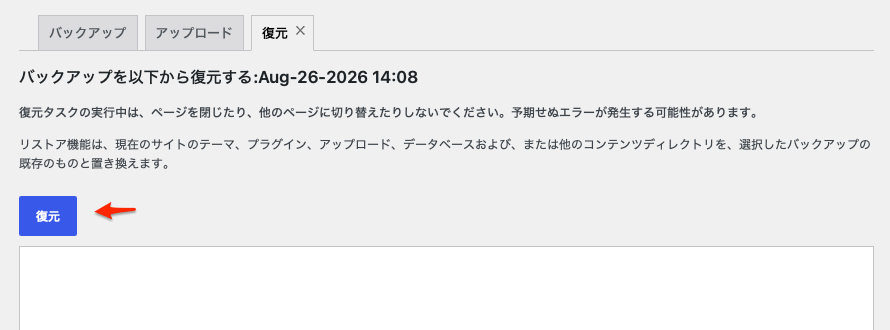
リストア機能は、現在のサイトのテーマ、プラグイン、アップロード、データベースおよび、または他のコンテンツディレクトリを、選択したバックアップの既存のものと置き換えることになる。
全てのファイルをバックアップしているなら、他に何もすることなく復元が完了。
復元が始まる。
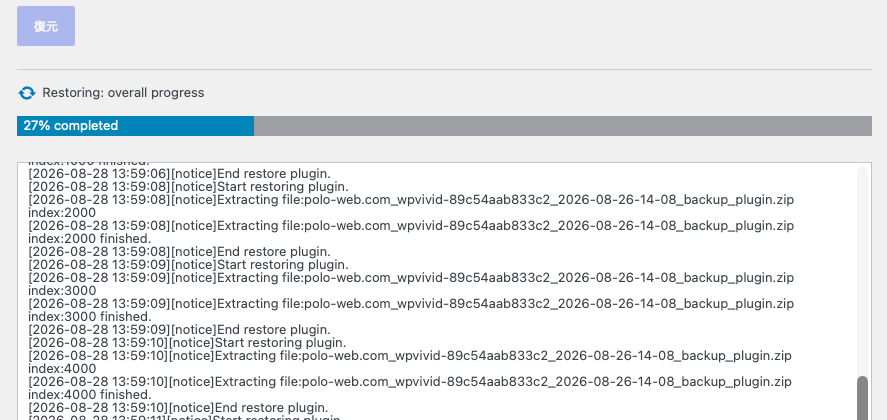
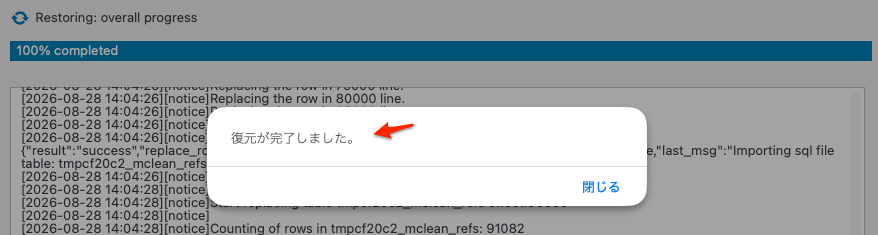
これでLocalの復元した管理画面にログインすることができるようになる。
ユーザー名とパスワードは全て復元前の元データに置き換わるので、ログインするときは復元前の「ユーザー名」と「パスワード」を使うことを間違えないように。