

Localを最初から外付けにして、Macのハードディスクのスペースを少しでも広げたい場合、これは有効な手段になると思う。また途中から移動したいと思う場合もあると思う。
目次
移動するための設定
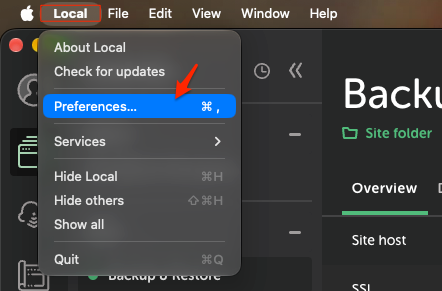
以下のところからPreferences…を選択。
以下のように選択して、右端にあるBrowseをクリック。
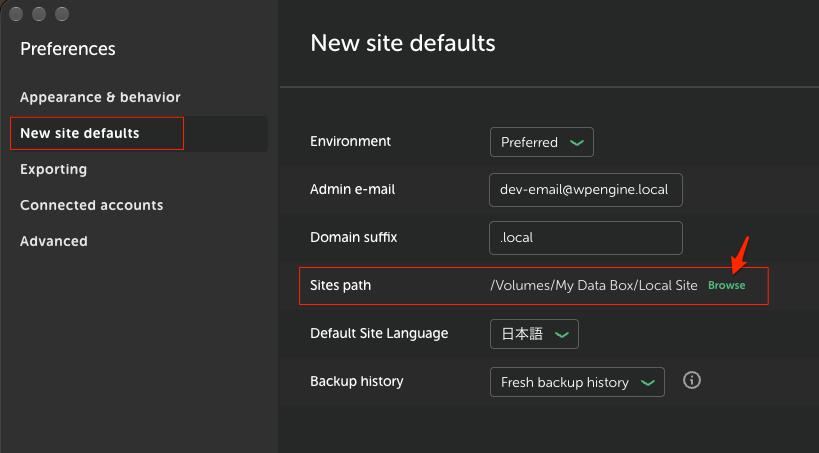
希望の外付けを選択して、新規にフォルダを作成、開くをクリックする。
一度、Localアプリを再起動した方が良い。そのままだとパスが変わらない可能性がある。
再起動後、➕ボタンで新たしくサイトを構築するという流れになる。
これで変更された外付けのパスにWoedPressがインストールされることになる。
古いサイトの表示のしかた
古いサイトがあって、外部のデスクに移動した場合、古いサイトもLocalに表示される。
そのサイトは、そのままで開かない。古いサイトのサーバーが起動していないから。
古いサイトを選択して右上の『Start site』をクリックしてスタートして起動すると開くことができるようになる。
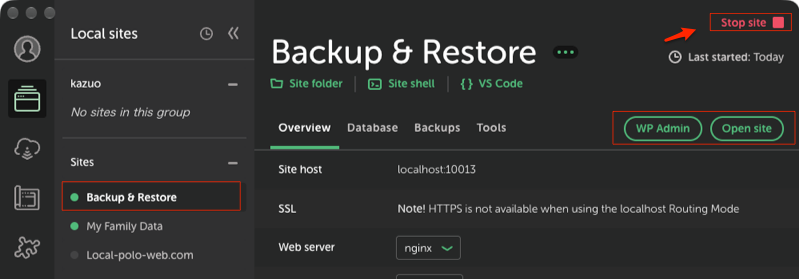
この状態で開きはするが、新しいサイトに移動するたびに、このStartとStopを繰り返す必要があるのでサイトを一本化した方が何かと便利ではあると思う。
古いサイトを新しいパスのサイトに移動して一本化する
古いサイトもLocalに表示されるので、いらないなら右クリックで削除しても良いし。
現在のパスに移動するようにするとサーバーの起動が一本化されるのこちらが便利だと思う。
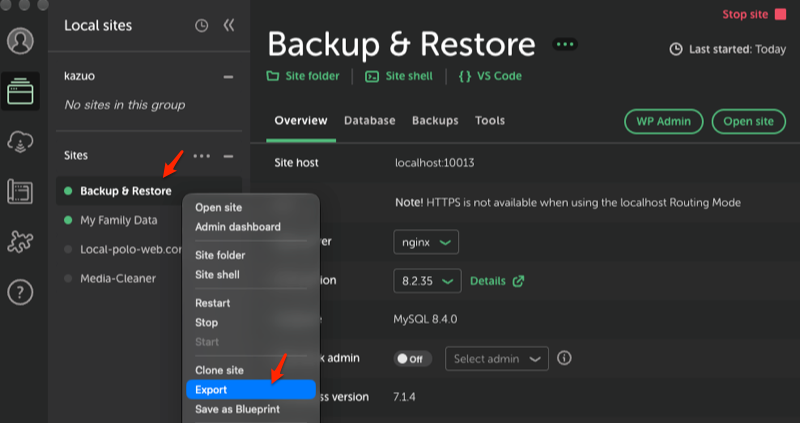
新しいサイトに移動するには、『Export』を使う。
この時、古いサイトを選択して、右クリックで『Export』を見るとグレー表示になっているので、右上のStart siteをクリックして一度ダーバーを起動する必要がある。
そうすると『Export』が選択できるようになる。
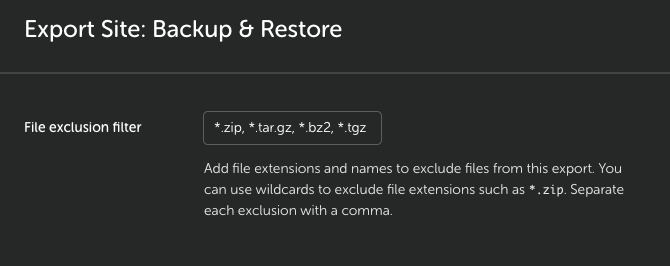
File exclusion filter
*.zip, *.tar.gz, *bz2, *toz
Add file extensions and names to exclude files from this export. You can use wildcards to exclude file extensions such as *.zip. Separate each exclusion with a comma.
ファイル除外フィルター
*.zip, *.tar.gz, *.bz2, .toz
このエクスポートからファイルを除外するには、ファイル拡張子やファイル名を追加してください。ワイルドカードを使用して、*.zipのようなファイル拡張子を除外することも可能です。各除外項目はカンマで区切ってください。
つまり、ここで指定されている拡張子のファイルは『Export』されないということ。
このままで問題無いので、右下にあるExport siteをクリック。エクスポート先を指定してExportする。
エクスポートしたファイルをインポートする
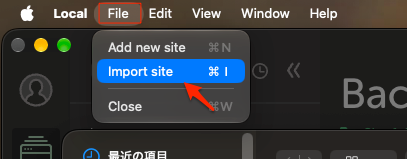
元のサイトがある状態でインポートすると以下の警告が出る。
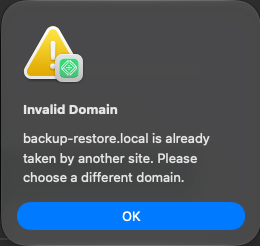
Invalid Domain
backup-restore.local is already taken by another site. Please choose a different domain.
無効なドメイン
backup-restore.local はすでに別のサイトで使用されています。別のドメインを選択してください。
エクスポートされたので、元のサイトは新しいサイトでは必要がなくなるので削除する。何故ここで削除が必要かというとインポートする時、名前が同じなのでインポートできないとなるから。
エクスポートされた場所に移動して、ファイルを選択して『開く』をクリック。
Continueをクリック。
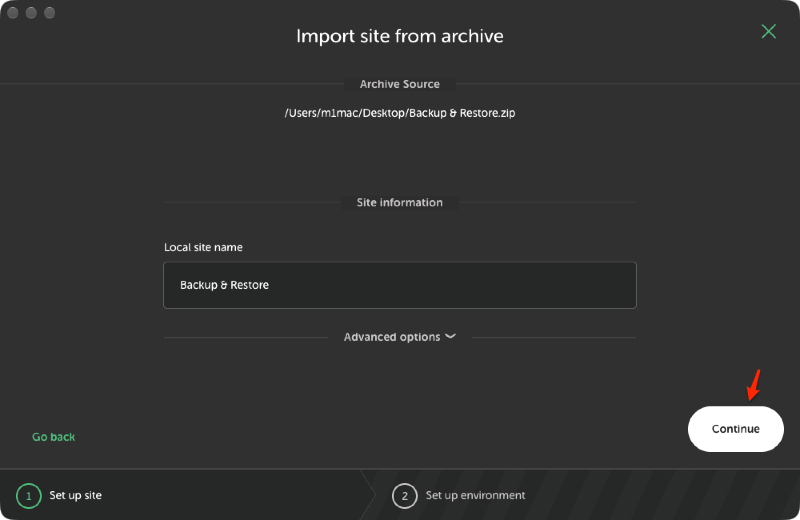
import siteをクリック。
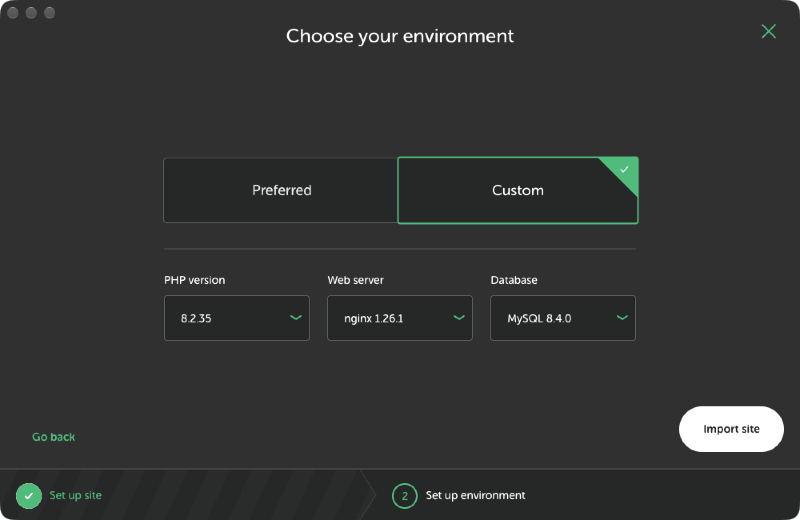
これで新しいサイトに合体させることができる。
古い作成したものがある場合は圧縮してインポートする
以前Localで作成した古いファイルがある場合、zipファイルに圧縮すればインポートすることができる。
Open siteは開くが、WP Adminが以下のエラーになる。
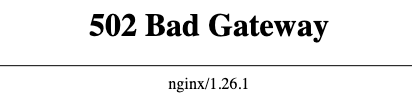
このエラーが出る場合、PHPのバージョンを一つ下げてみる(8.4あたり)とうまくいく場合がある。
Choose your environmentでの選択
ここのChoose your environment(環境を選択してください)でPreferredとCustomが出るが
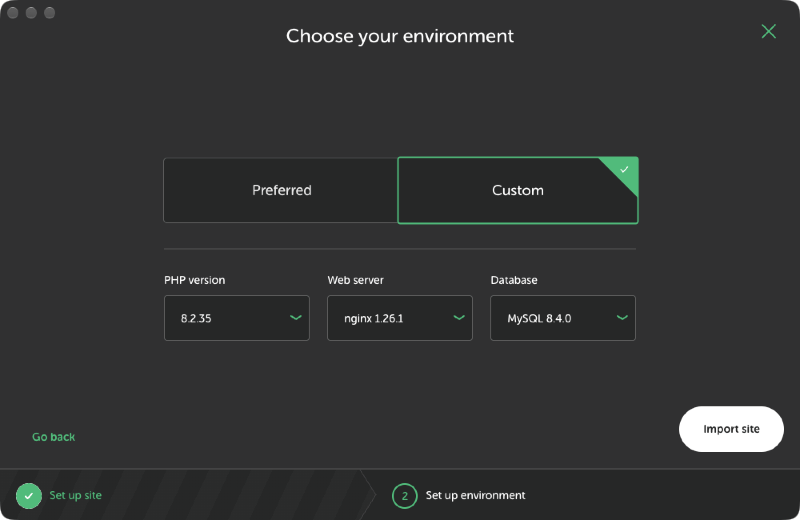
基本的には「Preferred(推奨)」を選べば問題ありません。
ただし、本番環境(レンタルサーバーなど)とまったく同じ条件で厳密に動作テストをしたい場合や、古いテーマ・プラグインを動かす場合は「Custom(カスタム)」を選択します。
Preferred と Custom の違い
| 項目 | Preferred(推奨) | Custom(カスタム) |
|---|---|---|
| 環境設定 | Local側が用意した最新の安定版セットを自動で適用 | PHP、Webサーバー、データベースを個別に指定 |
| セットアップ速度 | 非常に速い(すでに環境データが組み込まれているため) | 初回のみ選択したバージョンのダウンロード時間がかかる |
| おすすめの用途 | 一般的なサイト構築、デザイン修正、通常のバックアップ復元 | 本番サーバーの環境に完全一致させたい場合、エラー検証 |
選び方の基準
- 「Preferred」を選ぶべきケース
- 特にサーバーの細かい仕様にこだわりがない。
- とにかく早くサイトを立ち上げて編集を始めたい。
- 最新のPHPや一般的なWordPress環境で問題なく動くサイトである。
- 「Custom」を選ぶべきケース
- 本番サーバーの環境と完全に揃えたい。 サーバー移行前のテストや、本番環境で起きている不具合を再現したい場合は、サーバーのコントロールパネルで確認した「PHPのバージョン」「Webサーバー(Nginx または Apache)」「データベース(MySQL または MariaDB)」に合わせて設定します。
- 古いテーマやプラグインを使っている。 最新のPHPバージョン(PHP 8系など)ではエラーが出て動かない古いサイトを復元する場合、あえてPHP 7.4などの古いバージョンを指定する必要があります。
後から変更はできる?
- PHPのバージョンやWebサーバーは後から変更可能です。 最初は「Preferred」でサイトを作成し、もし画面が真っ白になるなどの不具合が出た場合でも、Localのサイト管理画面(Overviewタブ)からいつでもPHPバージョンなどを切り替えられます。
- データベース(MySQL / MariaDB)は後から変更できません。 データベースの種類やバージョンに厳密な指定がある場合は、最初のインポート時に「Custom」を選んで指定しておいてください。
本番サーバーと環境を完全に一致させれば問題なく開くということになる。