WP Fastest Cacheを使用していてサイトヘルスに表示される警告を解消する方法。
管理メニューの下の方に「WP Fastest Cache」と表示される。
最初の設定項目
デフォルトでは、全てのチェックが外れているので以下のようにチェックを入れる。
チェックがグレー表示になっている分は、多分Pro版だと思う。
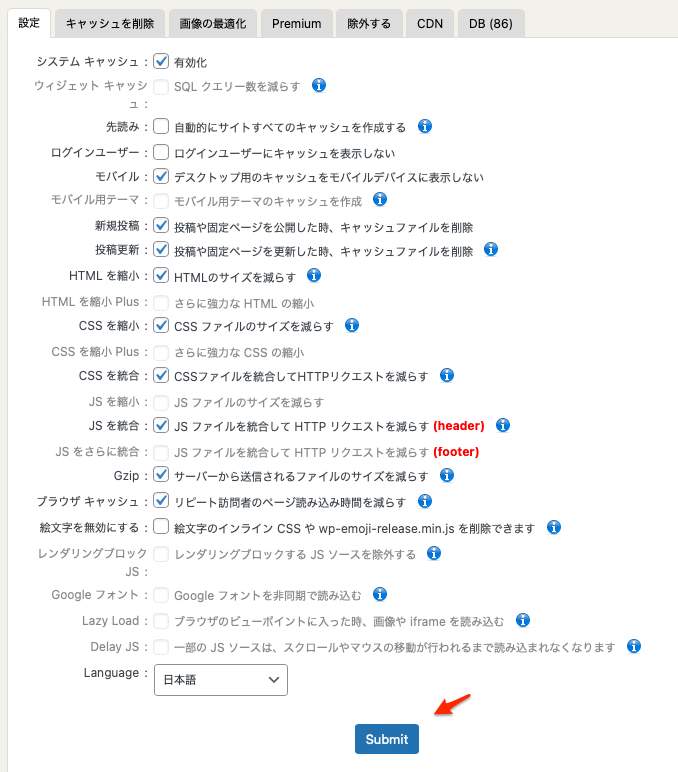
- システム:キャッシュ有効化(サーバー内に一時保存する仕組みになる)
- 先読み:自動的にサイトすべてのキャッシュを作成(ユーザーが訪問する前に全ページのキャッシュを自動生成し、初回アクセスから高速表示を実現することができるようになる)
- ログインユーザー:ログインユーザーにキャッシュを表示しない(これは管理者が編集した時、古いキャッシュで作成された画面を表示しないで、最新の変更が即座に反映され、キャッシュによる表示のズレを防ぐことができることになる。)
- モバイル:デスクトップ用のキャッシュをモバイルデバイスに表示しない
- 新規投稿:投稿や固定ページを公開した時、キャッシュファイルを削除
- 投稿更新:投稿や固定ページを更新した時、キャッシュファイルを削除
- HTML を縮小:HTMLのサイズを減らす(HTMLコードから不要な改行、スペース、コメントを除去してファイルサイズを小さくし、読み込み速度を高速化する機能)
- CSS を縮小:CSS ファイルのサイズを減らす
- CSS を統合:CSSファイルを統合してHTTPリクエストを減らす
- JS を統合:JS ファイルを統合して HTTP リクエストを減らす (header)
- Gzip:サーバーから送信されるファイルのサイズを減らす
- ブラウザ キャッシュ:リピート訪問者のページ読み込み時間を減らす
- 絵文字を無効にする:絵文字のインライン CSS や wp-emoji-release.min.js を削除できます
最後に「Submit」ボタンをクリックすると設定が保存される。
この設定で保存されるとサイトヘルスの警告が消える。
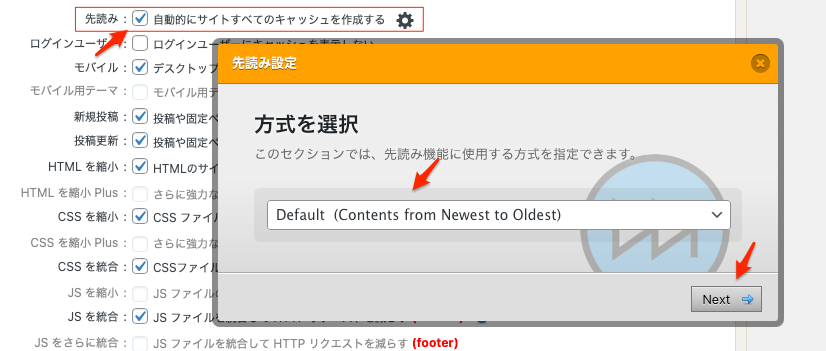
自動的にサイトすべてのキャッシュを作成する
これにチェックを入れると以下の画面が出る。デフォルトで大丈夫だと思う。