

WordPressで複数の画像をきれいに一覧表示させるには、標準機能の「ギャラリーブロック」を使う方法と、高機能な「プラグイン」を使う方法の2つがあります。
最初の入れ方
外部プラグインを使わずに、ブロックエディタ(Gutenberg)の標準機能だけで直感的に作成できます。
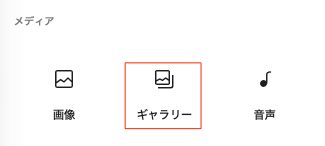
「ギャラリー」を選択。
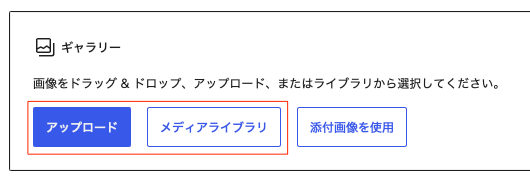
ギャラリーを入れると以下のように画像を選択する画面が出るので、「アップロード」(パソコンから新規選択)または「メディアライブラリ」(すでにアップロード済みの画像)から複数の画像を選択。
「ギャラリーを作成」をクリックし、右下の「ギャラリーを挿入」を押す。
後は、画像の順番を並び替えたり、個別にキャプション(説明文)を入力したりする。
主な設定項目(右側のサイドバー)
- カラム数(列数): 1列〜6列程度で、何枚ずつ並べるかを調整できます。
- 画像の切り抜き: オンにすると、縦横比が異なる写真でも高さを揃えて綺麗にグリッド配置できます。
- リンク先:「メディアファイル(画像そのもの)」や「添付ファイルのページ」、「なし」から選択できます。
画像を削除する方法
WordPressに挿入された画像を削除したい場合、画像を選択した状態でdeleteキーを押すだけ。
削除したものを戻す場合はコマンド+Z。
画像を追加する場合
1. ギャラリーの末尾に画像を追加する
一番シンプルに画像を追加する方法です。
編集画面で、作成済みのギャラリーブロック全体を選択、右のサイドに入っている画像群の下に 「+」ボタン が表示されるのでここをクリックして画像を追加することができる。
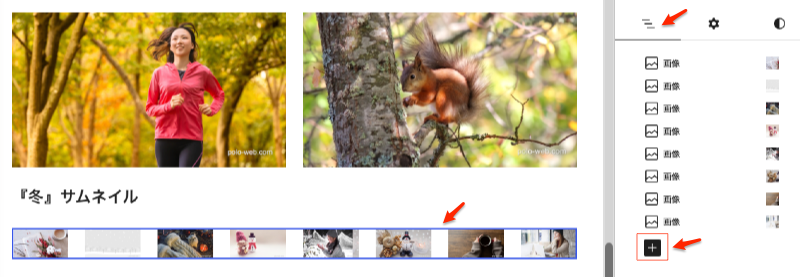
そこから通常通り画像を追加すれば、ギャラリーの一番最後に追加される。
2. 画像と画像の「間」に挿入する / 順番を並び替える
特定の場所に画像を入れたい場合は、ギャラリー内で入れたい位置にマウスを持っていくと+ボタンが出るので、そこをクリックする。

すると以下のように画像の入っていない状態が追加され、右サイドに画像を追加が出るので、そこから追加することができる。
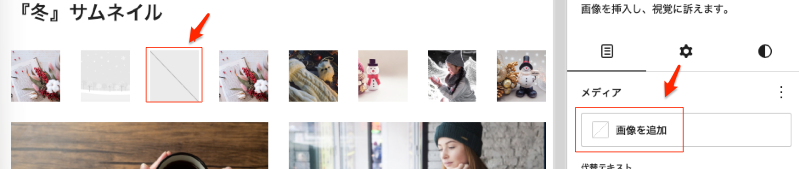
末尾以外はこのやり方で入れることができる。
入れた画像の移動
これは画像をドラッグすることで自由に移動することができる。
3. メディアライブラリの管理画面からまとめて追加・削除する
複数の画像を入れる場合も同じように入れたい位置をクリックして、ライブラリ画面を開いて複数の画像を選択すると多くの画像をスムーズに入れることができる。