

WordPressのブロックテーマを最短・最速で自作する基本の最小構成と手順をご紹介します。
目次
1. 最小限必要なファイルを用意する
テーマのフォルダ(例: wp-content/themes/my-block-theme/)を作成し、以下の3つ(または4つ)のファイルだけを用意します。
style.css(テーマ情報の記述)
/*
Theme Name: My Block Theme
Author: あなたの名前
Version: 1.0
Requires at least: 6.0
Insane Block Theme: true
*/
index.html (templates/ フォルダの中に配置:templates/index.html)
サイト全体のベースとなるHTMLテンプレート。ブロックのコメント構造を記述します。
theme.json(テーマのデザイン設定・グローバルスタイル)
フォントやカラーパレット、レイアウト幅などを定義します。
screenshot.png(任意:管理画面で表示されるサムネイル画像、1200×900px)
2. テンプレート(templates/index.html)の基本構造
templates/index.html の中身は、ブロックエディターで作ったブロックのコード(マーグアップ)をそのまま貼り付けるか、以下のようにシンプルな構造から始められます。
<!-- wp:template-part {"slug":"header","area":"header"} /-->

<!-- wp:group {"tagName":"main"} -->
<main class="wp-block-group">
  <!-- wp:post-content /-->
</main>
<!-- /wp:group -->

<!-- wp:template-part {"slug":"footer","area":"footer"} /-->
3. おすすめの作り方:ノーコード(Create Block Theme プラグイン)
コードを一から書くのが大変な場合は、公式プラグインを使う方法が最も簡単です。
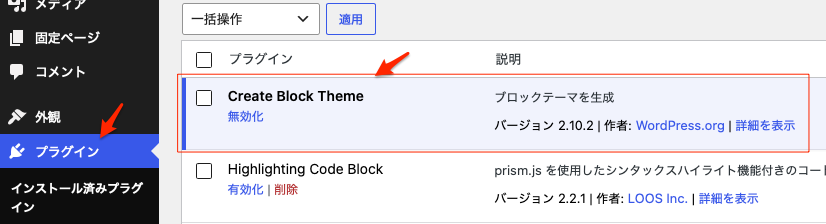
WordPress管理画面のプラグインから Create Block Theme をインストール・有効化します。
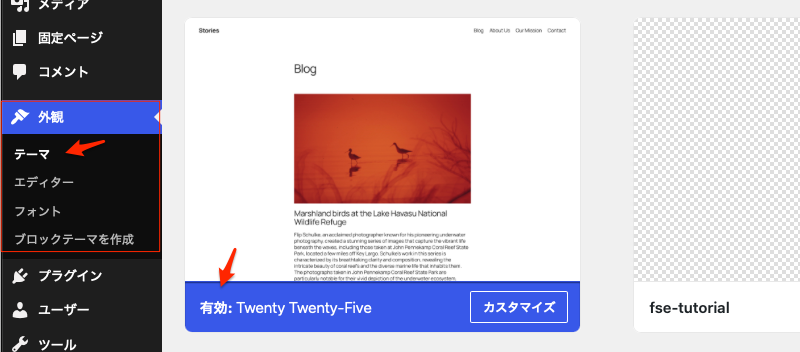
「外観」>「テーマ」から、ベースにしたいブロックテーマ(Twenty Twenty-Fiveなど)を有効化します。
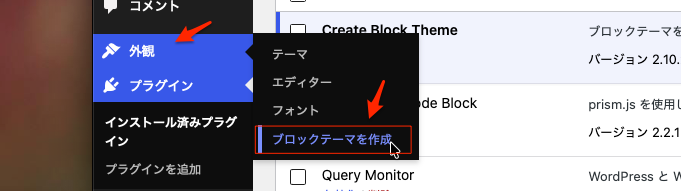
「外観」>『ブロックテーマを作成』を選択。
「Create Block Theme」を開き、「空白のテーマを作成」 または 「現在のテーマを複製・エクスポート」 を選択します。
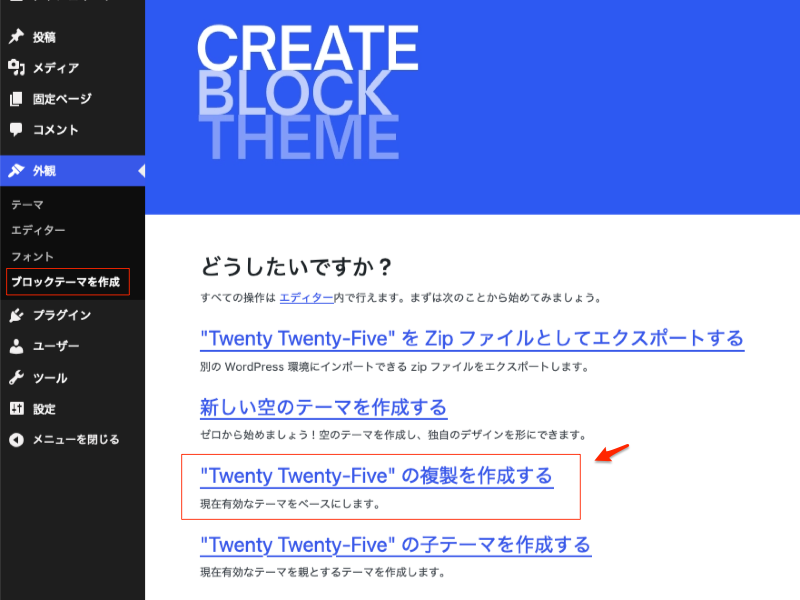
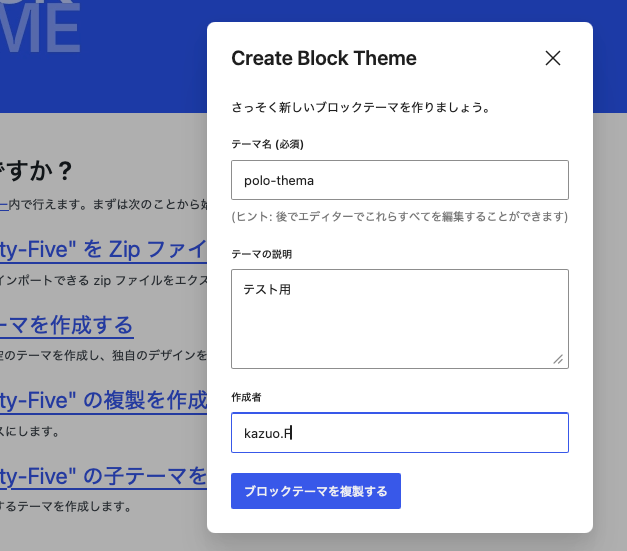
テーマ名と説明、作成者を入れる。『ブロックテーマを複製する』をクリック。
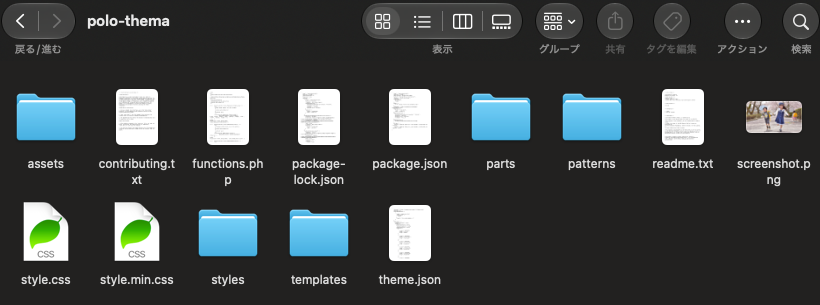
こんな沢山のファイルが存在する。
階層を表示すると、さらにすごい数が出てくるので、ここでの説明が難しい。
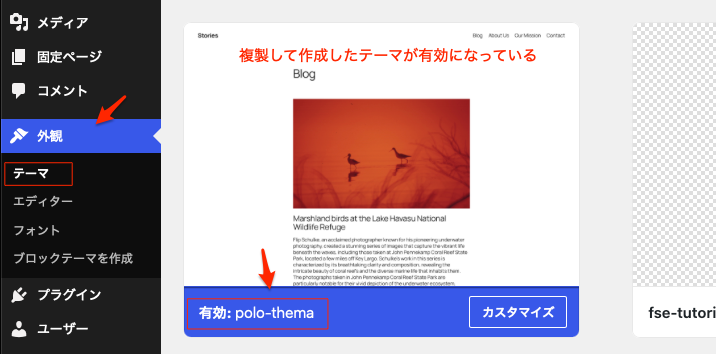
『ブロックテーマを複製する』をクリックすると。テーマの中に作成したテーマが有効になって使える状態になっている。
既にあるブロックテーマを複製することで、簡単に自分のテーマを作成することができる。この後は、自分流にテーマを改造していくだけである。
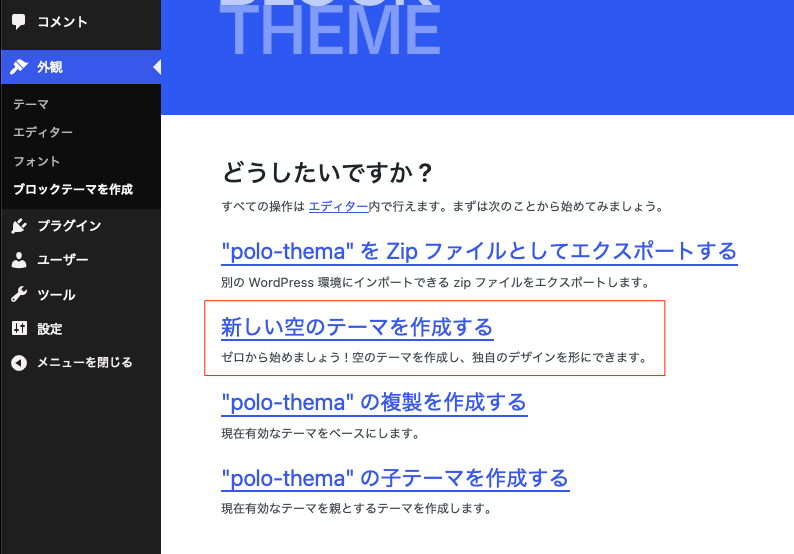
新しい空のテーマを作成する
これを選択したらどうなる?こちらは基本的なファイル構成になるのでファイル数はそんなに多くは無い。
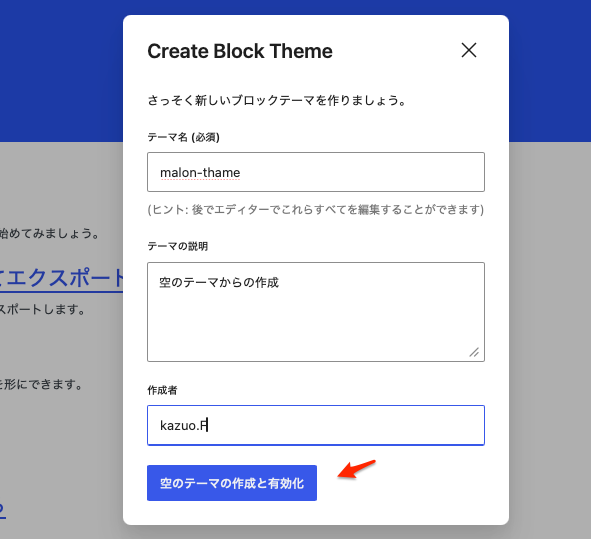
以下のようなファイル群が作成される。
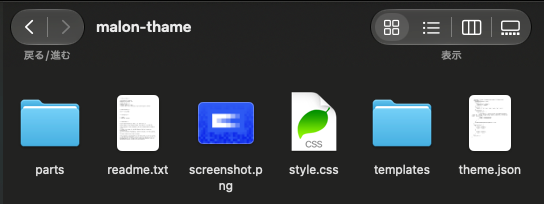
更にフォルダ内も見てみよう!たったこれだけなのでちょっと安心。
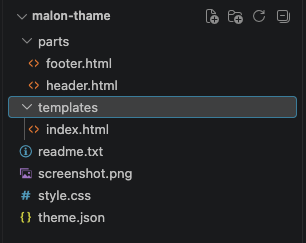
後は、サイトエディター(フルサイト編集)画面で、ヘッダー、フッター、テンプレートをビジュアルで作っていきます。
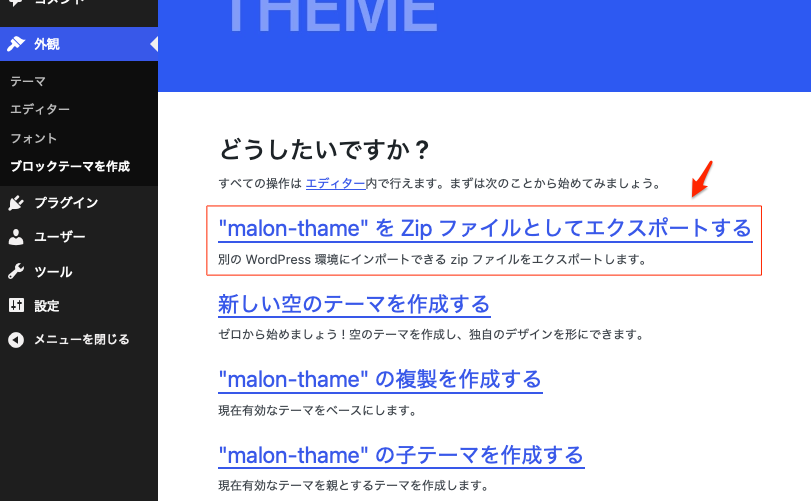
編集が終わったらプラグイン機能からテーマをZipファイルとして書き出します。
作成したテーマ名が表示されるので下のようにクリックする。
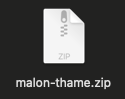
ダウンロードフォルダにzipファイルが出力される。
後はいつものようにテーマを追加して入れるだけ、同じ名前になるので上書きすることになる。
これで最低限のテーマを確認することができる。