楕円形タイプはチョッと理解しにくいところがある。片方を移動すると片方も同じように移動する。片方だけを移動したい場合はControlキーを押すとうまくいく。
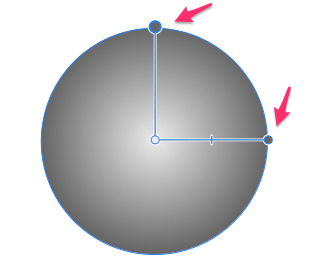
塗りつぶしツールを選択、タイプのところで「楕円形」を選択。以下の様に90度のハンドルが表示される。
このハンドルを移動させたり伸ばしたりして、ぼかす範囲を調整する、
以下の様に真円より、楕円形の場合にこの楕円形タイプを選択すると効果的にグラデーションをかけることができると思う。
例題としては間違ったかもしれないが、理屈は同じなので、ここはそのまま丸で説明する。
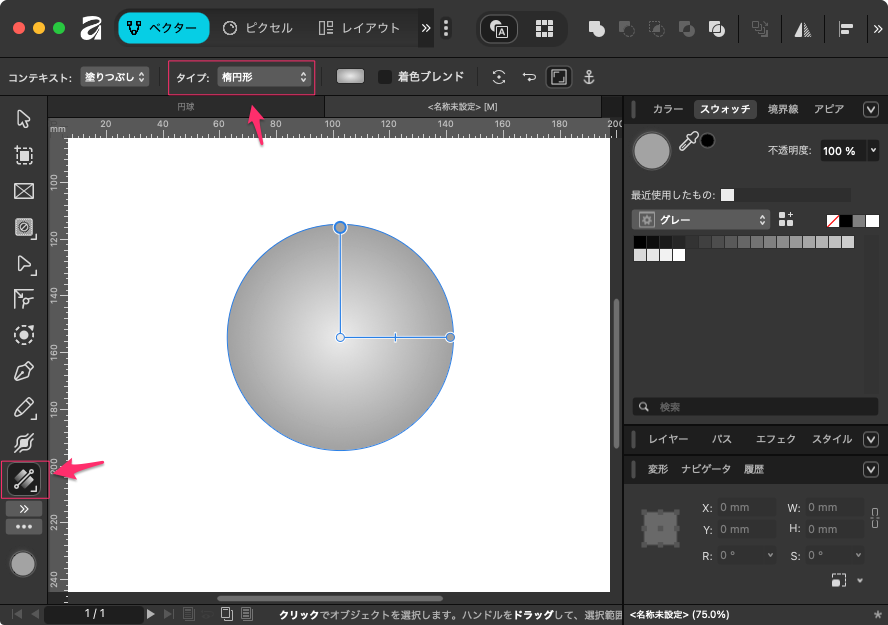
外側の丸をクリックすると、色をカラーで変更することができる。もう一つの外側のポイントも同じ同じ色になるので連動しているようだ。どちらで設定しても片方の色も変わる。
Controlキーを下にドラッグすると色の位置を変えることができる。この場合上下連動で変わる。従ってハンドルが片方しか付いていない。
ラインの途中にある小さな縦線は中間のグラデーションの位置を変更することができる。
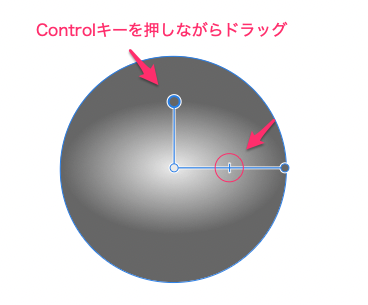
この横のラインだけは幾つでもグラデーションのポイントを追加することができる。縦ラインはそれができない。
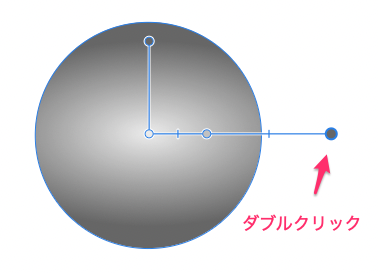
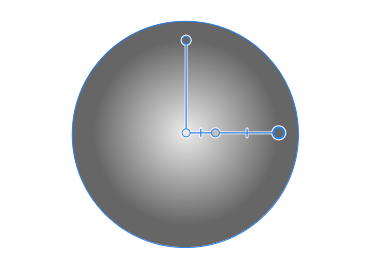
以下の様にポイントの位置が別々の時に元の状態に揃える場合は長い方をダブルクリックすると短い方に揃えることができる。右のように位置が揃ったのわかると思う。