

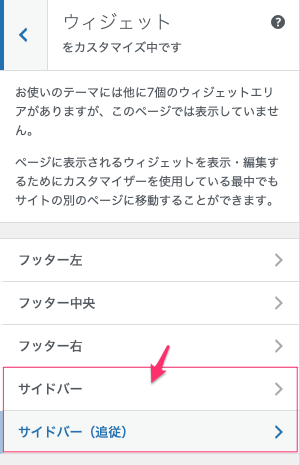
外観 -> カスタマイズ -> ウイジェットと選択。サイドバーの選択が2つある。
初めてサイドバーを選択した場合以下が表示される。「OK」ボタンをクリックすると設定画面に移動する。
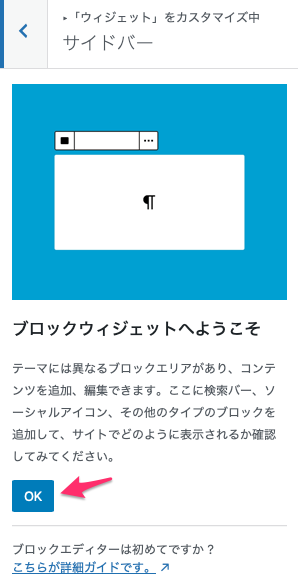
OKボタンを押した時に表示される。2回目からは以下の画面が常に表示されることになる。
サイドバーを選択した場合
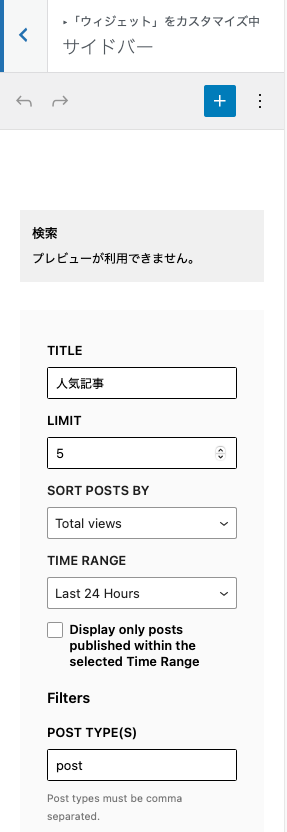
TITLE:人気記事(他に好きなタイトルでも可)
LIMIT:
SORT POSTS BY:
TIME RANGE:
Filters
POST TYPE(S):
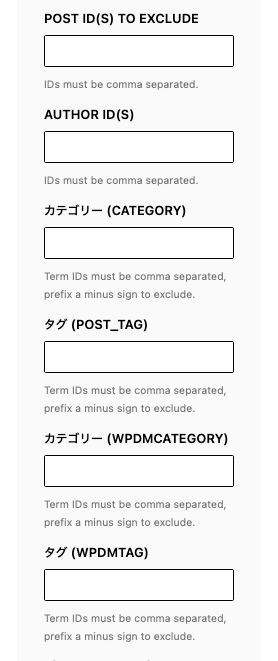
POST IS(S) TO EXCLUDE:
AUTHOR IS(S):
カテゴリー(CATEGORY):
タグ(POST_TAG):
カテゴリー(WPDMCATEGORY):
タグ(WPDMTAG):
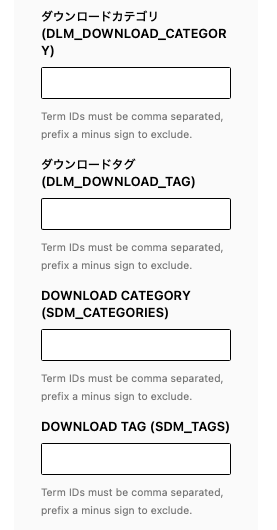
ダウンロードカテゴリー(DLM_DOWNLOAD_CATEGORY):
ダウンロードタグ(DLM_DOWNLOAD_TAG):
DOWNLOAD_CATEGORY(SDM_CATEGORYS):
DOWNLOAD_TAG(SDM_TAGS):
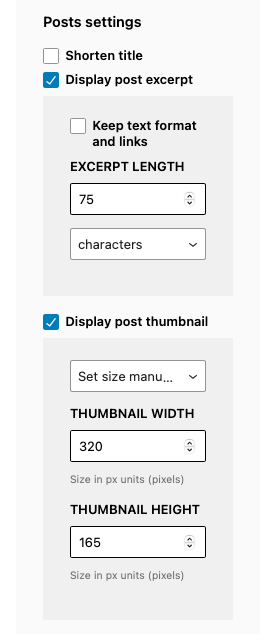
Post settings:
Shorten title
Display post excerpt
Keep text format and links
EXCERPT LENGTH
Display post thumbnail
THUMBNAIL WIDTH
THUMBNAIL HIGHT
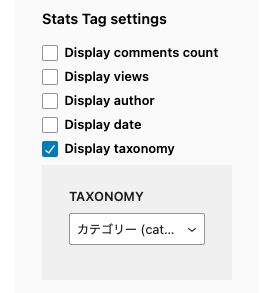
Stats Tag settings
Display comments count
Display views
Display author
Display data
Display taxonomy
TAXONOMY
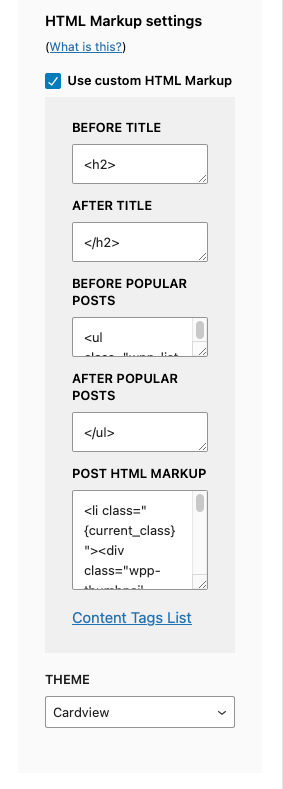
HTML Markup settings
Use custom HTML Markup
BEFOR TITLE
AFTER TITLE
BEFORE POPULAR POSTS
AFTER POPULAR POSTS
POST HTML MARKUP
TIME
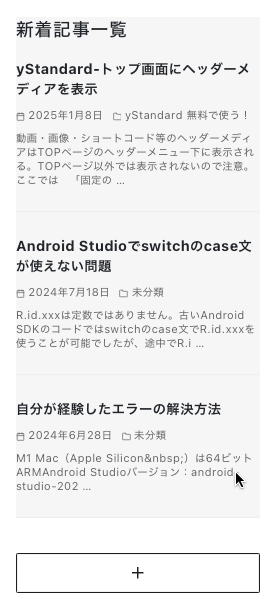
サイドバー(追従)を選択した場合
WordPressのサイドバーの「追従」とは、サイドバーのウィジェットがWebサイトのスクロールに合わせて画面に固定されたまま表示される機能のこと。
通常、サイドバーはWebサイトのコンテンツ部分と一緒にスクロールされるが、追従機能を使うと、サイドバーは画面に表示され続け、ユーザーはスクロールしても常にサイドバーの情報を確認できるということになる。
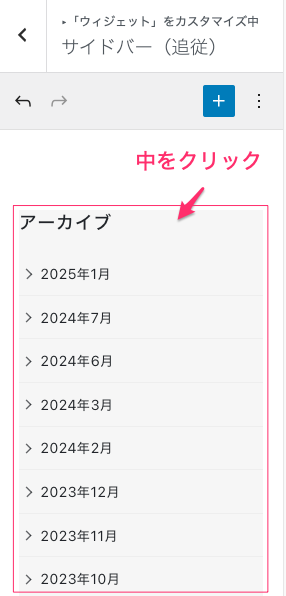
実際の動きとして、yStandardではデフォルトで「アーカイブ」がセットされている。その動きは、全体をスクロールすると、下の方にあるアーカイブが表示されるとそこでアーカイブが停止し、コンテンツである本文だけがスクロールされることになる。一定のところまでコンテンツが移動するとアーカイブの同時に移動するようになり、最後まで同時にスクロールされる。
逆スクロールも同じように最初は止まっているがある程度まで行くとコンテンツと同時にsクロールされる用になっている。微妙な動きになる。
デフォルでは以下のようになっている。
アーカイブは永くサイトを運営しているとダラダラと長くなって邪魔になるのでクリックで開くように設定を変更してみる、以下のところをクリック。
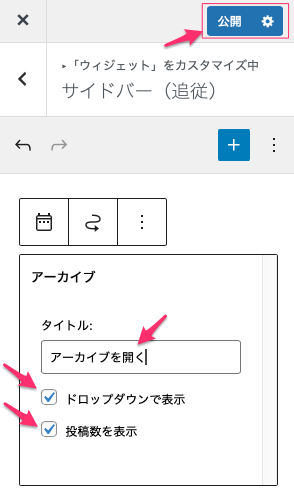
タイトルと2つのチェックを入れて「公開」をクリック。
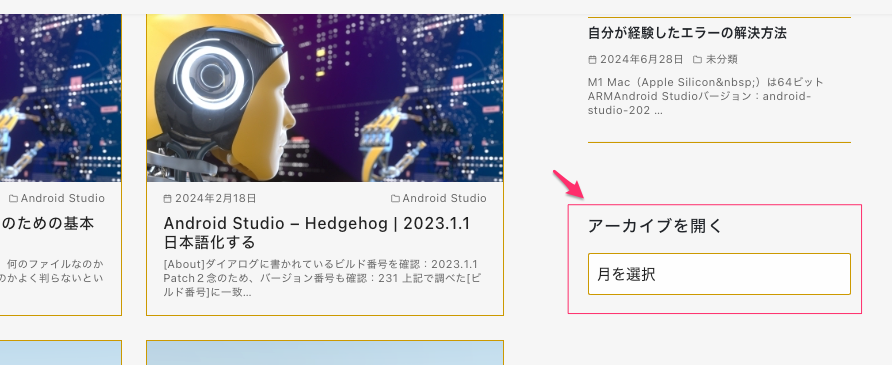
以下のようにサイドバーには閉じらてた状態のアーカイブが表示され、月を選択をクリックするとアーカイブのメニューが表示され、表示が非常にコンパクトになる。