

普通、数字でリストを作った場合、途中でリストを分割すると連番は切れてしまうものである。
それを連番になっているように見せるにはどうするかということである。
数字付きリストの中の画像をインラインで入れる
以下がインラインで強引にリスト内に入れた状態である。
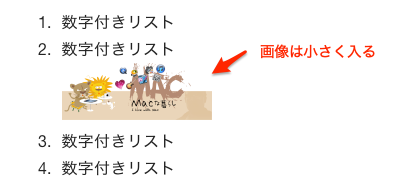
リストと画像の間が詰まった感じで表示される。これはリスト間のスペースと同じようだ。
- 数字付きリスト
- 数字付きリスト

- 数字付きリスト
- 数字付きリスト
作成の仕方
リストの2の最後でシフト+リターンを実行する
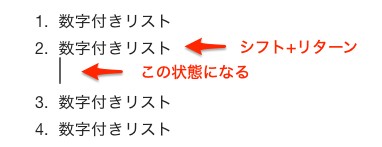
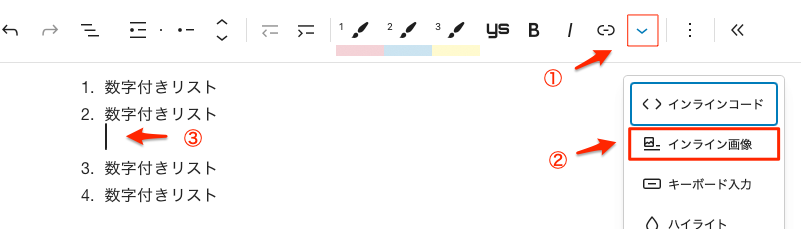
上の状態で下の①から②のインライン画像を選択すると③に入ることになる。
画像の入った状態、小さく入っている。
画像を大きするためには、画像全体をドラッグして選択する、以下のような入力画面が出るので数値を大きく設定する。
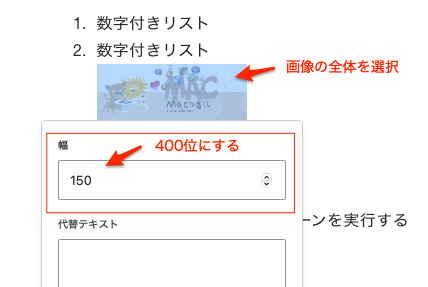
これで最初の見本画像のように少し大きい画面で出るようになると思う。
画像の位置はリストのインデント位置に並んだ状態で画像が配置されることになる。
数字付きリストの中の画像を左寄りに配置する
2のリストの最後でリターンキーで改行すると3になるが、それをさらにリターンするとリストが完全に分割されてしまい、3だった数値リストが1になってしまう。
例えば以下のように画像が途中で分割された状態で入っても、数字の連番になるものを作りたい。
画像は左よりになっているのでリストは完全に2と3の間は分割されている。
それでもリストが連番になっているように見せる方法である。
- 数字付きリスト
- 数字付きリスト

- 数字付きリスト
- 数字付きリスト
作成の仕方
これは3から始まる数字リストの初期値を設定することで実現できる。
その時、重要なのは3以降のリストを全て選択した状態にすることである。テキスト自体を選択してもダメで、以下の画像のように青い枠が表示されるように選択する状態が必要になる。

この上の状態になると、以下のように右サイドに選択項目が出てくるので、ここの初期値を設定することで連番になったように見えるということになる。
上の画像のようにリストで青枠が表示される状態でないと以下の設定が表示されないことに注意!
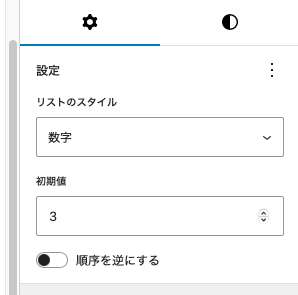
この方法だとリスト間に入る画像の上下のスパースが余裕のある状態で表示される。