
このMiniTool Screen Recorder v1.2 は「完全無料の画面録画ソフト」、直感的なUIで、ゲームプレイ、ライブ配信、ビデオ通話など、画面上のあらゆる内容を録画できるソフトである。
目次
MiniTool Screen Recorderのダウンロードは以下のところから
ソフトのダウンロード先: https://recorder.minitool.com/jp/
ダウンロードするとsr-setup.exeが出来るのでダブルクリックする。

右側の「了解してインストール」をクリック。
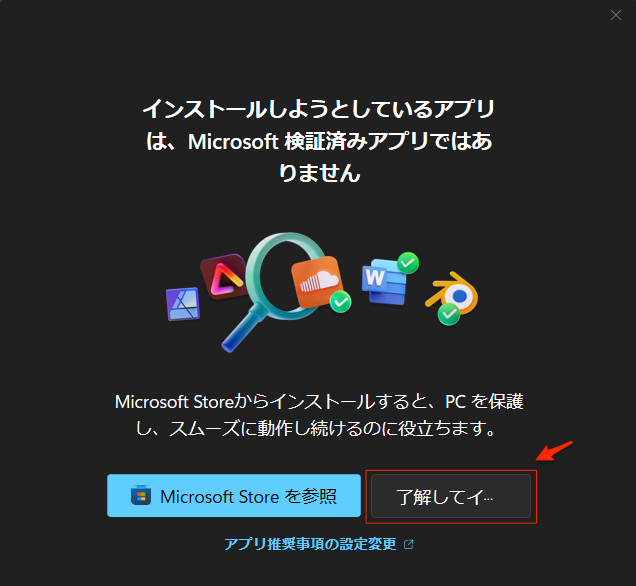
後は指示に従ってインストールするだけ。
最初のスタートアップ画面は以下のようになる。
画面いっぱいが選択されている状態なのでフルスクリーン録画設定になっている。
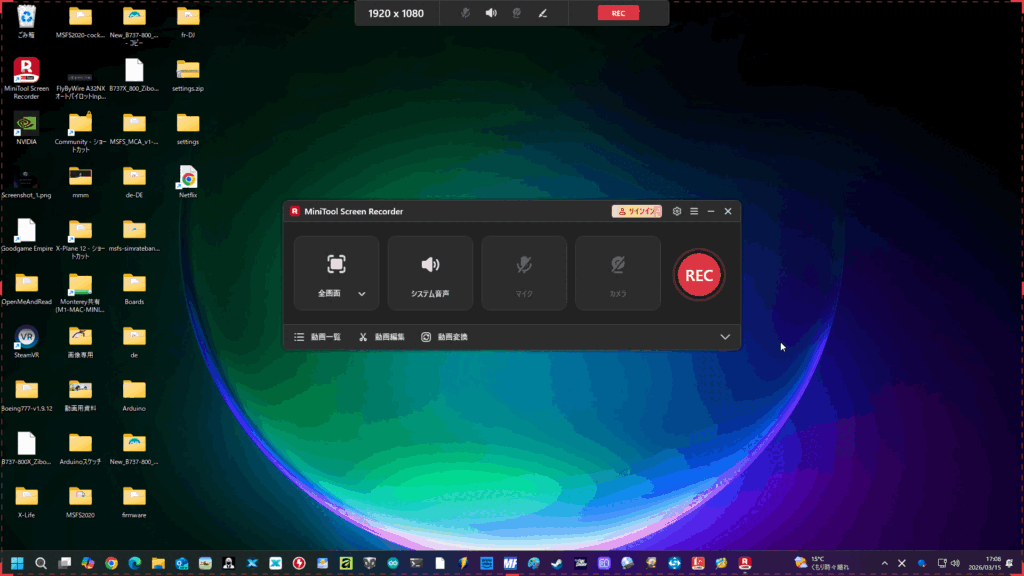
操作画面をアップした状態。
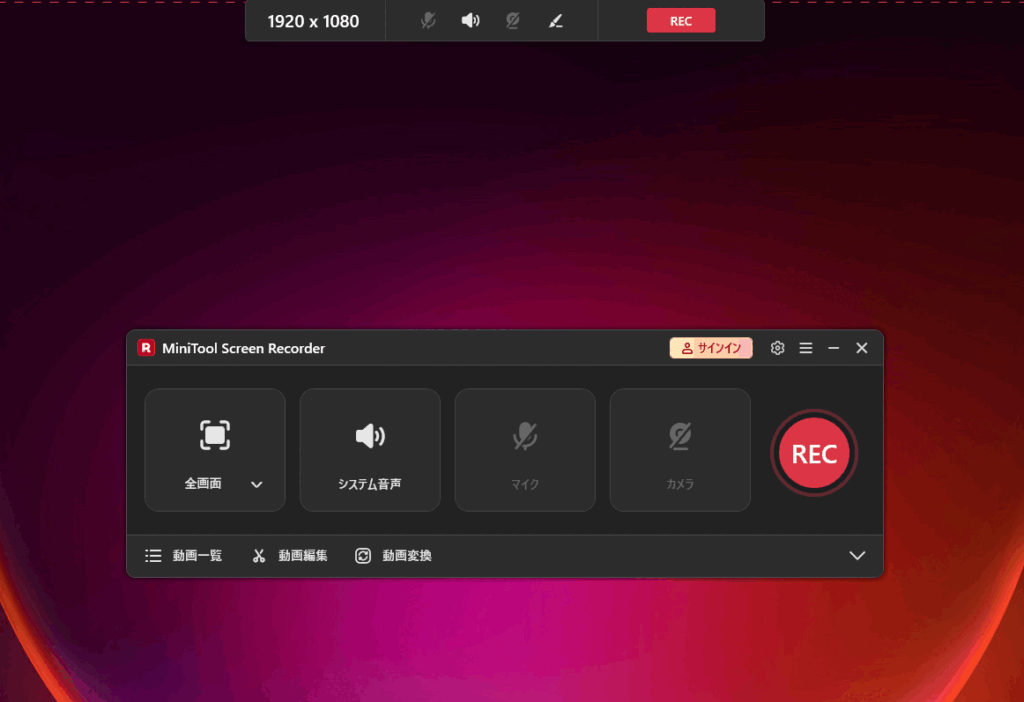
このアプリ、透かし無し、録画時間の制限無しの完全無料の本格的な画像録画ソフトになっている。
保存容量が許す限り、長時間の録画も可能。
但し、完全無料で使用するためには、MiniToolのアカウントを作成してサインインする必要がある。
サインインはメールアドレスとパスワードを設定するだけで簡単にサインインすることができる。
このアカウントの作成だけが完全無料で使う条件になっている。
主な機能
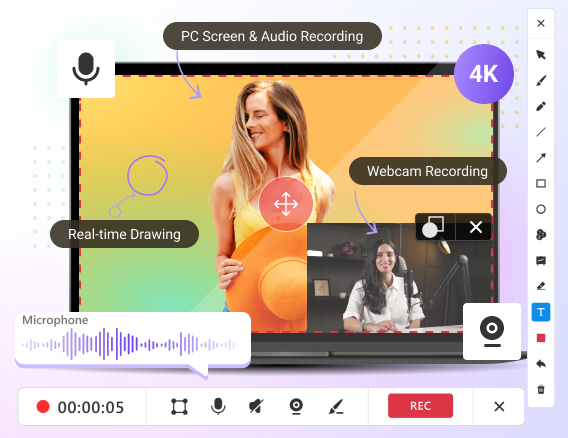
- 画面録画(PCの画面を全て録画することができる)
- Webカメラ録画(Webカメラと音声を、録画・録音することができる)
- 画面注釈(テキストやライン、簡単な図形を描画することができる)
初めて使うということでMiniTool Screen Recorderの説明サイトを基準にして、一通りやってみたことを体験として記述してみました。
もっと詳しい説明内容を知りたい場合は、ここのチュートリアルを参考に。
まずサインインを消すことからスタート
最初は以下のように右上にサインインが表示されてるが、これはサインアップが作成されていない状態でアカウントを最初に作成して、サインインすることで消える仕組みになっている。
無料でこのソフトを使用する場合、この設定が必要になるので最初に登録をしておく必要がある。
従って、まずアカウントの作成からスタート。

ショートカットの競合があったら教えてくれる
場合によっては以下のようなエラーが出る場合がある。
これはショートカットが重複している状態なので、別のショートカットに変更することで解決できる。
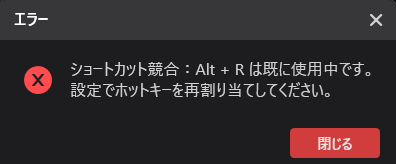
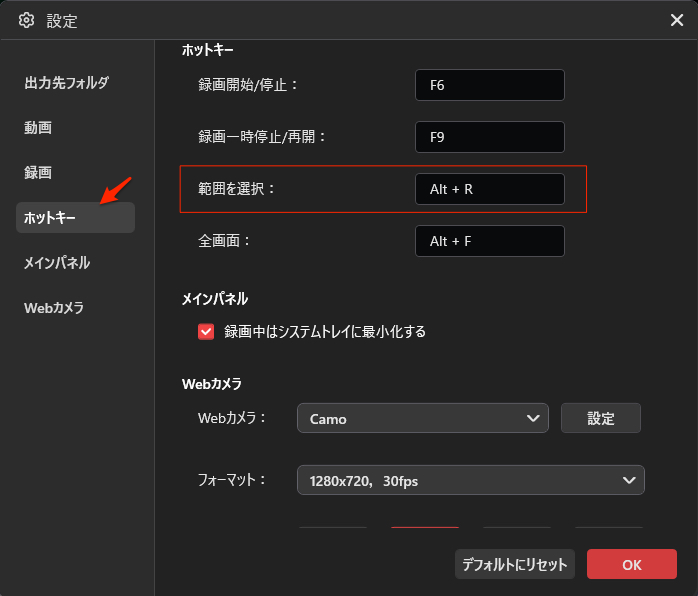
変更の仕方は、右上の歯車アイコンの設定からできる。
以下が変更箇所、「Alt + R」がそのショートカットになるのでこれを変更すると解決する。
音声付き画面録画を行う方法の基本手順
画面と音声を録画する方法を、ステップごとに解説。
STEP ❶:録画範囲を選択する
アプリケーションウィンドウや指定した範囲のみを録画することができる。
必要な部分だけを収録することで、分かりやすいコンテンツを作成でき、編集時間や保存容量を節約しなが録画することができる。
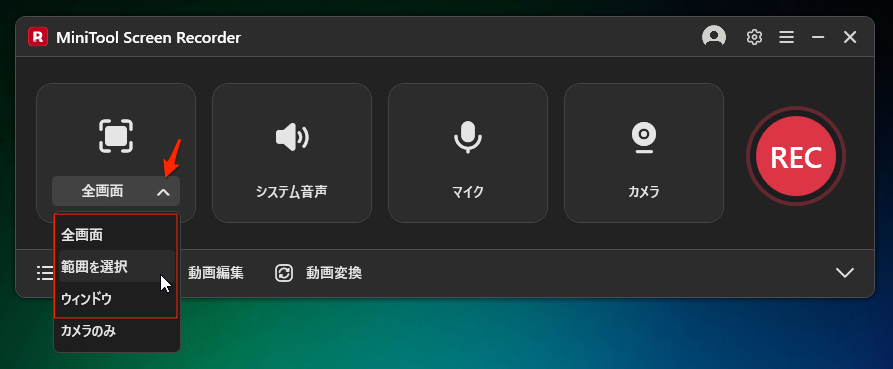
まず、左側にある「全画面」の横にあるドロップダウン メニューを展開。
「全画面」を選択すると画面全体をキャプチャ、「範囲を選択」を選択すると赤い点線の枠が表示されるので、それをドラッグして録画したい範囲を指定。
また「ウィンドウ」を選択すると特定のウインドウを録画することも可能。
STEP ❷:オーディオ設定を行う
臨場感があり完成度の高い動画を作るには、音声要素は必須である。
BGMを録音して雰囲気を演出したり、マイク音声で直接ナレーションを入れたりすることは非常に重要。
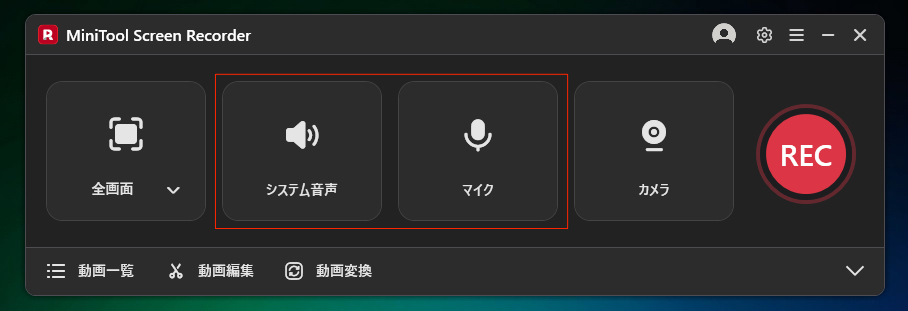
マイクとカメラが接続されていると、下の画像でマイクとカメラがハイライトで表示され「オン・オフ」をコントールすることができるようになっている。
グレー表示ならマイクとカメラの接続を確認すること。
環境に応じて、以下の画面の「システム音声」または「マイク」アイコンをクリックして、Windows内部の音声のオン・オフ、外部マイク音声のオン・オフをコントロールすることができるようになっている。
STEP ❸:カメラ録画を設定する
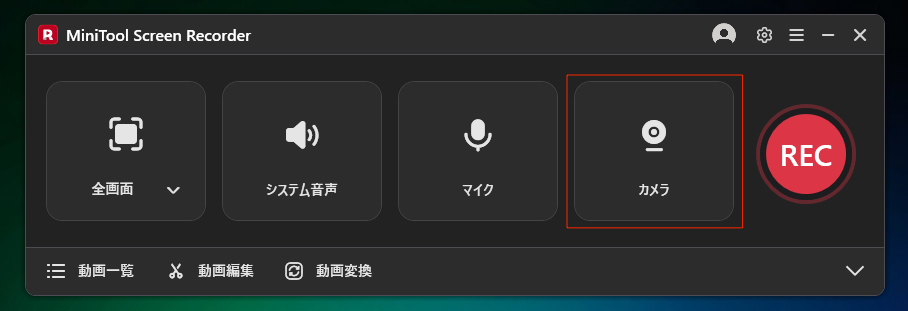
画面録画でお馴染みの、画面の中で解説をする人の顔を表示する方法になる。
画面録画中に解説者の顔を表示したい場合は、このカメラを有効にして「カメラ」アイコンをクリックするだけで、ピクチャー・イン・ピクチャー録画を有効にすることができるようになる。
STEP ❹:画面録画の詳細設定を調整する
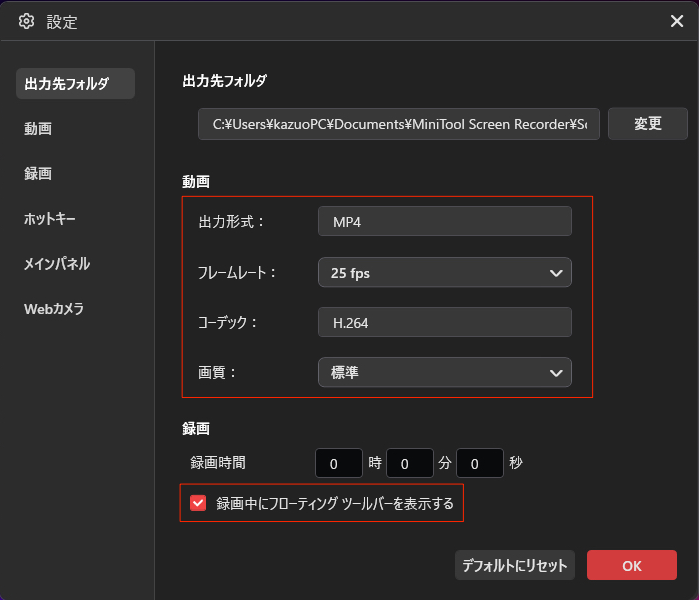
ここで細かく設定することができる。
- 右上の設定アイコンをクリックして、詳細設定ページに入る。

- 以下の画面のように録画した動画の出力先、フレームレート、画質、および録画時間のプリセットを変更することができる。
- 好みで、録画時にフローティングツールバーを表示するかどうかを選択することも可能。
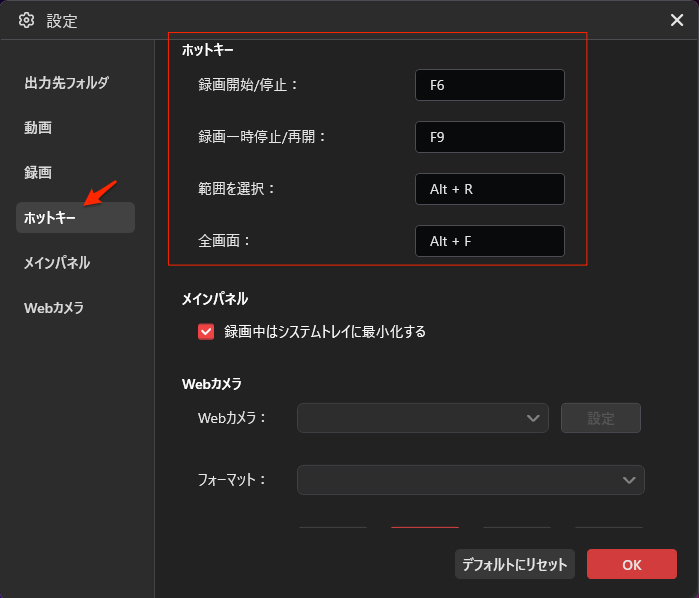
- 「ホットキー」セクションでは、録画の開始/停止、一時停止/再開、範囲選択、全画面切り替えのショートカット キーをカスタマイズできる。
Note:よりクリーンな録画環境を実現するには、「メイン パネル」設定で「録画中はシステム トレイに最小化する」を有効にすることがお勧め。
- 「Webカメラ」セクションでは、人物映像の表示形式や位置、形状、サイズを自由に調整できる。
ここにはカメラのディバイス名も表示されてるので、カメラと接続できない場合はここで確認することもできる。
自分の場合はWebカメラを持っていなかったので、ここではAndroidスマホを「Camo」という無料アプリを使ってWebカメラとして接続している。
カメラ映像の表示位置はデスクトップ上でもドラッグして移動できるので自由な位置に配置できる。
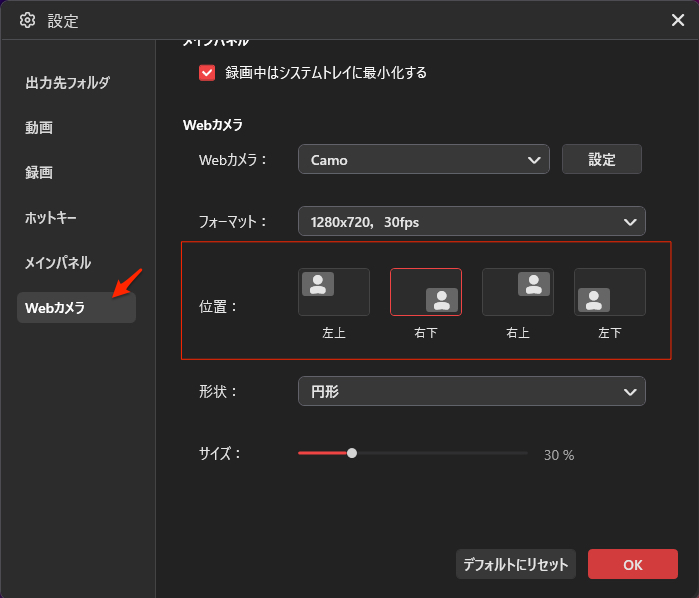
Note:すべての調整が完了したら、必ず右下の「確定」ボタンをクリック、保存すること。
STEP ❺:録音の開始と終了を制御する
- メイン画面の右側にあるRECボタンをクリックするか、キーボードのF6キーを直接押して録画プロセスを開始する。
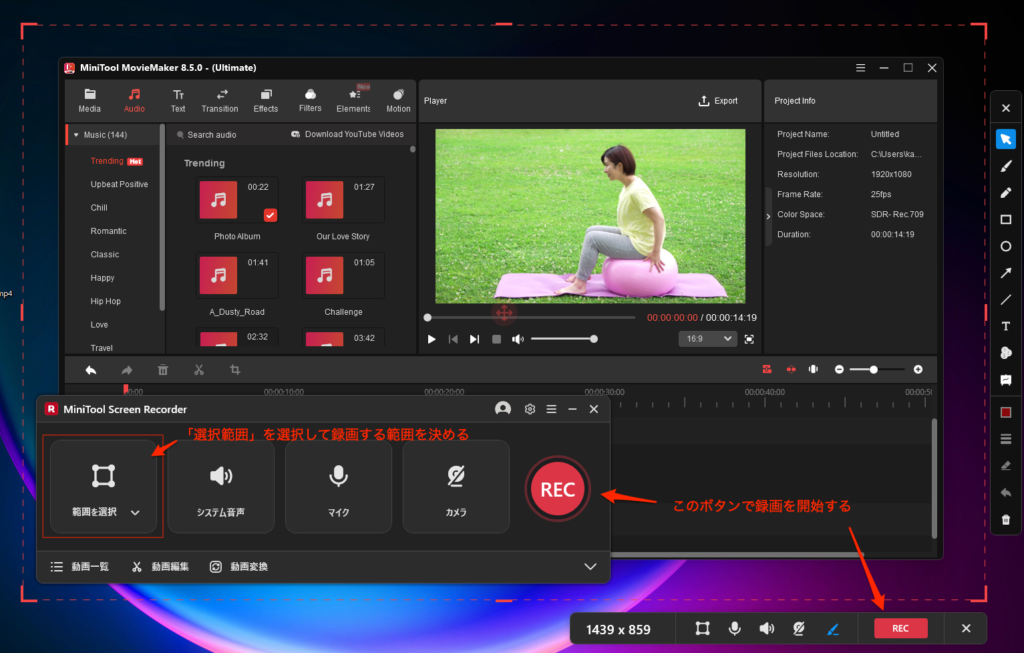
- キーボードからも以下のように録画を開始と停止ができる。
録画中にF9キーを押すと、いつでも一時停止または再開ができ、録画が完了したら、もう一度F6キーを押すと終了することができる。
STEP ❻:録画した動画を再生、検索、削除する
- 録画が完了すると、プログラムは自動的に「動画一覧」画面に切り替わり、録画済みのすべての動画が表示される。
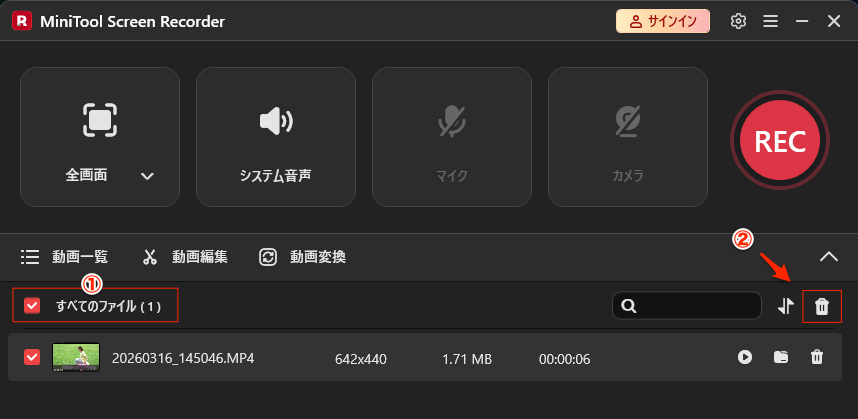
- 動画の横にある①「再生」アイコンをクリックすると内容をプレビューできる。また、②「フォルダー」アイコンをクリックすれば、ファイルの保存場所を直接開くことができるようになる。
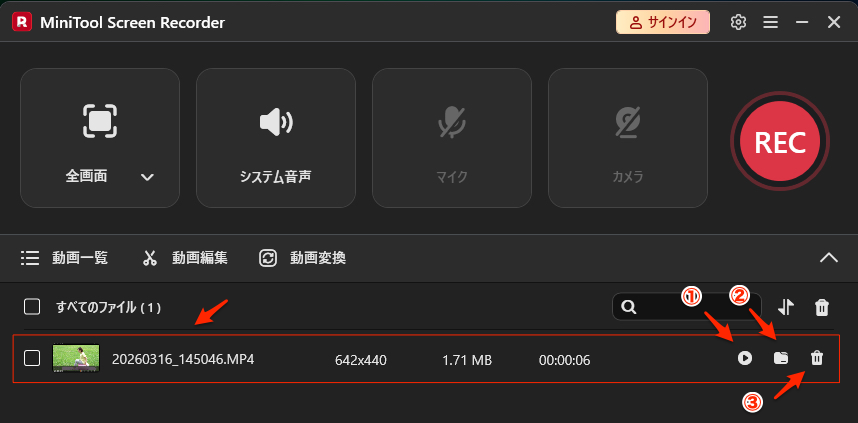
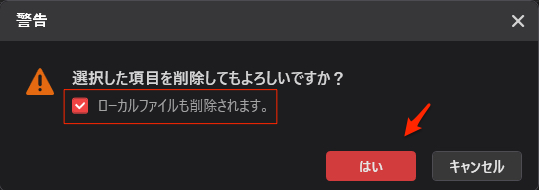
- 動画の右側にある③「削除」アイコンをクリックし、表示されるポップアップウィンドウで「はい」をクリックすることで動画を削除できる。
ローカルソースファイルを同時に削除したい場合は、「ローカルファイルも削除する」オプションにチェックを入れること、これで完全にデータを削除できることになる。
- 一括処理が必要な場合は、「すべてのファイル」にチェックを入れた後、右側の「削除」アイコンをクリックするだけ。
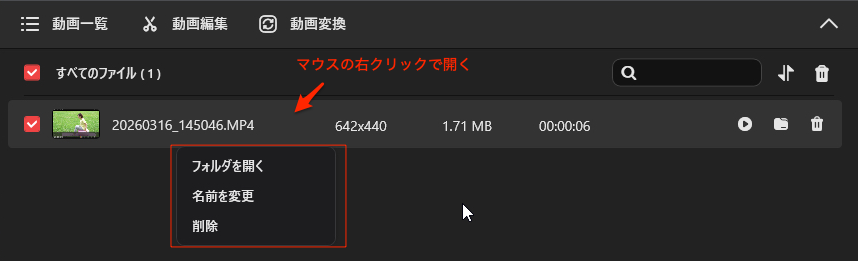
Note:動画項目を右クリックすることで、名前変更、フォルダーへの移動、または完全削除などの操作を素早く行うこともでる。
これが、MiniTool Screen Recorder を使って画面を簡単に録画する方法の簡単な手順になる。
使い方は至って簡単で、後はユーザーの腕次第ということになる。
リアルタイムで画面に注釈を追加
描画機能を使って重要な情報を強調できる。カラフルな矢印、線、図形、テキストを動画に追加して、動画をより分かりやすく、魅力的に仕上げることができる。
具体的には、テキストの追加、重要情報のハイライト、操作番号の番号付け、そして新しい内容を表示するためのホワイトボードの表示などが可能になる。
STEP ❶:画面注釈ツールを開く
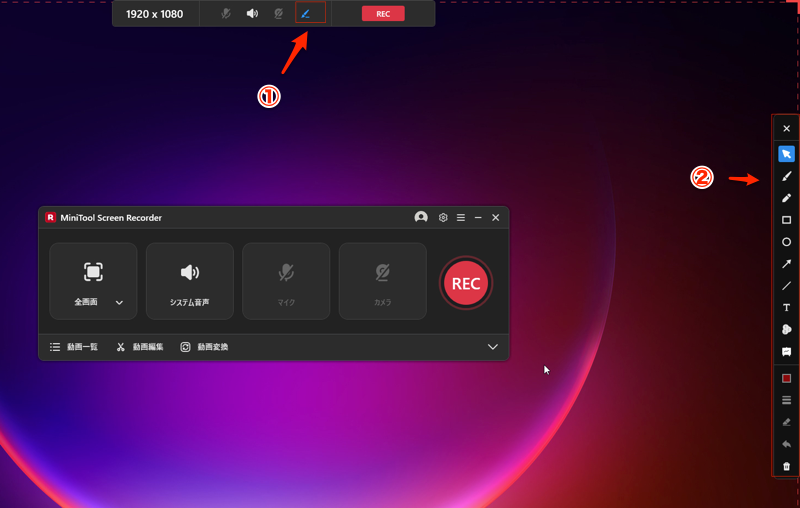
- デスクトップの上部に水平フローティング バー①が表示されている、その中の右端の青色の「ブラシ」アイコンをクリック。
もし表示されていない場合、全画面を選択すると表示されるようになる。 - 画面の右側に詳細な②ツールバーが表示されるようになる。
STEP ❷:各種注釈ツールの使い方を理解する
ツールバーには、便利なツールが多数用意されている。
ここでは、すぐに使いこなせるよう、上から順にそれぞれの機能を紹介。

① Xアイコン:ツールバーを閉じる。
② カーソル:これは単にカーソルを表示。
③ ペン:手書きで書き込みや描画を行うことができる。
④ ハイライト:画面上の重要な要素をマークすることができる。
⑤ 四角形:画面上に四角形を描画する。
⑥ 楕円:画面上に楕円を描画する。
⑦ 矢印:画面上に矢印を描画する。
⑧ 線:画面に線を描画する。
⑨ テキスト:テキストを追加できる。
⑩ 番号:円の中には操作の順序を示す番号が入る。
⑪ ホワイトボード:ホワイトボードを追加して、新しいコンテンツを表示する。
⑫ 色:注釈の色を変更する。
⑬ 線幅:注釈の線の幅を変更する。
⑭ 消しゴム:不要な注釈を消す。
⑮ 元に戻す:前の手順を元に戻す。
⑯ ゴミ箱:画面に追加したすべての注釈をクリアする。
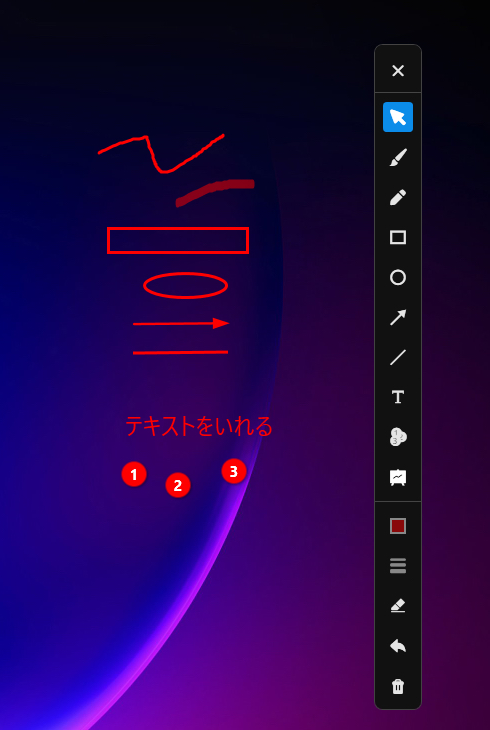
以下の画像では、よく使われるツールを組み合わせた例をいくつか紹介。このように使うことができるし、色も線の太さも変えることができる。
PC画面とWebカメラを同時に録画する方法
教育用動画やゲーム実況動画を作成する場合、以下の手順に従ってMiniTool Screen Recorderで画面録画とWeb カメラを同時に開始することができる。
STEP ❶:カメラ録画機能を有効にする
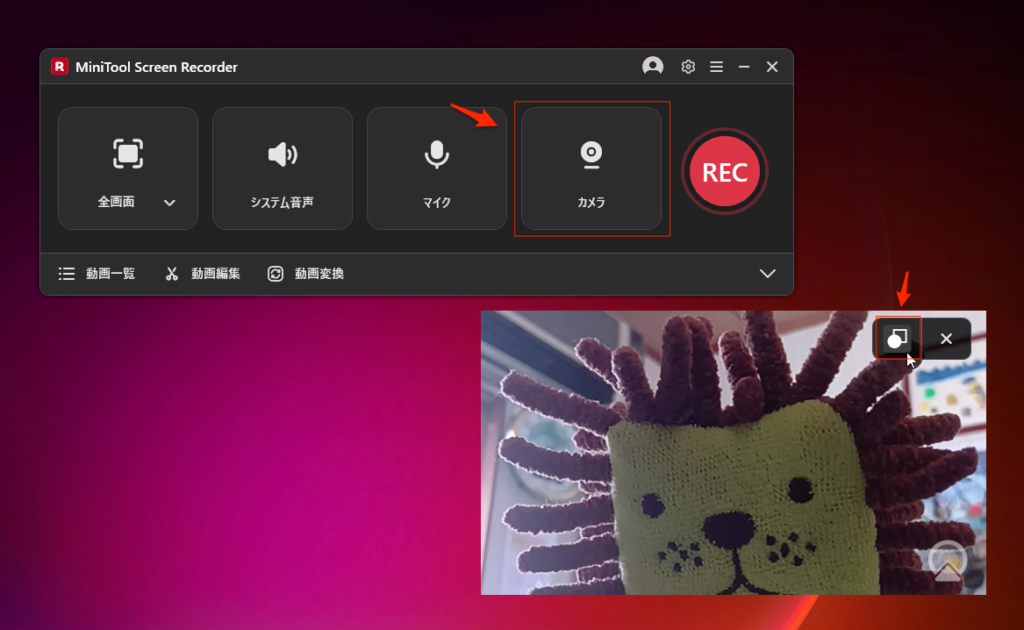
右側の「カメラ」アイコンをクリック、カメラビューを表示するポップアップ ウィンドウが画面に表示されるようになる。
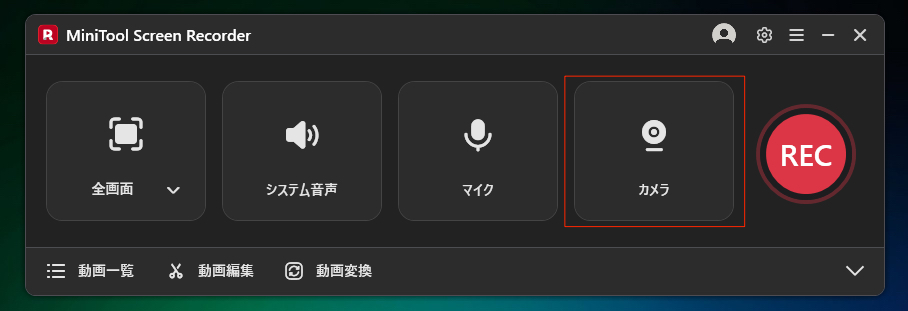
右下にポップアップウィンドウが表示される。
このウインドウの右上にある形状切り替えアイコンをクリックすると、カメラ画面の表示形状を四角から円に変更することができる。
STEP ❷:Webカメラの録画設定を調整する
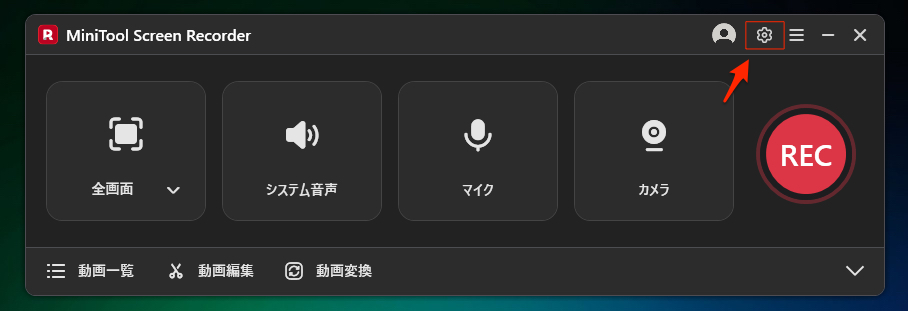
画面の右上にある「設定」アイコンをクリック。
「Webカメラ」タブに切り替え、右側の①「Webカメラ」ドロップダウンメニューから使用するカメラハードウェアを選択することができる。ここには接続されているカメラが表示されているはずである。
この項目の右側にある②「設定」をクリックすると、Webカメラ録画の画像明るさ、コントラスト、鮮やかさなどのパラメータを手動で調整できる。
③「フォーマット」オプションを展開して録画の解像度とフレームレートを設定することができるようだが、自分のカメラでは1つしか表示されないので選択肢が無かった。
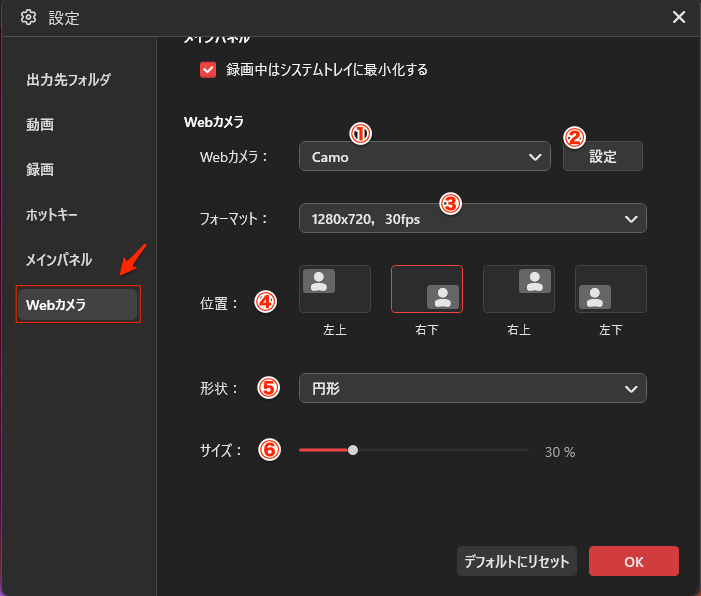
上の画像の④と⑤ではカメラポップアップの位置(右上、左下、左上、右下)を事前に設定し、必要に応じて円形または四角形の外観を選択することができる。
実際に表示されたところでも位置や形状の変更ができる。
最後の⑥ではスライダーをドラッグすることで、カメラ画面のサイズを自由に調整できるようになる。
設定が完了したら、「OK」をクリックして保存すると適用される。
STEP ❸:録画範囲と音声入力を選択する
MiniTool Screen Recorderはデフォルトで全画面録画モードで表示されている。
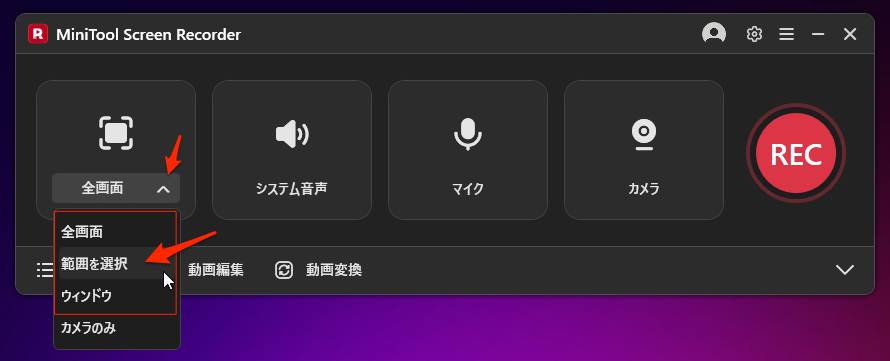
録画領域をカスタマイズしたい場合は、録画領域のドロップダウンメニューから「範囲を選択」を選択。
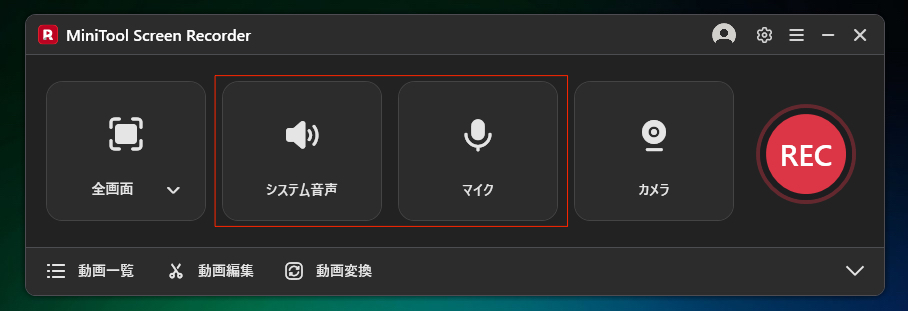
「システム音声」と「マイク」アイコンをクリックすると、システム音とマイク音のオン/オフを切り替えることができるので必要に応じでオンとオフを選択。
STEP ❹:録画の開始と終了を制御する
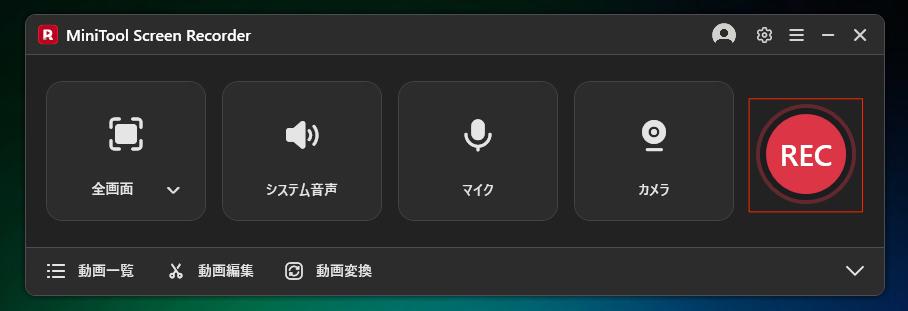
赤いRECボタンをクリックすると、システムは3秒のカウントダウンを開始し録画が開始される。
録画中は、注釈ツールを使用してリアルタイムのデモを行うことができる。
録画が終わったら、F6キーを押すと停止。
STEP ❺:録画した動画を確認する
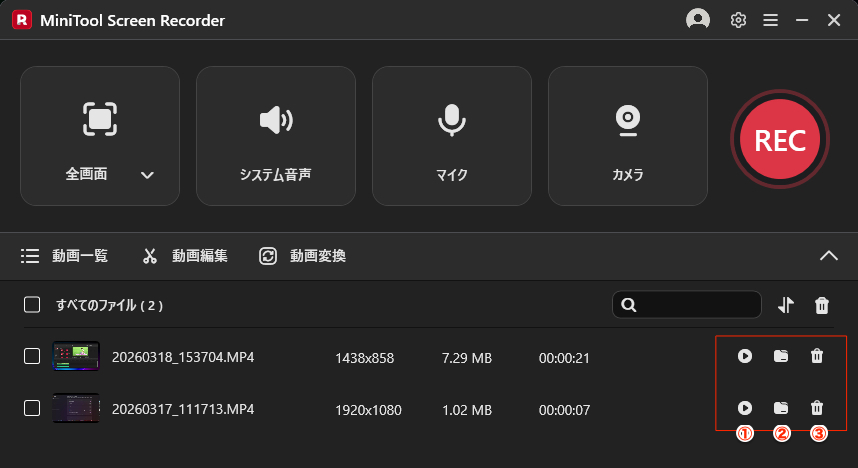
動画一覧画面で録画したすべての動画が表示さる。
①「再生」ボタンをクリックすると対応する動画のコンテンツを確認できる。また、②「フォルダ」をクリックすれば、動画の保存先フォルダを開くことができる。
③で作成した動画を削除することができる。
これで、画面とWebカメラを同時に録画することができるようになる。
Webカメラのみを録画する方法
カメラで自分の姿のみを録画したい場合の手順。
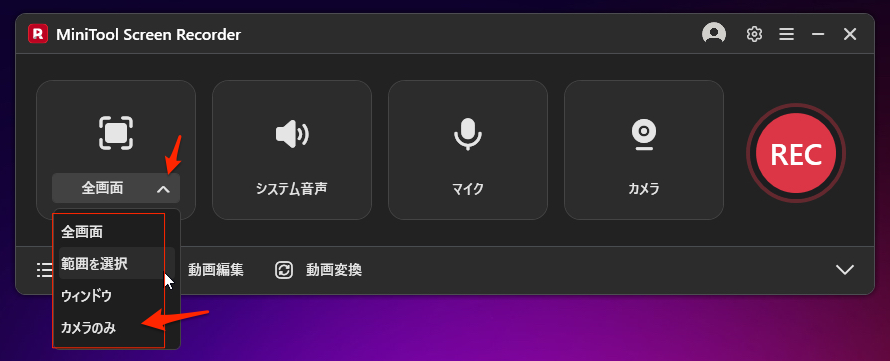
STEP ❶:録画範囲を選択する
左の全画面を展開し「カメラのみ」を選択。
STEP ❷:カメラのプロパティを設定する
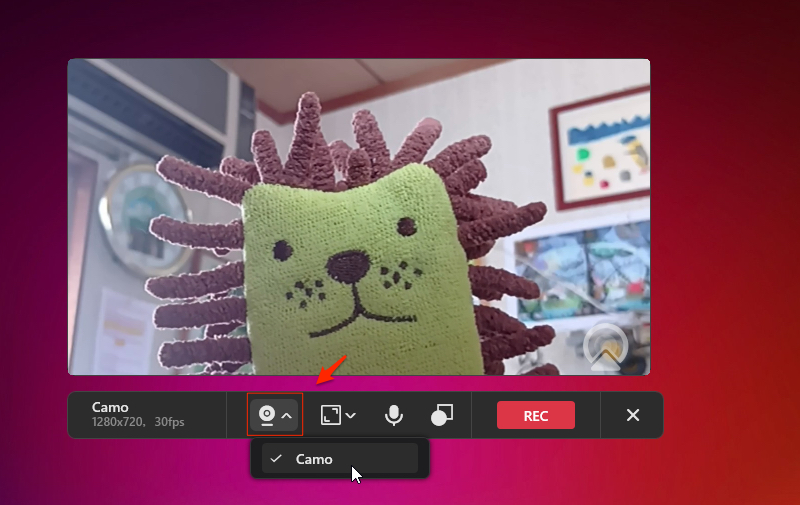
カメラ画面下のツールバーで「カメラ」アイコンをクリック、プルダウンで表示されるWebカメラを選択。
ここでWebカメラの性能によって、いろんなカメラ録画の解像度とフレームレートを指定することができるようになる。
その右横は何も指定していないが、解像度やフレームレートを指定することができる。
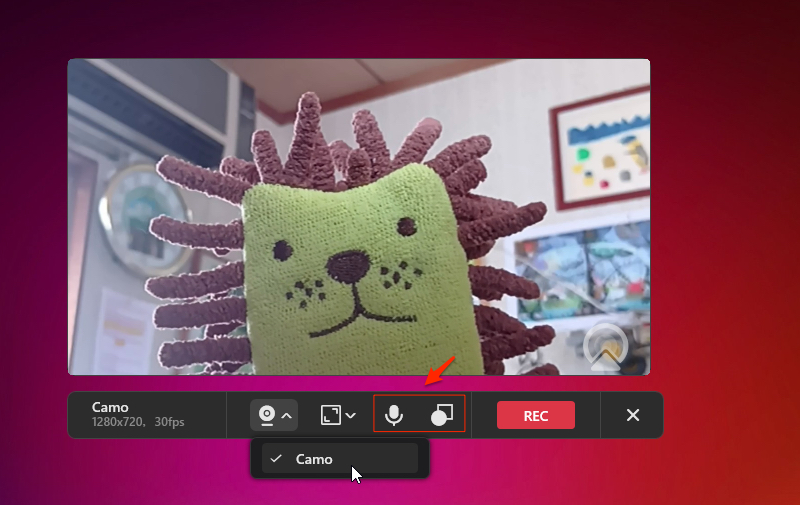
下の画像で「マイク」アイコンをクリックして音声のオン/オフを切り替える。
右端の形状切り替えアイコンをクリックすると、カメラ画面の表示形状を円形または四角形に変更できる。
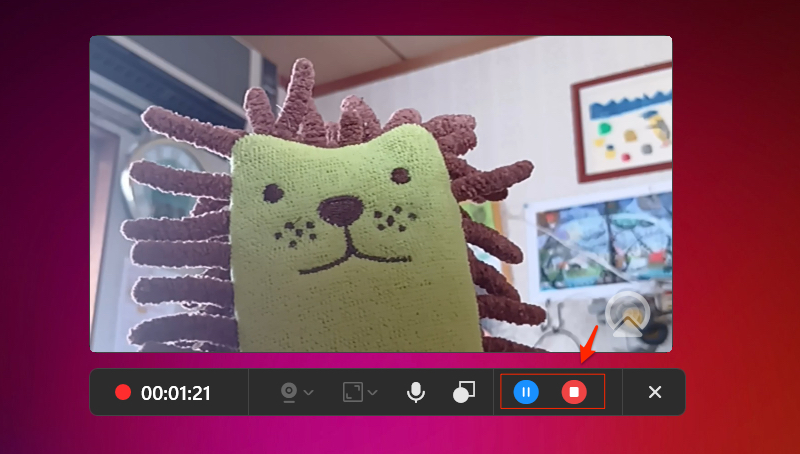
STEP ❸:録画の開始/一時停止/終了を制御する
右下の「REC」ボタンをクリックすると、3秒のカウントダウン後にカメラ録画を開始することができるようになる。
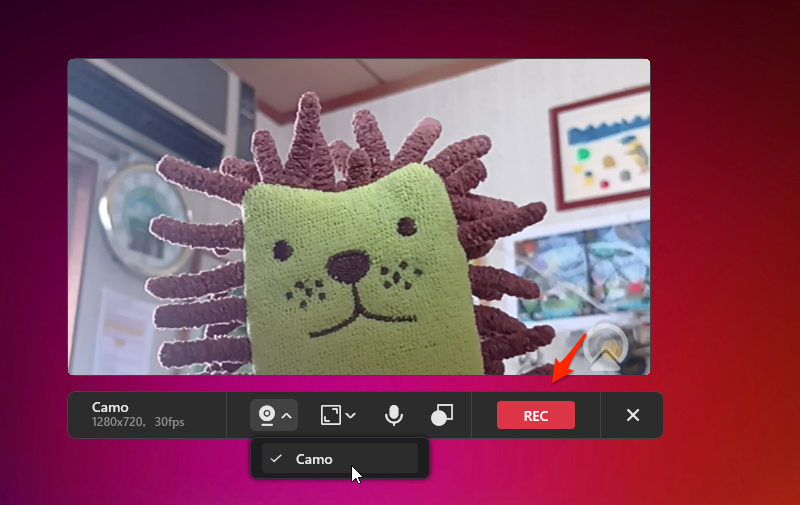
録画中はいつでも、左側「一時停止/再開」ボタンをクリックすることができる。
録画を終了する場合は、右側「停止」ボタンをクリック。
最後に、MiniTool Screen Recorderは、強力な「PC画面録画ソフト」であるだけでなく、効率的なプレゼンテーションアシスタントでもある。
無料と謳ったソフトは結構ある、この無料版のツールは画面録画が完全無料、ロゴ(透かし)なし、録画時間制限なし、この条件をすべて満たすものは意外と少ないし、実用的な機能もしっかり揃っている。
お得感満載のソフトである。