

Duplicator Lite には DupArchive も含まれているが、バックアップサイズは 500 MB に制限されている。
少し大きサイトになると、uploadsファイルだけでもオーバーしてしまう。
ここでのインストール方法は、Duplicator Lite版向けで500MB以下でできるようにする方法である。
以下で見てもデータベースだけなら十分余裕があることがわかる。
ここでやったファイルのサイズ:合計:約2.4GB
- データベースを除いた全てのファイルサイズ(backup.zip):2.33GB
- Duplicatorでデータベースのみを作成したサイズ:17.7MB(0.0177GB)
- installer.php:78KB(0.000078GB)
如何にデータベース以外のファイル容量が大きいかがわかると思う。
その中でもuploadsのファイルでサイトが占めていることになる。これがエラーの原因になる。
バックアップの移動・回復の成功の決め手は、データベース以外は全て手作業でダウンロードするということに尽きる。
従って、データベースだけを「Duplicator」に任せれば必ず成功することになる。
目次
大まかな手順の説明
まず、WP以下のファイルをすべてzipで作成(uploadeフォルダも含む)。
Deplicatorでデータベースのみをバックアップする。これなら容量オーバーのエラーなくできる。
- ①データベースのzipファイル
- ②installer.php
- ③WP以下のファイルをすべてzipファイルにする
この3つを作成することになる。
WordPressの中身をすべて③で作成したものと上書きインストールして入れ替える。
①データベースのzipファイルと②installer.phpをWordPressの中に入れる。
データベースの名前が表示されていないのでMAMP用に作成したデータベース名とrootを入れる。
これで完全に戻すことができた。
大まかすぎて理解し難いが、以下で詳しく説明しているので問題なくできると思う。
Deplicatorでの実際の作業手順
Deplicatorでデータベースのみをバックアップする。
以下のように選択して「次へ」をクリック。
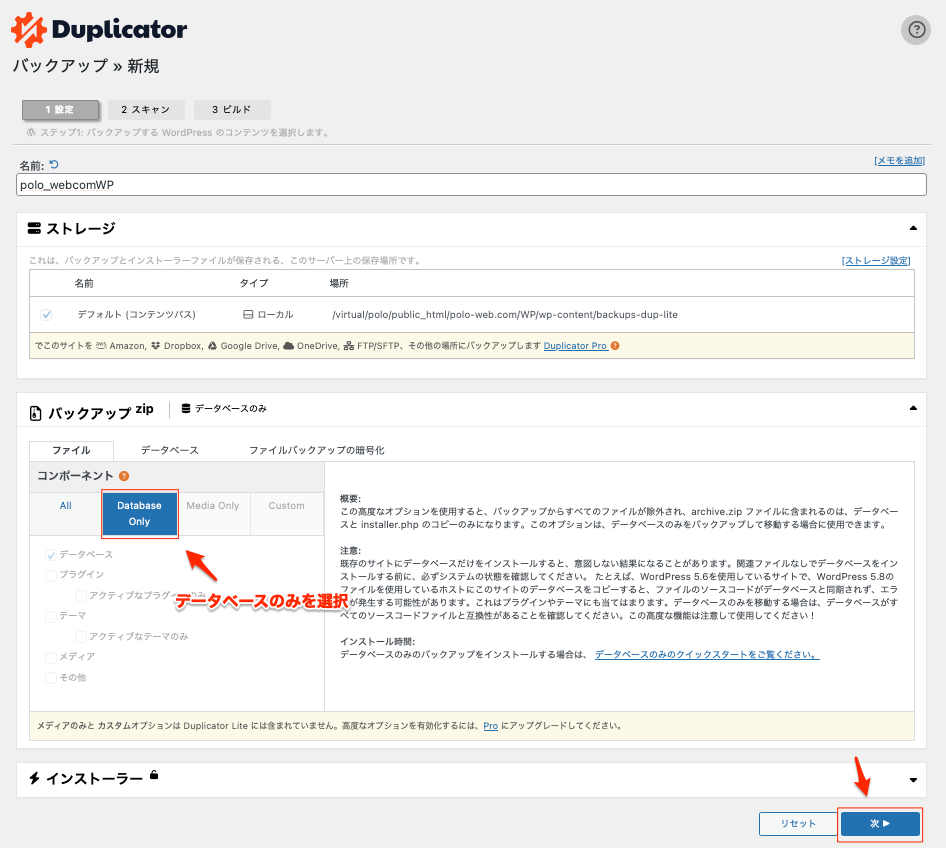
スキャンが完了。
通知が2箇所出ている。
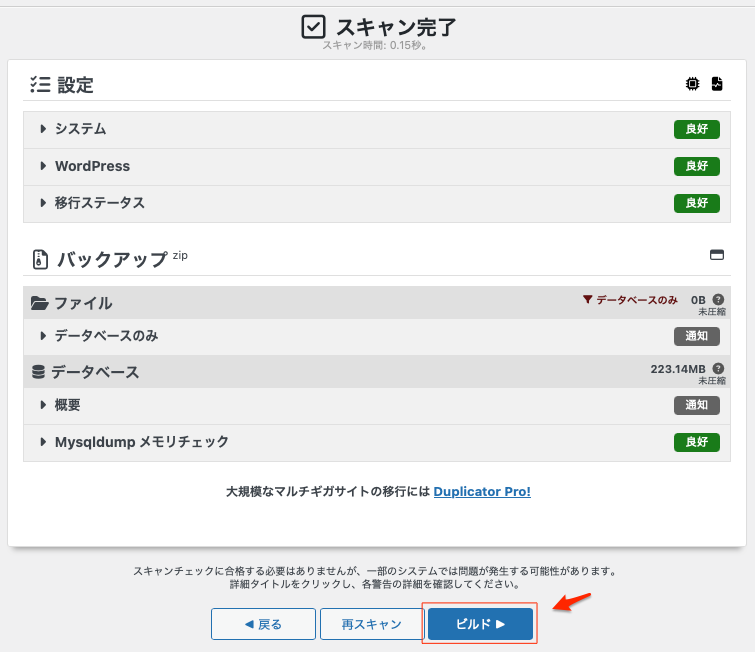
このデータベースの通知はデータベースとインストーラのコピーだけが含まれえていることをここで教えているのでエラーでは無い。
概要も問題無い内容なので、このまま作業を進めることが出来るようだ。
「ビルド」をクリック。ビルドが始まる。
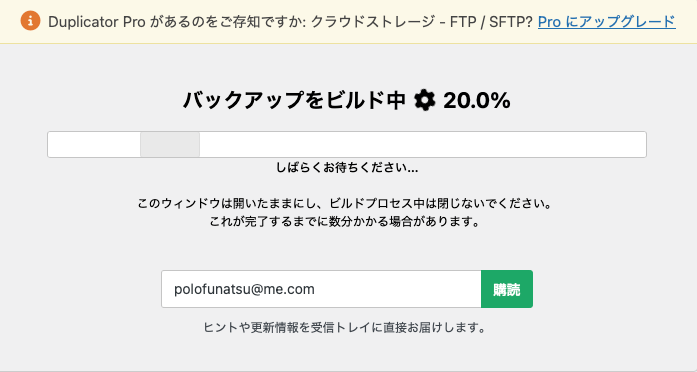
問題なく完了した。
本来なら、下の方にある両方のファイルをダウンロードをクリックして上の2つのファイルを同時にダウンロードできるのだろうが、なぜかインストーラが出来ない。
仕方が無いので、インストーラとアーカイブを別々にダンロードする。
アーカイブは16.92MBなので全く問題無いサイズであることがわかる。

Macのダウンロードフォルダに以下のように圧縮されたzipファイルが入る。

もう一つ「installer.php」、この2つのファイルがダウンロードされたことになる。
どこかにこの2つのファイルをまとめて保存しておいて作業メモを添付しておくと良い。
データベース以外を全てダウンロードする
FTPを使ってデータベース以外の残りにファイル全てをダウンロード。
つまりは、WordPressを入れている全てのファイルをダウンロードすることになる。
これは、個別にダウンロードしても問題無いが、zipファイルにしてまとめてダウンロードするのが早くて確実なのでそれを実行する。
ここでの作業は以下のようになるが、それぞれのサーバーによってアクセス方法が多分違うと思うのでサーバー側に問い合わせてやると良いと思う。
※ sshでサーバーにアクセスする
ssh ユーザー名@IPアドレスまたはホスト名(例:ssh user@example.com)
※ cdでwp-contentに移動する(移動の仕方はサーバー側のやり方を確認すること)
cd /virtual/user/public_html/example.com/wp-content
※ 移動先でwp-contentをzipに圧縮する
zip -r backup.zip wp-content/
圧縮された「backup.zip」ファイルをMacにダウンロードする。
これはメディアファイルが含まれているので時間がかかる。約1時間30分位だったと思う。
時間がかかるのはこのローカルへのダウンロードだけである。
ダウンロードされたファイルを移行先MAMPにアップロードする
Deplicatorによるデータベースだけのバックアップなので、WordPressは全て手作業でFTPを使ってダウンロードとアップロードをする必要がある。
MAMPで「test-site」というフォルダを作成して「backup.zip」ファイルを解凍して中身を全て入れる。
その中に、Deplicatorでデータベースだけをバックアップしたzipファイルと「installer.php」を入れる。

MAMPサイト用のデータベースを新規に作成しておく
MAMPを起動して、右上のWebStartをクリック。

サイトが開く、ToolsからphpMyAdminを選択。
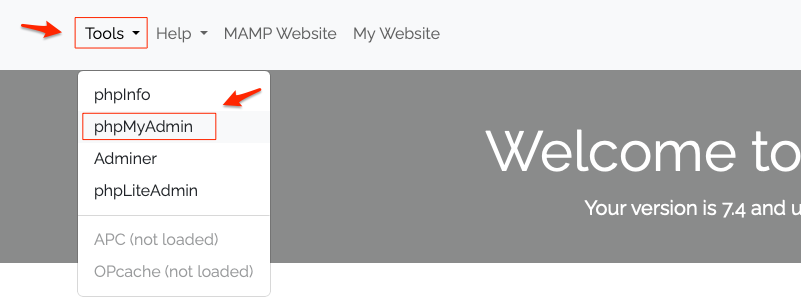
「新規作成」をクリックしてデータベース名を入力、「作成」ボタンをクリックすると完成。
左サイドに作成したデータベース名が表示されていると思う。
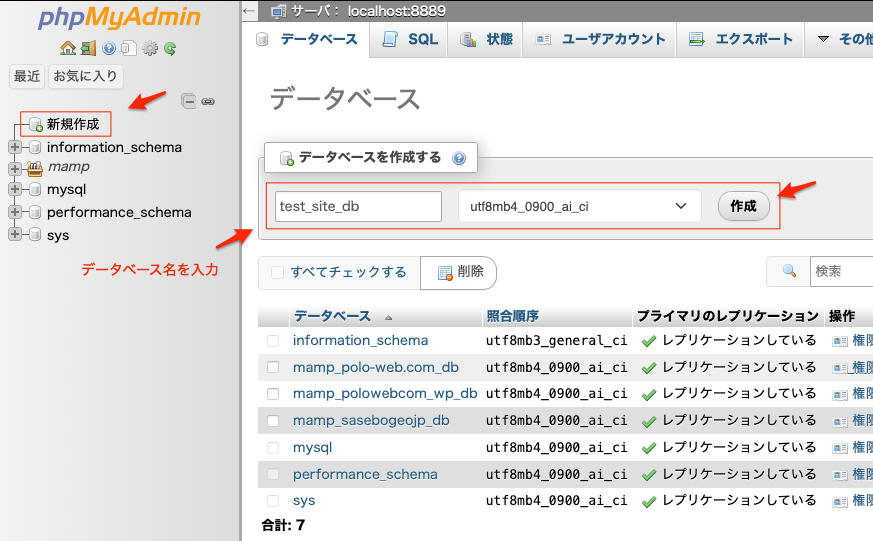
ここで作成したデータベース名を覚えておくこと。
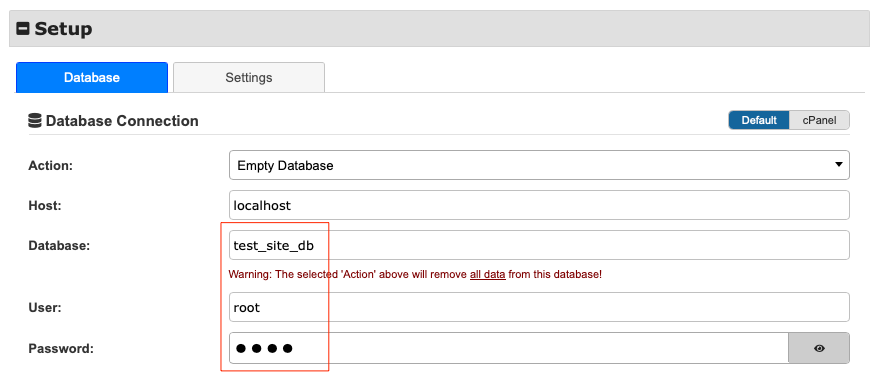
データベース名:test_site_db
ユーザー名:root(MAMPはデフォルトこれになる)
パスワードroot(MAMPはデフォルトこれになる)
installer.phpで移行先のMAMPサイトに復元する
MAMPを起動する。以下のURLを入力してinstaller.phpを開く。
http://localhost:8888/test-site/installer.php
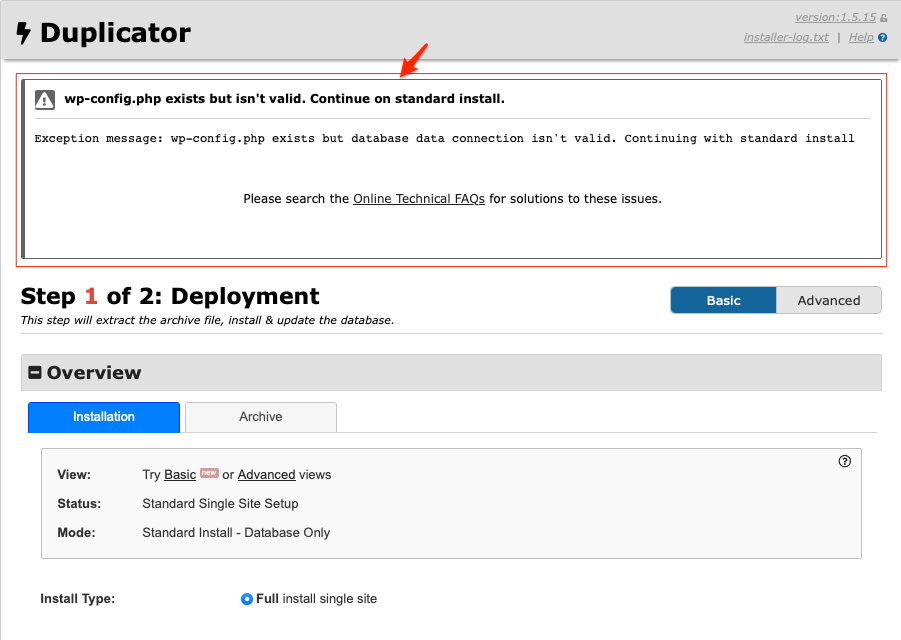
最初の画面のトップに以下のように表示されている筈である。
wp-config.php exists but isn’t valid. Continue on standard install.
Exception message: wp-config.php exists but database data connection isn’t valid. Continuing with standard instal
Please search the Online Technical FAQs for solutions to these issues.
wp-config.php ファイルは存在しますが、無効です。標準インストールを続行します。
例外メッセージ: wp-config.php ファイルは存在しますが、データベースへのデータ接続が無効です。標準インストールを続行します。
これらの問題の解決策については、オンライン技術FAQを検索してください。
データベースへの接続が無効になっているとう警告だがインストールを続行するという意味のことが書いてある。
当然、データベースがない状態なので、これが表示されていることになる。
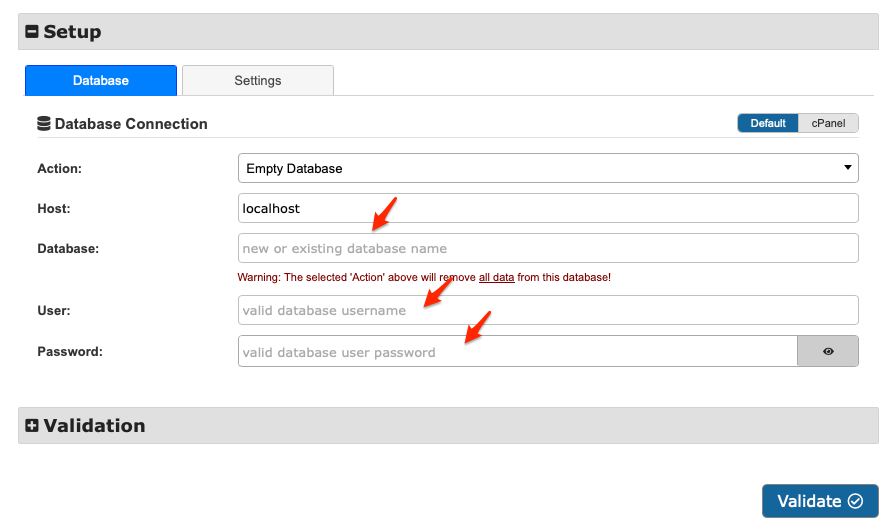
Setupの項目でデータベース名とユーザー名、パスワードを入力するところがある。
ここに先ほど作成したデータベース名とrootを入れる。
データベース名とユーザー名、パスワード(root)を入力した。
Databaseタブの横のSettingsを見ると、新しいサイトと古いURLが表示されているので間違いないか確認しておく。
http://localhost:8888/test-site
ここまで設定が完了したら「Validate(検証する)」ボタンをクリック。
以下の画面になる。
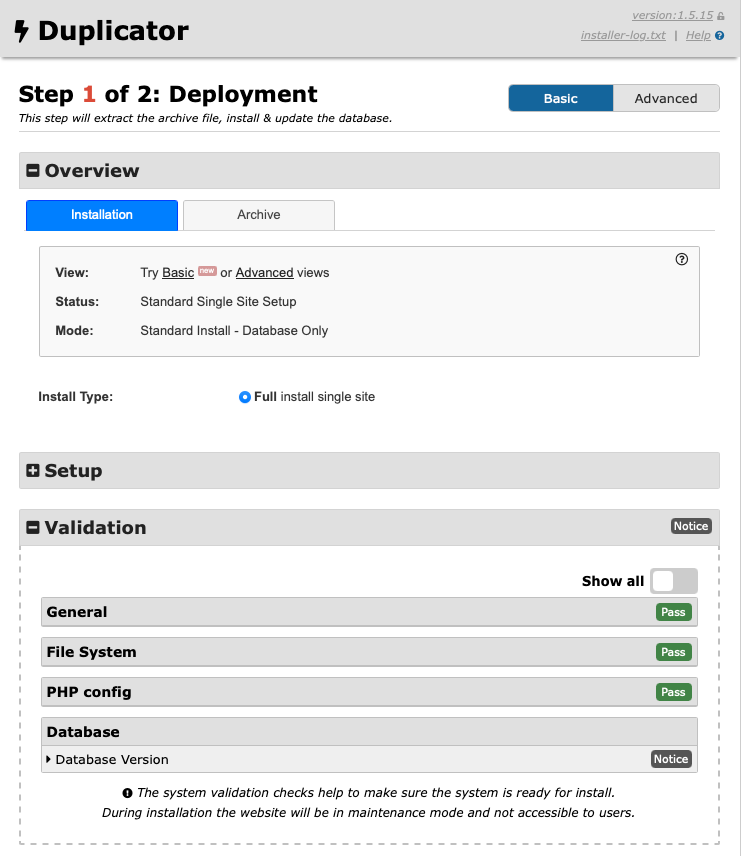
Validation(検証結果)
Pass(合格): 検証項目が正常にクリアされたことを示している。
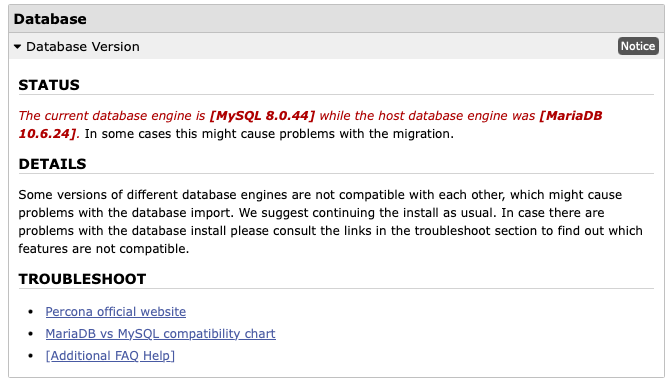
Notice(通知・注意):致命的なエラーではないものの、注意すべき点があることを示している。
このNoticeになっっているDatabaseは元のデータベースが古くてバージョン違いによって不具合が出る可能性があることを言っているので、万全を記すなならば元に戻ってバージョンを合わせた方が良いかもしれないが、ここではそのまま進むことにして問題が出てらやり直すことにする。
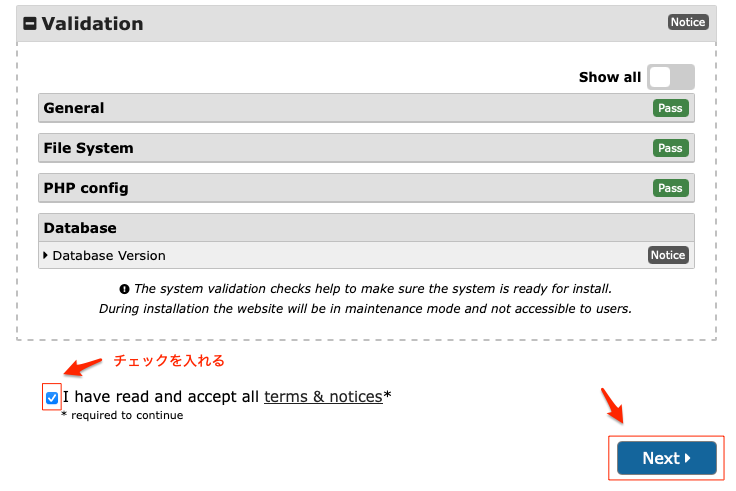
以下の左のところにチェックを入れると「Next」ボタンが有効になるのでクリックする。
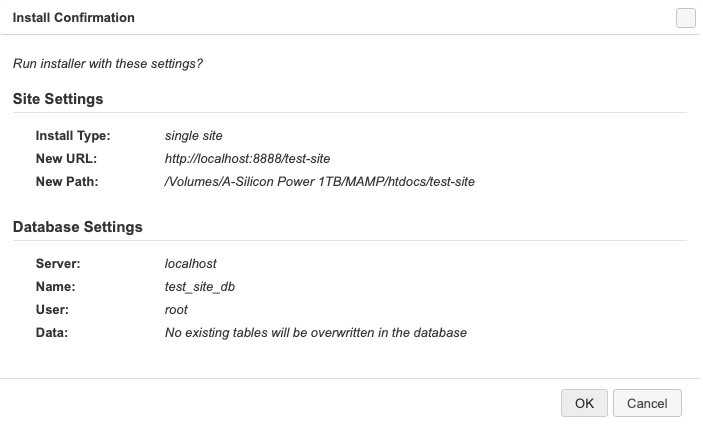
インストール確認が表示される。
これらの設定でインストーラーを実行しますか?となっている。
サイトURLとデータベースが間違いないか確認して「OK」をクリックする。
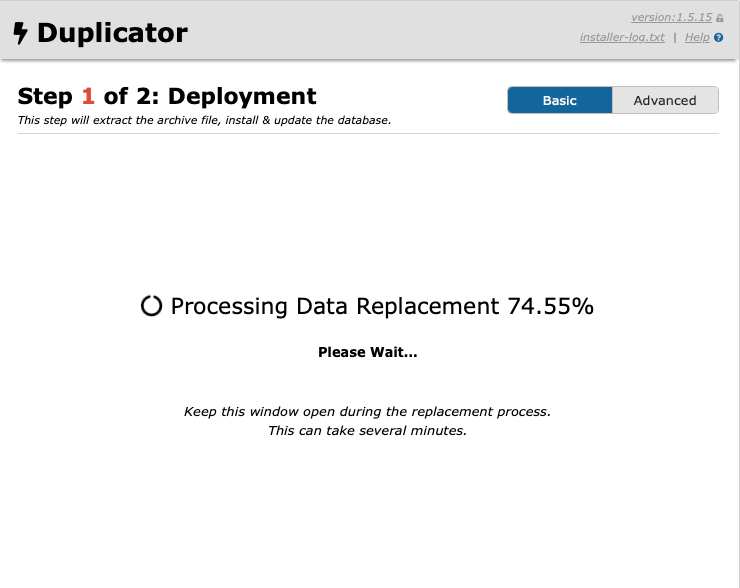
進捗状況が表示される、すぐに終了する。
全てgoodが表示されているので問題無いということになる。
左上の「Admin Login」をクリックするとログインウインドウが表示される。
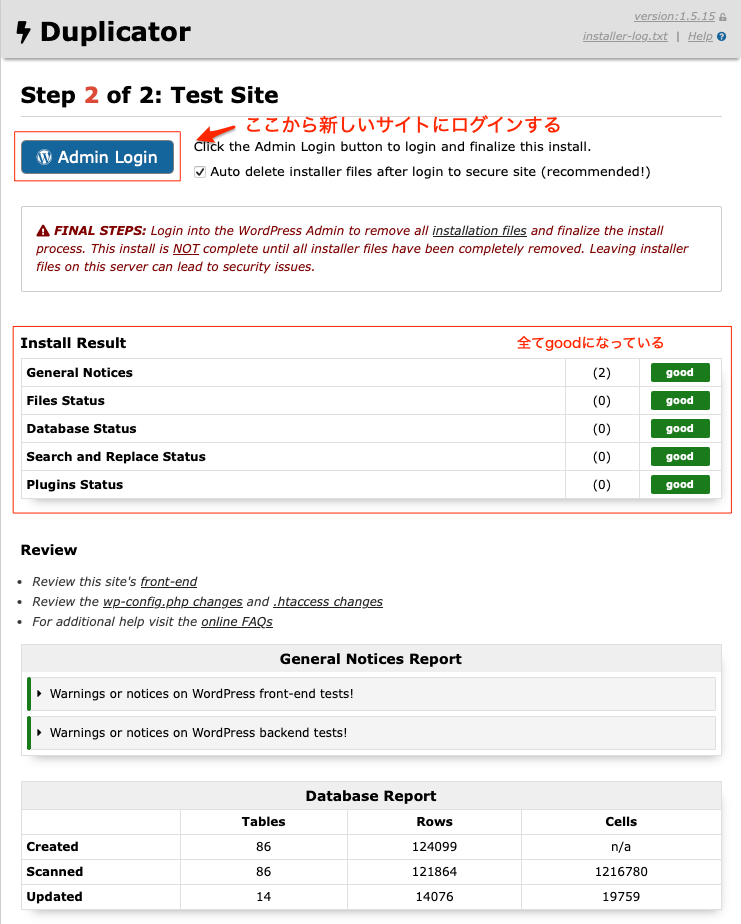
この「Admin Login」をクリックするとインストーラファイルが自動的に削除されるとなっている。
Click the Admin Login button to login and finalize this install.
Auto delete installer files after login to secure site (recommended!)
管理者ログインボタンをクリックしてログインし、インストールを完了してください。
安全なサイトにログイン後、インストーラーファイルを自動的に削除します(推奨!)。
以下のログインのユーザー名とパスワードは「移行前のサイト」を入れることになる。
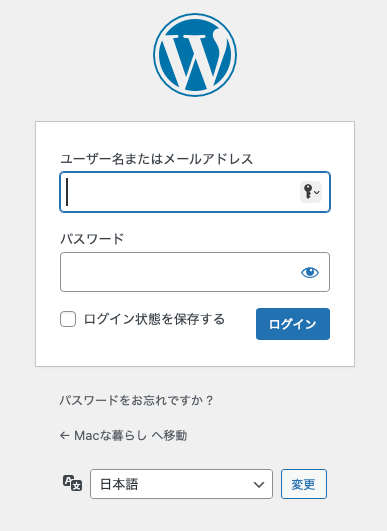
これで問題なくサイトが開く筈である。
管理画面にログイン:http://localhost:8888/test-site/wp-admin/
サイトURL:http://localhost:8888/test-site/
Deplicatorのおかげで難しいデータベースの移行とサイトのURLの移行・復元が簡単に行われることになる。
しかし、無料版で確実に移行するために勉強した時間が、とんでもない時間になったことを報告しておきます。