

M1 Macにも問題なくインストールできて無料。
Webアプリケーションの開発に必要なウェブサーバー、データベース、プログラミング言語が使えて、WordPress等の開発がMac上で行えるようになるというもの。
Macintosh、Apache、MySQL、PHPの4つの頭文字がその名称となっている。
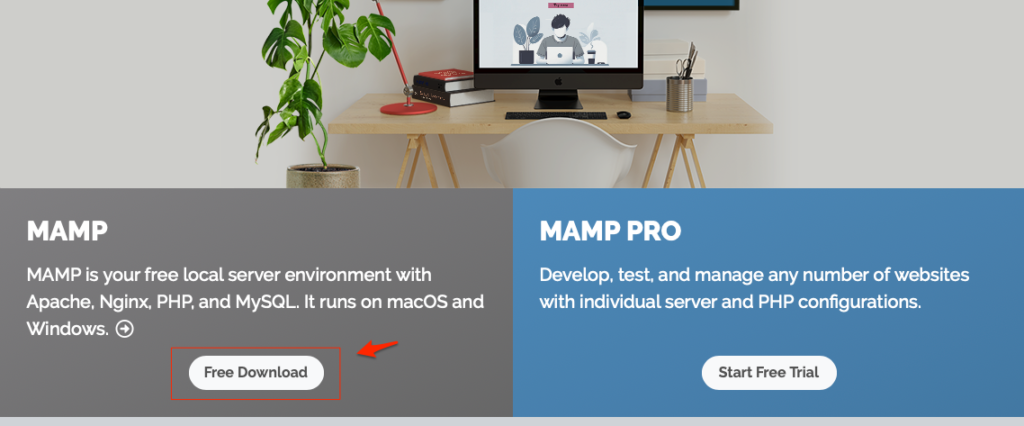
ダウンロー先が2つある、下を選べばM1 Mac用を選択できるが、結果どちらでも良いようだ。
上を選んでも自動で自分のMacの環境を調べて、M1 Mac用のMAMPがダウンロードされる。
MAMP はシステム ドライブにインストールする必要があります。MAMP はローカルにインストールした場合のみ利用可能なシステム リソースへのアクセスを必要とするため、外付けドライブへのインストールはサポートされていません。
ダウンロード先:https://www.mamp.info/en/mac/
M1 Mac用指定のダウンロード:https://www.mamp.info/en/downloads/#Windows
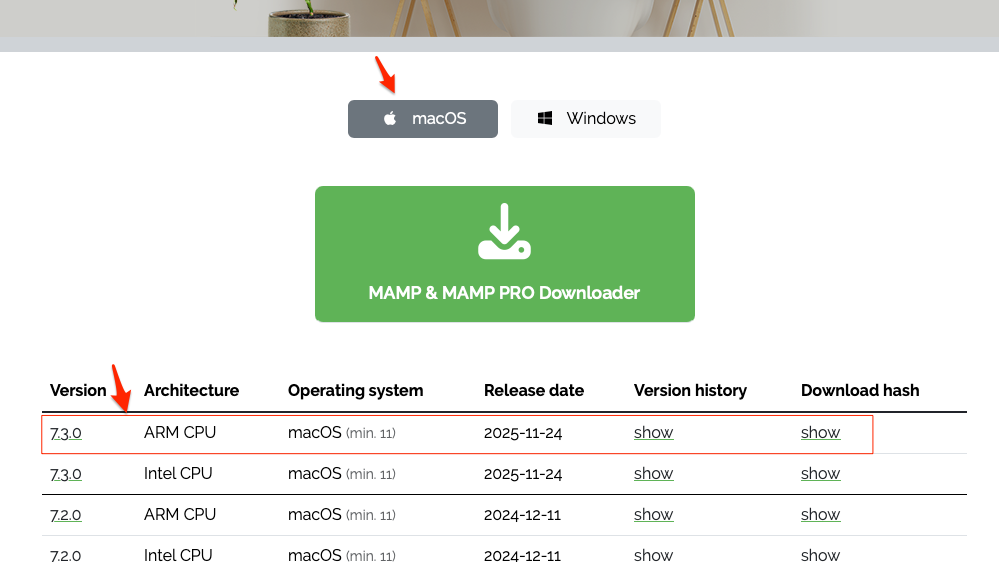
MacはM1を使っているので(ARM)であることを確認。
この作業は実際にアプリをダウンロードするので時間がかかる。
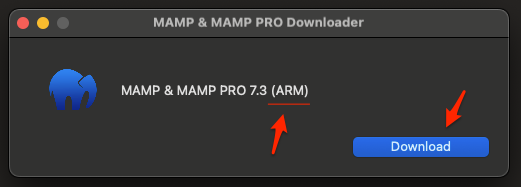
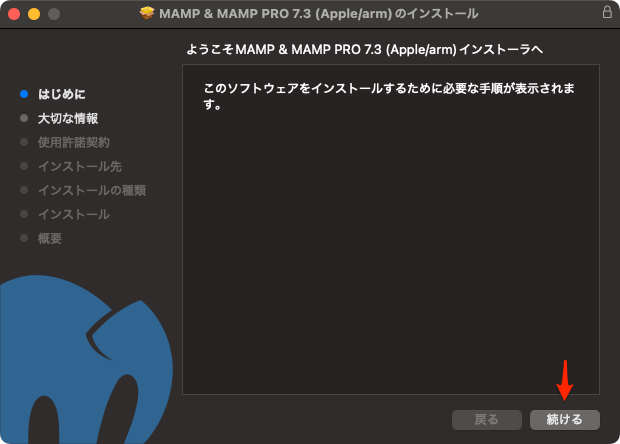
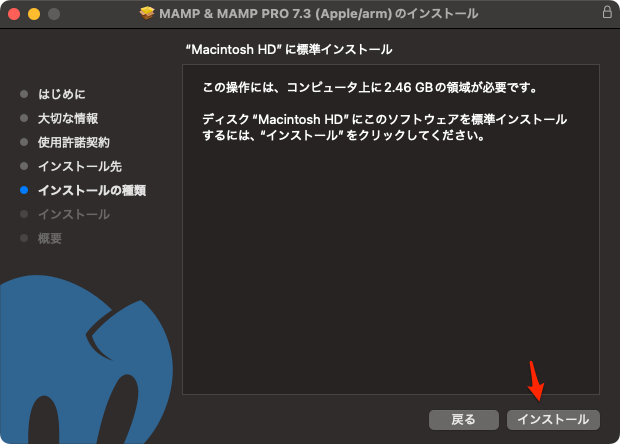
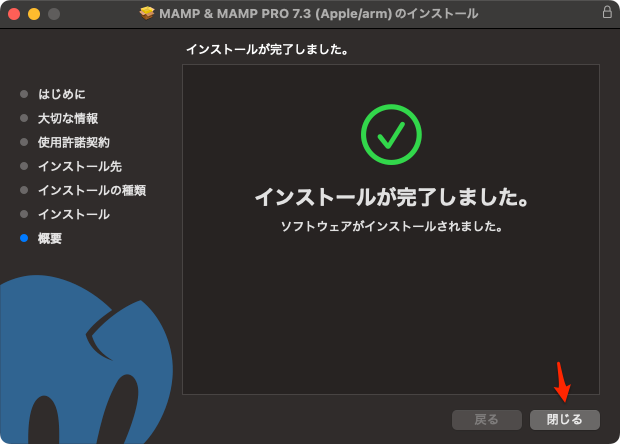
インストールが開始される。
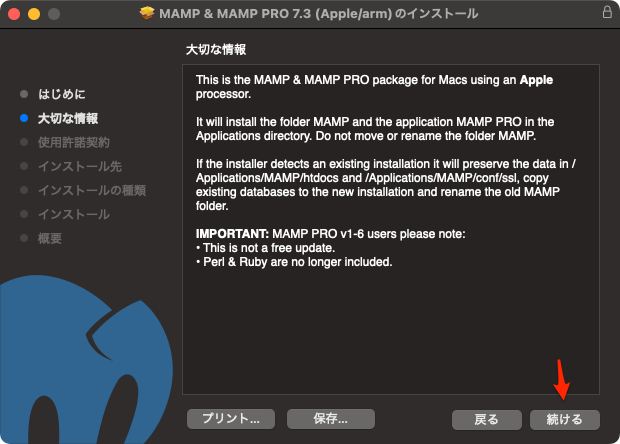
これは、Apple プロセッサ搭載の Mac 向けの MAMP および MAMP PRO パッケージです。
アプリケーションディレクトリに MAMP フォルダと MAMP PRO アプリケーションがインストールされます。MAMP フォルダを移動したり、名前を変更したりしないでください。
インストーラが既存のインストールを検出した場合、/Applications/MAMP/htdocs および /Applications/MAMP/conf/ssl 内のデータは保持され、既存のデータベースは新しいインストールにコピーされ、古い MAMP フォルダの名前が変更されます。
重要:MAMP PRO v1-6 ユーザーの皆様へ:
- これは無料アップデートではありません。
- Perl と Ruby は含まれなくなりました。
目次
MAMPの起動
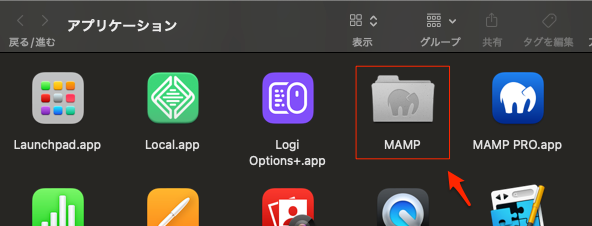
アプリケーションの中にMAMPとMAMP PROがあるので無料版はMAMPをダブルクリックするとその中にMAMP.appがあるのでそれを起動する。
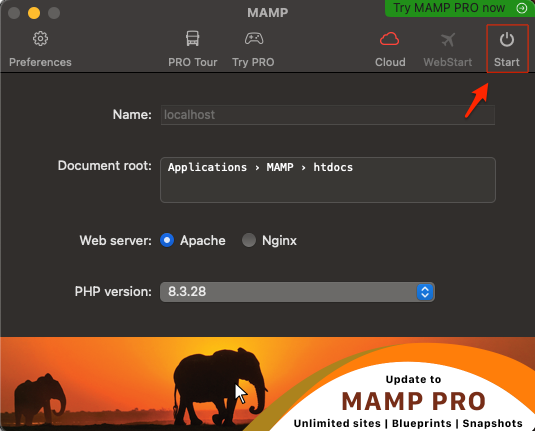
右上のStartでサーバーを起動する。
ポートを「80 & 3306」と、デフォルトの「8888 & 8889」どちらを選ぶか
結論か言うとどちらでも良いと思う。何故ならMacの標準Webサーバーは使用していないから。
しかし、絶対間違いない使い方をするならデフォルトの「8888 & 8889」を選択。
以下はデフォルトの「8888 & 8889」を選択した画像になる。
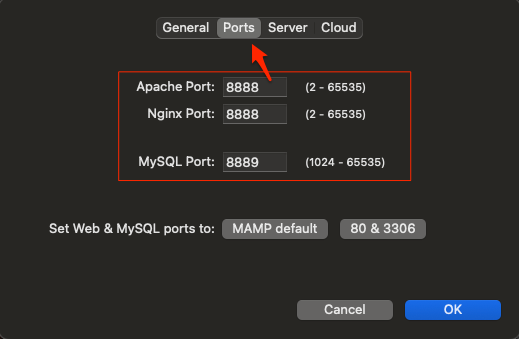
上記のようにポート番号を変更しておくことで、「http://localhost:8888/」ローカル環境にアクセスできるようになる。
この設定だと、Mac/Windowsの他のサービスと競合しにくく、問題なく確実に動作することができる。
詳細を以下の通り:
| 設定 | Apache (Web) | MySQL (DB) | メリット | デメリット |
|---|---|---|---|---|
| 標準 (80 & 3306) | 80 | 3306 | http://localhost/ でアクセス可能。WordPress設定や本番環境と同じURLで開発できる。 | Mac/Windowsの他のサービスと競合し、起動しない場合がある。 |
| 初期値 (8888 & 8889) | 8888 | 8889 | 競合しにくく、インストールしてすぐに確実に動く。 | http://localhost:8888/ と入力が必要。面倒。 |
MAMPでWordPressをインストールする手順
右のStartをクリックして、その横のWebStartをクリック。
phpMyAdminを設定する場合は、ここからサイトを開いて設定することになる。
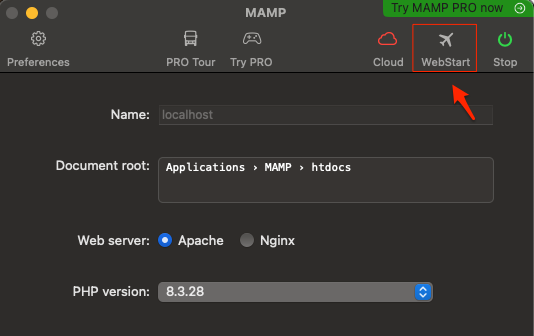
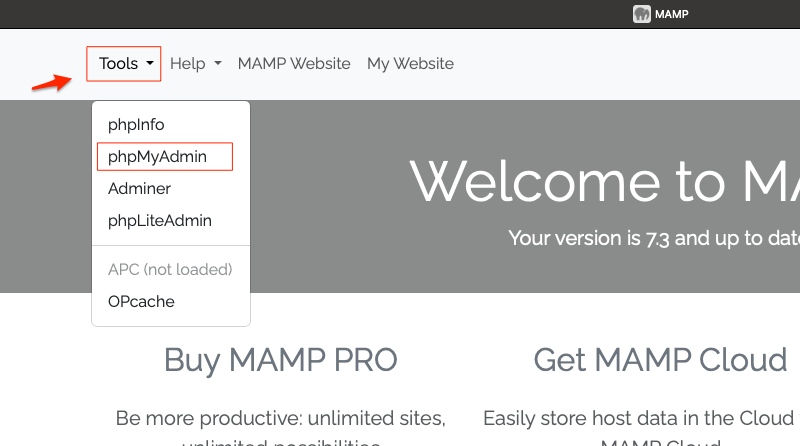
MAMPのWebページが開くので、ToolsタブのプルダウンからphpMyAdminを選択。
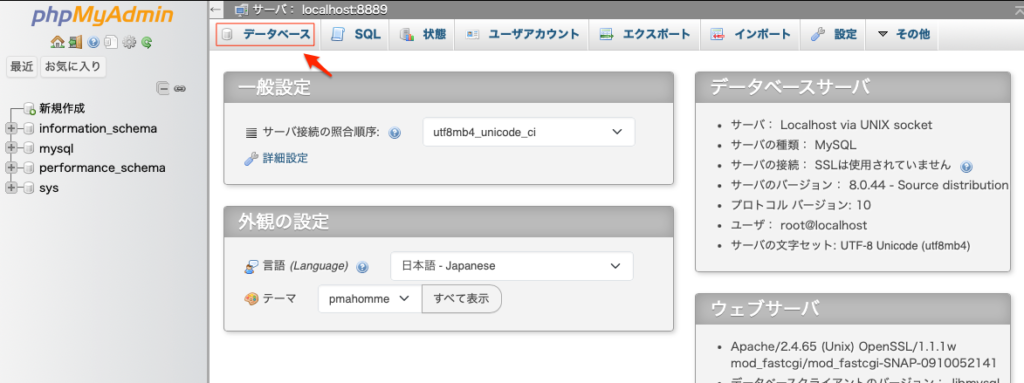
phpMyAdminが立ち上がので、データベースタブをクリック。
データベースを新規作成します。ここでは「wp01db」と入力して、文字コードが「utf8mb4_unicode_ci」になっていることを確認して「作成」ボタンをクリック。
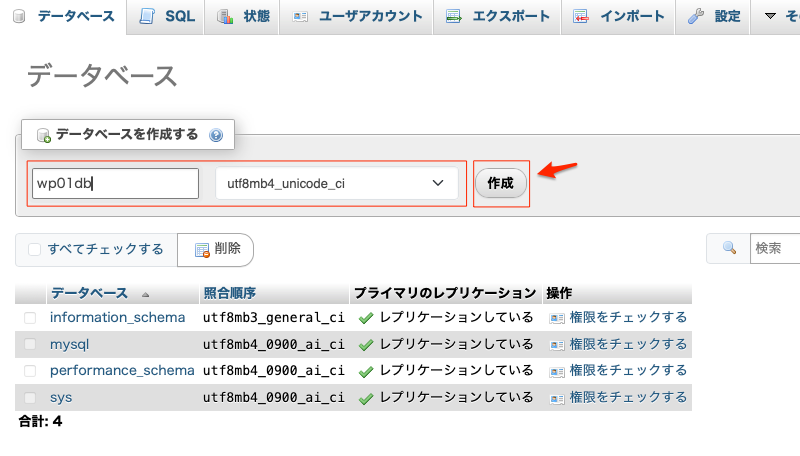
phpMyAdminで文字コード(照合順序)を選ぶ際は、原則としてutf8mb4_unicode_ci(またはutf8mb4_general_ci)を選択するのが最適。
utf8mb4_unicode_ci (最も推奨)理由: UTF-8の全ての文字(絵文字を含む)をサポートし、多言語において正確な並び替え(ソート)を行ことが出来るから。
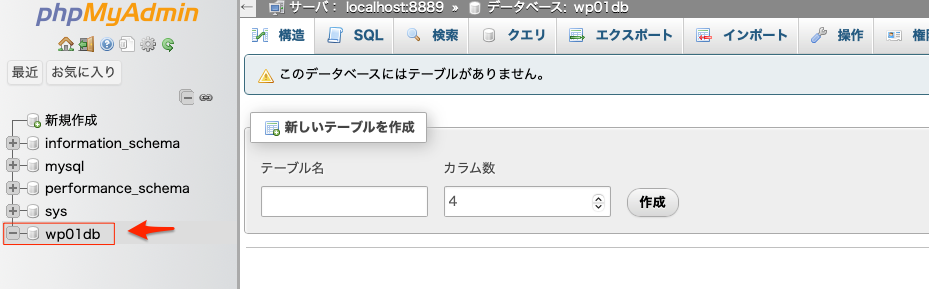
データベースが左サイドの下に新規作成されたことを確認。
WordPressファイルをダウンロードする
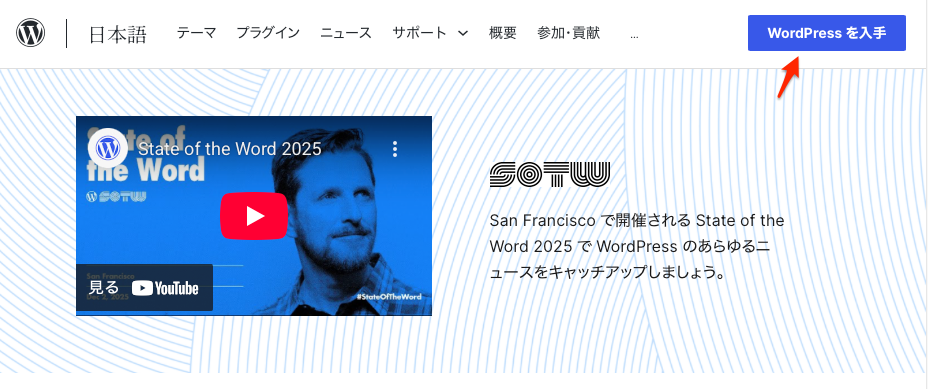
WordPress.orgのトップページにアクセス。WordPressを入手をクリック。
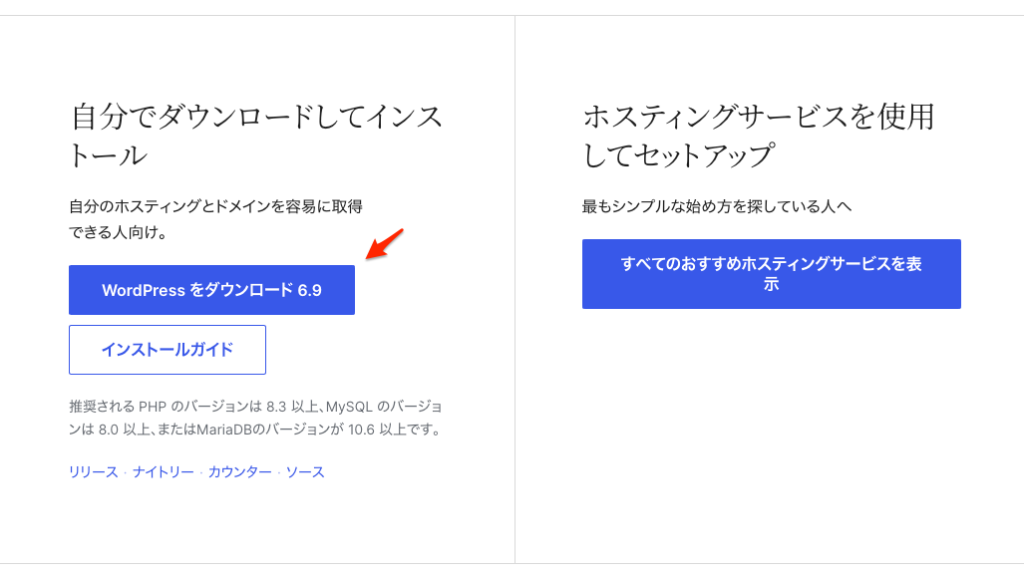
自分でダウンロードしてインストールからWordPressをダウンロード。
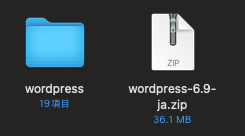
zipファイルを解凍、wordpressフォルダが出来る。
MAMPを開き、htdocsフォルダを開く。
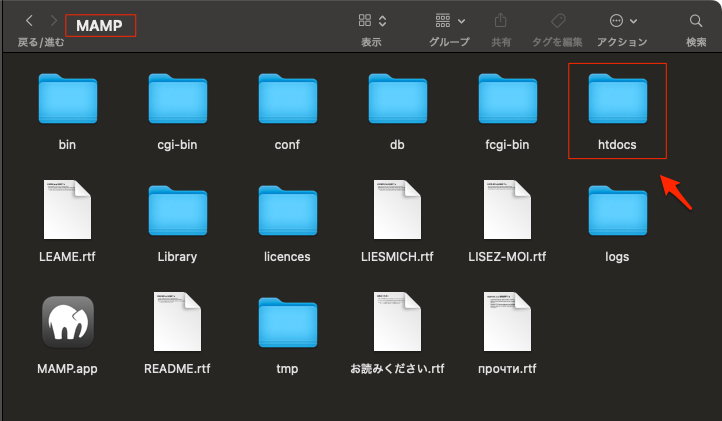
MAMPの中にある「htdocs」フォルダはローカル環境上の公開フォルダー。
ブラウザのアドレスバーに「http://localhost:8888/」と入力するとhtdocsフォルダの中を見にいくということになる。
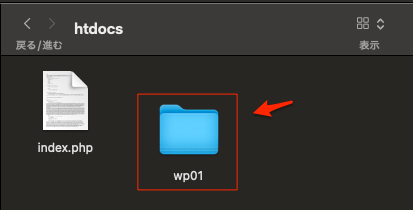
今回は、http://localhost:8888/wp01/にWordPressをインストールする例で、htdocsの中にwp01フォルダを作ってWordPressをインストールするという順番になる。
htdocs内でwp01という名前のフォルダを新規作成(名前は何でも構わない)。
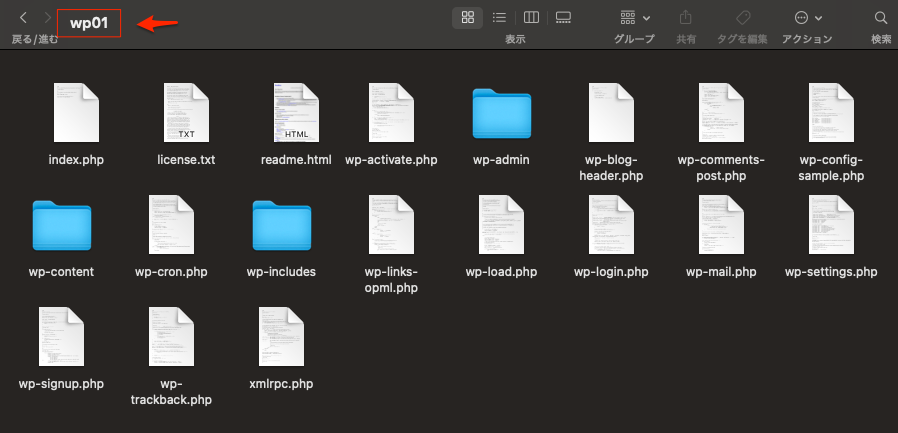
ダウンロードしたWordPressのファイルフォルダの中身をMAMPのhtdocs内のwo01フォルダに移動する。
WordPressを使えるように構築する
WordPressのインストールはhtdocs内にインストールされているので、後はWordPressを使えるように設定する必要がある。
Webブラウザを開き、ブラウザで http://localhost:8888/wp01/ と入力。
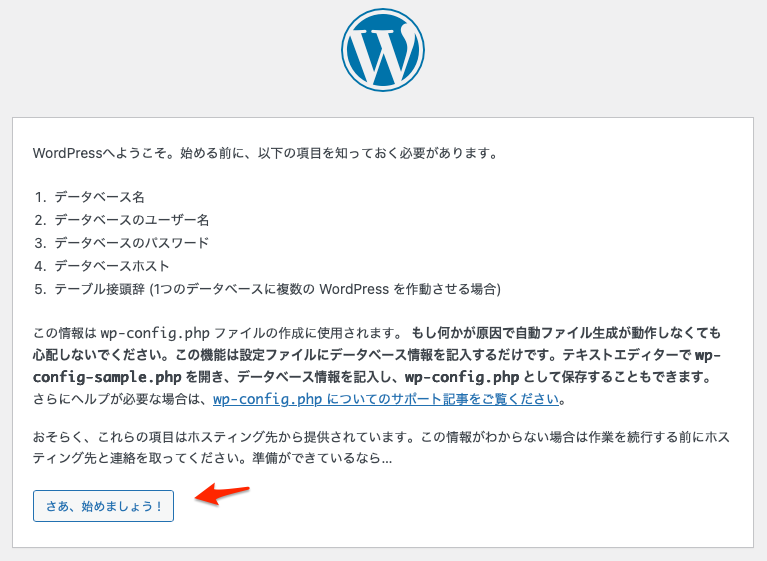
WordPressのインストール画面が開くので「さあ、始めましょう!」をクリック。
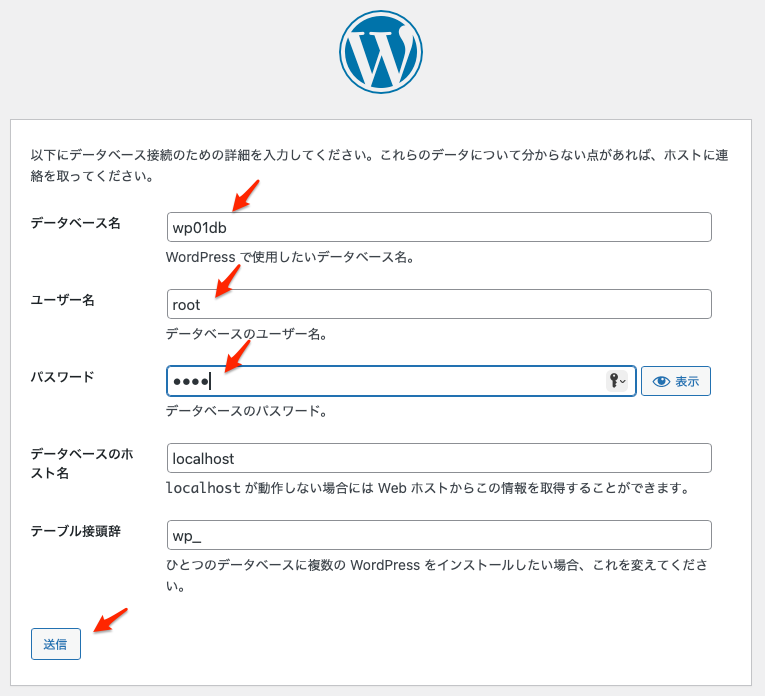
まずは利用するデータベースの接続設定を行う。データベース名には「wp01db (先ほどの手順で作成したデータベース名)」。
ユーザー名とパスワードは、まだ何も設定していないがデフォルトで「root (MAMPの初期管理者アカウント)」を入力すると良いことになっている「送信」ボタンをクリック。
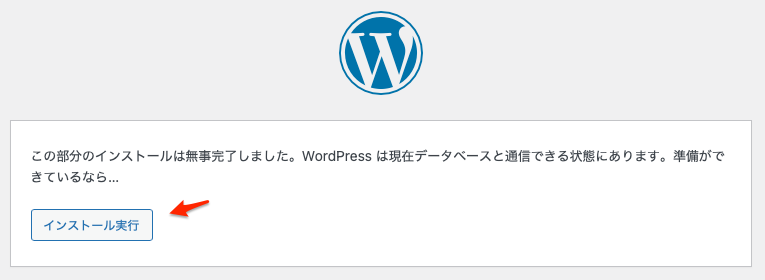
データベース接続に成功したら下記の画面が表示されので「インストール実行」ボタンをクリック。
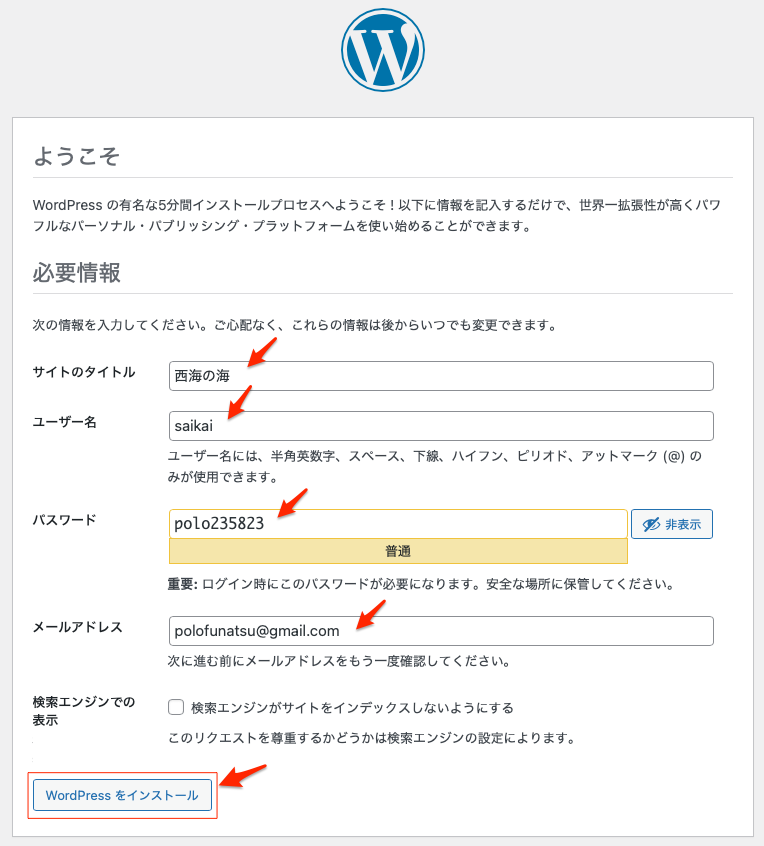
以下では、サイトのタイトル、ユーザーIDとパスワードは各自任意の値を入れる。
「WordPressをインストール」ボタンをクリック。
「インストールしました」となっているが、WordPressを使えるようになったという意味だと思う。
ログインをクリック。
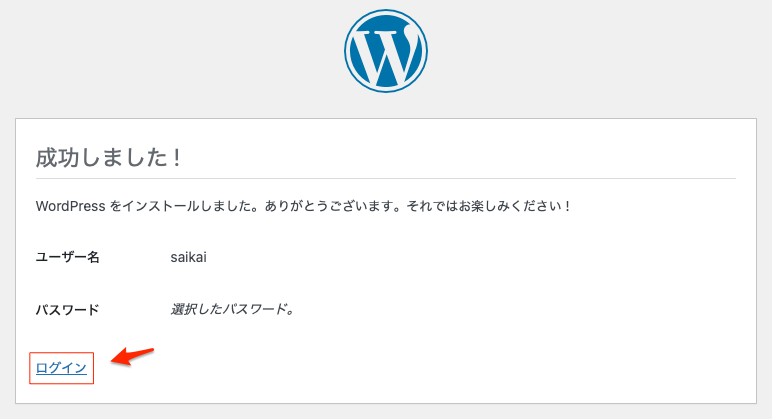
後はユーザー名とパスワードでログインするだけである。これで完了。
Webブラウザを開き、ブラウザで http://localhost:8888/wp01/ と入力するとサイトが開く。
http://localhost:8888/wp01/wp-admin/ で管理画面にログインできるようになる。