

サイトの記事数が増えてくると、リンク切れを確認するのはかなり大変。
そこで便利なのが「Broken Link Checker」。
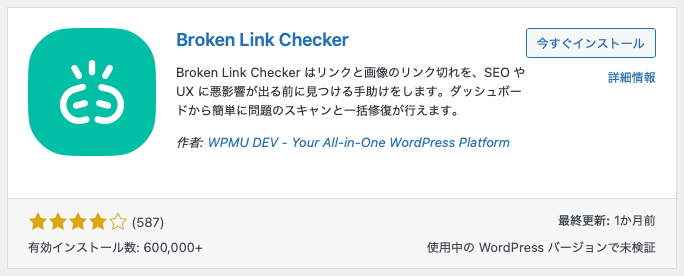
サイト:https://wp-exp.com/blog/broken-link-checker/
Broken Link Checkerは、WordPressサイト内のリンク切れを自動で確認できるプラグイン。
リンクエラーを検出すると、ダッシュボードやメールに通知が届く?。
リンク先URLの編集や、リンクの解除などを簡単に行うことができる。
目次
Broken Link Checkerの使い方
Broken Link Checkerを有効化した直後から、自動的にリンク切れチェックが行われる。
すぐには全てのリンク切れは表示されないかもしれないので、時間をかけて見る必要がある。
Broken Link Checkerをインストール・有効化すると、WordPress管理画面に「リンクチェッカー」メニューが以下のように追加される。
Broken Link Checkerは、ニーズに基づいて2つのエンジンを使用するオプションがある。
コンテンツをローカルでスキャン、又はクラウドベースのチェッカーを選択して、サーバーの負荷を軽減させるか。
但し、このクラウド版と連携するには、プラグイン公式サイトにアカウント登録する必要がある。
Broken Link Checkerの基本的な使い方は、次の2つがある。
- リンクエラーの確認
- リンクエラーの修正
一般的にはすぐに使えるので、ローカル版 [旧] が良く使われているようだ。

リンクエラーを確認する
WordPress管理画面メニューの「リンクチェッカー -> ローカル版 [旧] 」をクリックすると、リンクエラーの一覧画面が開く。
プラグインインストール直後はまだ以下のような画面になっている。
実際は結果が下の方に出るのだが、最初はリンクエラーを検索しているのでその結果を検出するまでに時間がかかることになる。
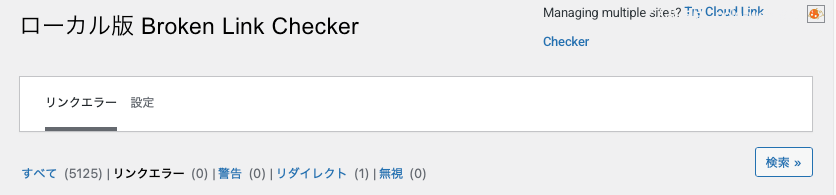
エラー検出には時間がかかるため1時間後くらい待って確認すると良い。
自分のサイトでは以下のように下の方にリンクエラー検出が40分ぐらいで表示された。
検索を続けると、もっと沢山表示される可能性がある。
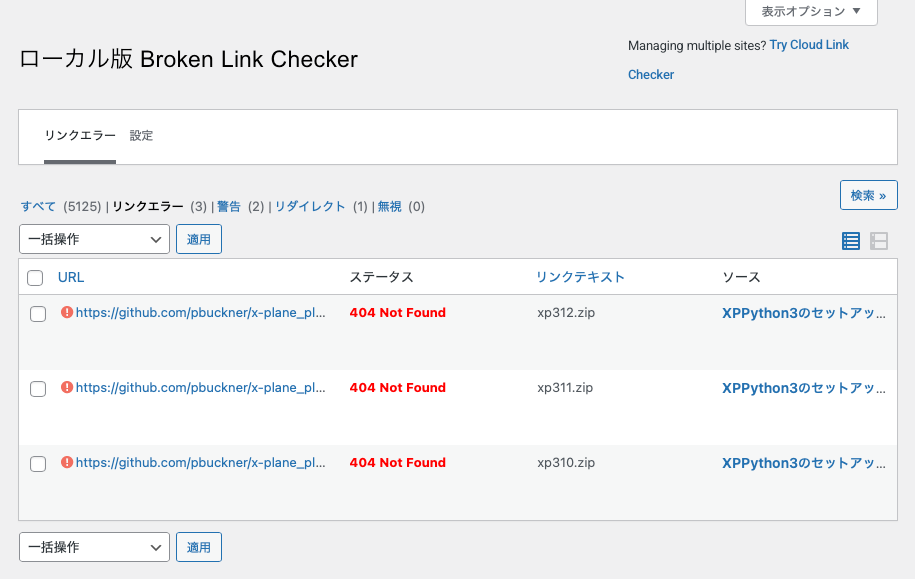
検索が完了したら。後はエラーを確認して修正するだけ。
一覧の項目には、次の項目が掲載されている。
- URL:リンクに設定しているURL、リンク先になる。クリックするとエラーの状態を確認できる。
- ステータス:リンクエラーの原因(404 Not Foundとかリンク先にページが表示されない場合等)
- リンクテキスト:ページ内でリンクのために使っているテキストや画像。
- ソース:リンクエラーが発生している記事・コメントなどで、ここからどのリンクがエラーになっているか確認することができる。
リンクエラーを修正する方法
いろんな方法でリンクエラーを修正できると思うが、以下のような方法になるのかな?
まず、リンクテキストでテキストなのか画像なのかを確認してメモしておく、次にソースに表示されているページのタイトルからリンク切れになっているページを開く。
開いたページでメモしておいたテキスト又は画像を探す。そのテキスト又は画像が分かったらクリックしてリンク切れ状態を確認。URLが間違っているので修正する。
この修正はBroken Link Checkerでも良いし、ページ上で直接変更しても良い。
これでエラーが消える。すぐに消えない場合もあるがしばらくすると消える。
リンク先URLの編集
まずソースで投稿ページに移動してリンク先に間違いを確認し、新しいURLが分かったら、以下のところで修正する。
リンクエラーを修正したいURLにマウスカーソルを合わせると以下のように表示されるようになるので「URLを編集」をクリック。

正しいURLを入力して更新ボタンクリック。
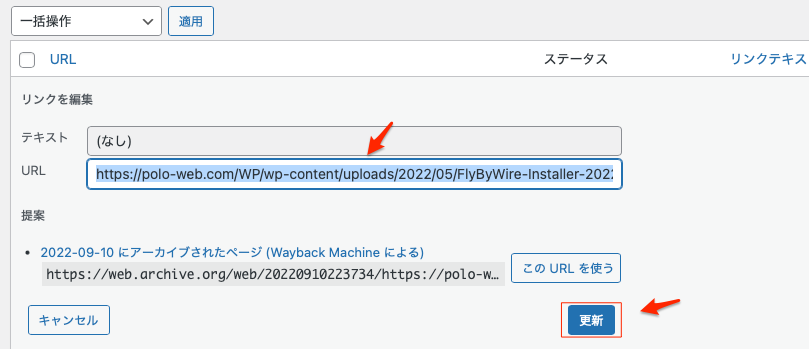
ここで修正しなくても投稿ページ上で修正しても良い。結果は同じでBroken Link Checker上もエラーが自動的に消える。
リンクを解除する
リンクを解除したいURLにマウスカーソルを合わせ、リンク解除をクリックする。
「このリンクを解除してすべての投稿から消去しますか ?」というメッセージが表示される場合は、OKをクリック。これで解除される。
リンクを解除しても、もともとリンクを貼っていたテキストは記事に残っているので、テキストも削除したい場合は、記事の編集画面に行って削除する必要がある。
Broken Link Checkerの設定方法
Broken Link Checkerは初期設定のままでも使えるが、必要に応じて設定を変更することで、より快適に動作する。設定画面は、以下の手順で開くことができる。
WordPress管理画面メニューのリンクチェッカー -> Local [old] – >設定 をクリック。
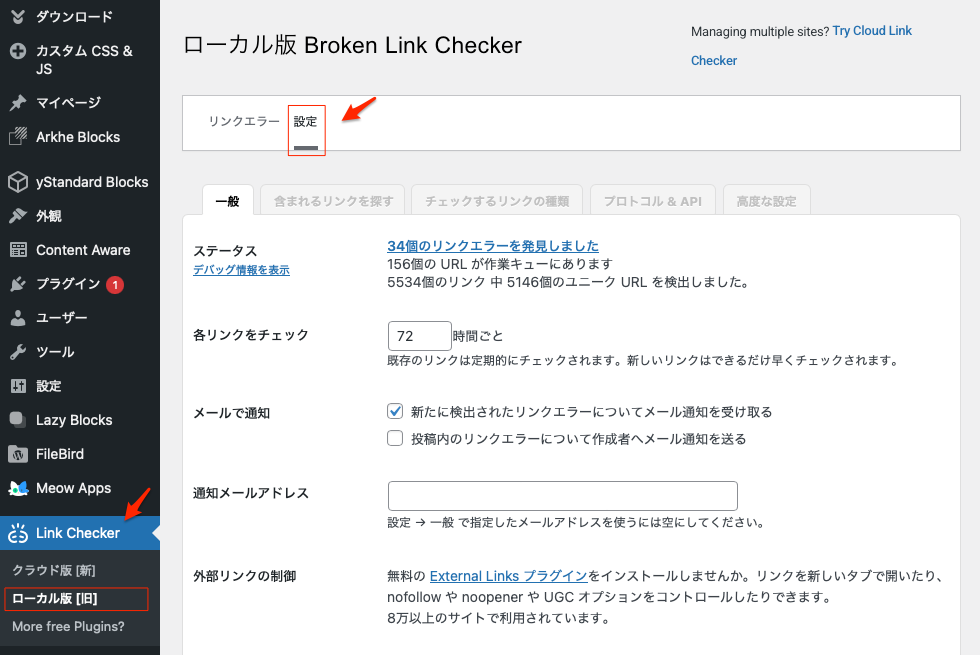
初心者にも手軽に設定できる、おすすめの設定は次のとおりです。
Broken Link Checkerのおすすめ設定
「一般」タブの設定
各項目毎の設定について説明。
リンク切れチェックの頻度を変更する
初期設定では、72時間(3日)毎にリンク切れチェックが実行される。
リンク切れはそんなに頻繁に起こらないので、長めに設定しても良いと思う。
私は240時間(10日)毎に設定した。

変更したら、画面下部の変更を保存ボタンを必ずクリック!
打ち消し線を非表示にする
初期設定では、エラーが見つかったリンクに対して下のように自動的に打ち消し線が引かれるので、サイトにアクセスしたときわかりやすい。
打ち消し線を表示したくない場合は、「リンクエラーにカスタム CSS を適用する」のチェックを外す。

検索エンジンにリンクエラーをたどらせない
SEOへの悪影響を防ぐ為に、上の画像にある「検索エンジンにリンクエラーをたどらせない (nofollow 属性をつける) 」にチェックを入れる。
リンク編集時に投稿の更新日を変えない
初期設定では、リンクエラーを修正した記事の更新日が書き換えられる設定になっている。

更新日を書き換えたく無い場合は「リンク編集時に投稿の更新日を変えない」にチェックを入れる。
通知メールアドレス
これは、メールアドレスを設定しても通知されたことは無いので機能していないと思う。
このメールの設定はWoedPressでは基本的に使えない、有料プラグインを使って機能するように設定できるのかもしれないが、無料のプラグインでやってみたが難しくて途中で諦めた。
「含まれるリンクを探す」タブの設定
初期設定では、「含まれるリンクを探す」では以下のリンク切れチェックが実行される。
- 投稿
- 固定ページ
- コメント
「投稿ステータス」は「公開済み」だけが対象になっている。
上記以外にも、必要に応じてリンク切れのチェック対象を追加する必要がある。これは必ずいくつかあるはずである。
チェックするリンクの種類
「チェックするリンクの種類」タブは初期設定のままでOK。とくに設定変更すべき項目は無いと思うがこれも必要に応じて追加すれば良い。
プロトコル&API
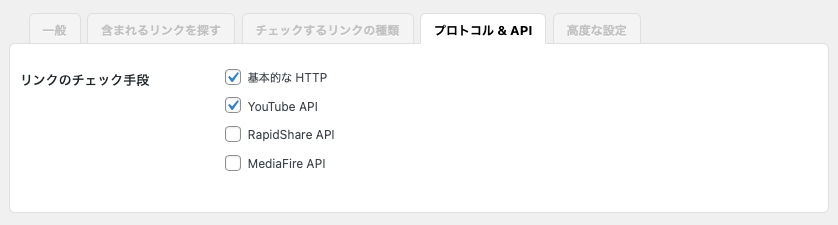
「プロトコル&API」タブも初期設定のままでOK。とくに設定変更すべき項目は無い。
高度な設定
以下の項目について説明。
バックグラウンドでの実行を制限する
初期設定では、リンク切れの確認がバックグラウンドで1時間ごとに実行されるようになっている。
当然リンク切れをチェックしている間は、サーバーに負荷がかかることになる。

WordPressのパフォーマンスが悪いと感じるなら、「バックグラウンドで1時間ごとに実行する」のチェックを外す。
サーバー負荷の制限を強化する
「Broken Link Checker」が重いなと感じる場合は、サーバー負荷の制限を小さく設定。数値を小さくするほど、サーバーへの負荷を軽減することができることになる。

現在の負荷となっている数値が設定より大きくなるとリンクチェックがストップされるということ。
他にも色んな設定項目があるが、ほとんどデフォルトのままで大丈夫である。
含まれるリンクを探すタブでの設定だけは自分のWoedPressの状態を確認してチェックを追加する必要があると思う。
以下の赤枠を実行すると以下の警告が出る
これまで作業をやっていたが途中から以下の警告が出て、作業が進まなくなった。

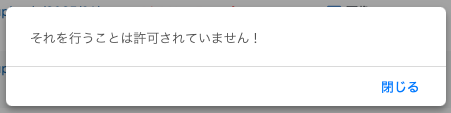
原因がわからない。ネットにも載っていない。
Broken Link Checkerをインストールしている他のサイトのリンクエラーまで表示された
「polo-web.com」にBroken Link Checkerをインストールしてチェックしていると「malon.coresv.com」のリンクエラーが出た。ここにはBroken Link Checkerはインストールしていない。
何故他のサイトまでリンクエラーが出るのか?
これは、「polo-web.com」に「malon.coresv.com」へのリンクが貼られているためらしい。
なんでここまでするのかが分からない。