
無料でもファイルサイズに制限なく、全てのファイルを一度にバックアップして何の問題もなく復元できる素晴らしいプラグインである。
多くのバックアップと復元プラグインは、無料版の場合ほとんどのプラグインは容量制限で復元ができないようになっている、必ず途中でエラーになってプロ版を購入するように促される。
このプラグインはそれが無い、完璧に復元できるプラグインである。
そして無料ではあるが、WPvivid Backup & Migration には多くの機能がある。
目次
WPvivid Backup & Migrationのインストール
WordPress管理画面からインストール、有効化。

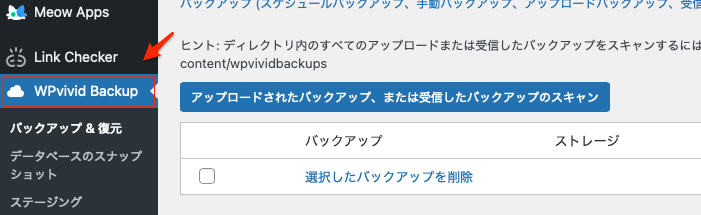
メニューに「WPvivid Backup」が追加される。
WPvivid Backupの機能
バックアップ
- データベースやファイルの対象を選択できる
- 保存先はローカル(サーバー)かリモートストレージを選べる
- スケジュールを設定すれば、バックアップを自動化できる
復元
- バックアップを取得した時点の状態にサイトを戻せる
- 別の WordPress の環境にも復元できる
自動移行
- サイトのデータを別の環境に転送できる
- テスト環境から本番環境への移行時などに利用できる
ステージングサイトの作成
- 本番サイトのサブディレクトリに手軽にステージングサイトを作れる
WPvivid Backupによるサイトのバックアップ
バックアップ先をローカルとリモートを選択できる。
① デフォルトのバックアップ先はローカルに設定されている
ここでローカルとは自分が契約しているサーバーのこと。
サイトのwp-content/wpvividbackupsに保存される。
「バックアップ & 復元」タブで「データベース+ファイル(WordPressファイル)」と、「バックアップをローカルに保存する」を指定している。
この設定は、メディアライブラリも含む全てのファイルをバックアップするので大きサイトは時間がかかると予想できる。
以下の設定で、バッックアップをクリックすると開始される。
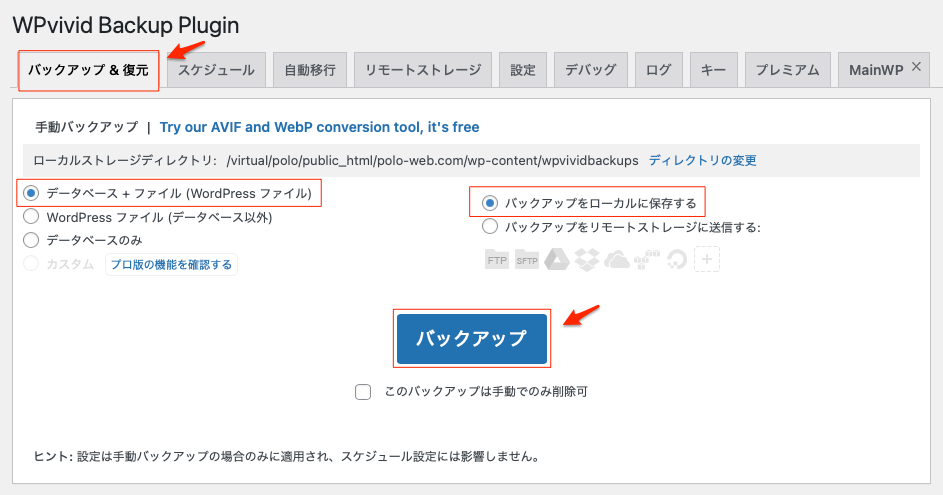
他にもバックアップの対象を以下のように設定することもできる。
メディアライブラリを除外する場合はデータベースのみを選択する必要がある。
- すべてのファイル(データベース以外)
- データベースのみ
デフォルトの保存先はサイトを設置しているサーバー:/wp-content/wpvividbackups に作成したバックアップが保存される。
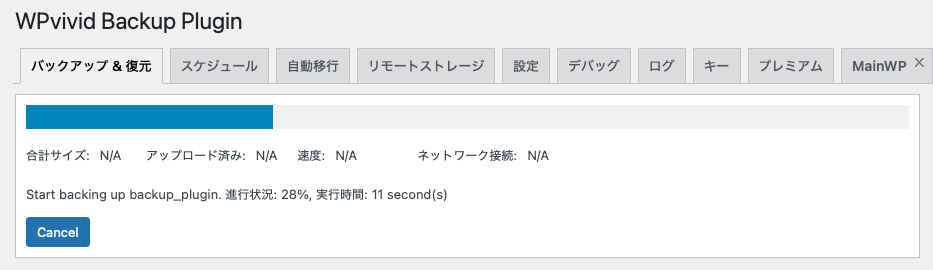
開始された状態。進捗バーが表示される。
下にスクロールすると「バックアップ」タブにバックアップした分が表示される。
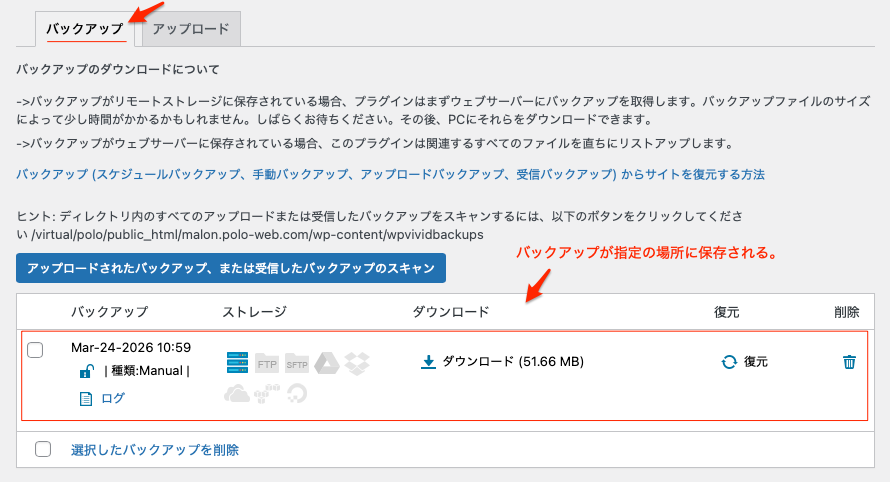
後は、右サイドにある復元をクリックすると、同じサイトに復元することができる。
中央のダウンロードでバックアップしたファイルを自分のコンピュータにダウンロードするこができる。
以下で、そのファイルを使ってMAMPに復元をしてみる。
復元方法は以下のMAMPに復元してみるのところを参考に。
MAMPに復元する
ダウンロードをクリックすると「ダウンロード」タブに移動するので、もう一度「ダウンロード」をクリック。
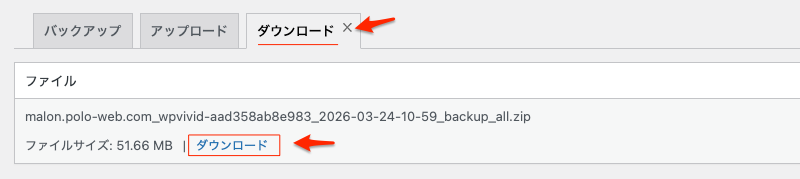
Macのダウンロードフォルダにファイルが作成される。
ファイル名はこんな感じ:malon.polo-web.com_wpvivid-aad358ab8e983_2026-03-24-10-59_backup_all.zip
Macのダウンロードに保存されたデータを使ってMAMPに復元する。
何故かネットワークエラーになるので、FTPで直接ダウンロードした。
② バックアップ先をリモートのGoogle Driveに作成する
リモートストレージを選ぶと別のサーバーにバックアップを取ることができるようになる。
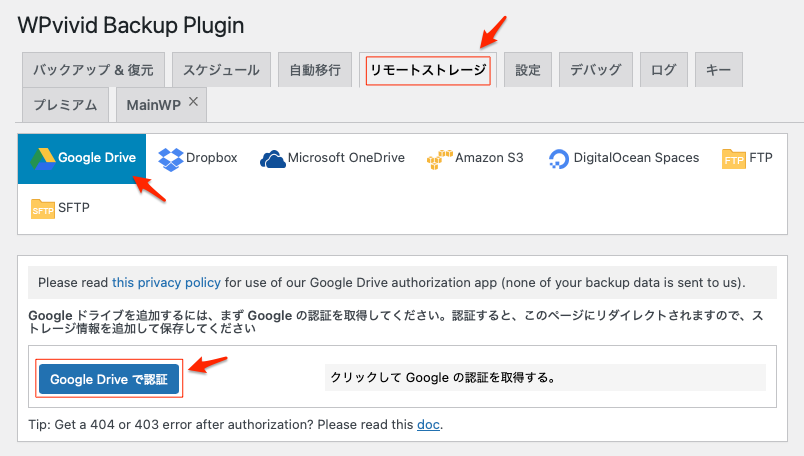
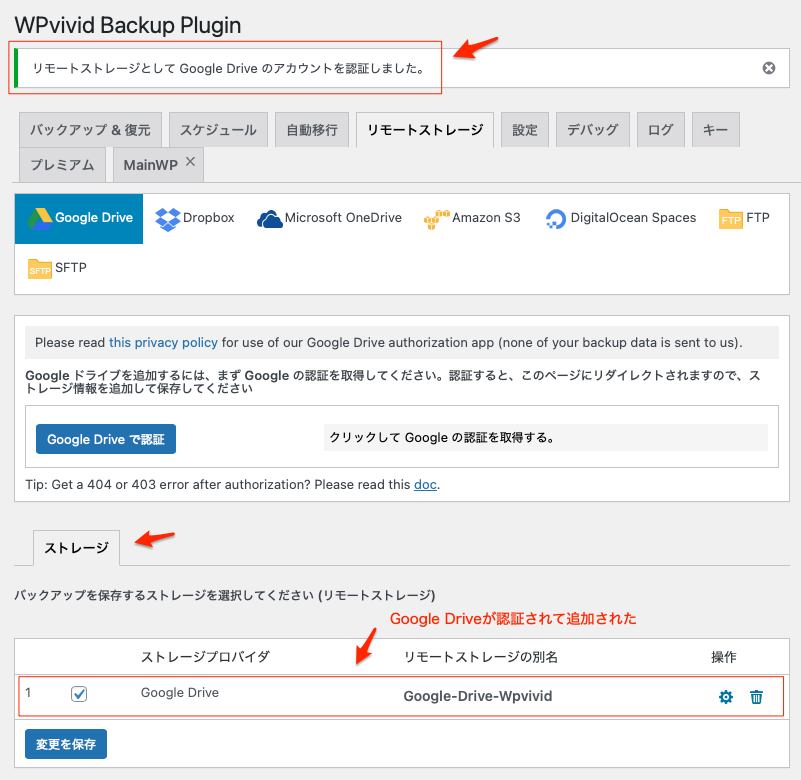
Google Driveを選択。「Google Driveで認証」をクリック。
Googleでログインする。
Google Driveの情報を入力する。
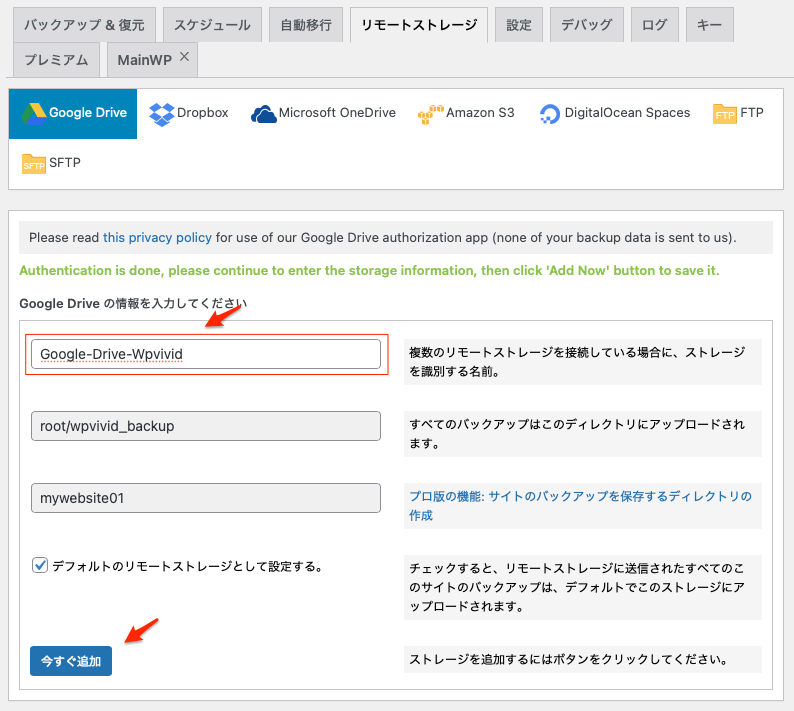
以下のように一番上に認証したというテキストが表示されると完了。
これでGoogle Driveが使えるようになる。
以下のところでバックアップをリモートストレージに送信するを選択するとGoogle Driveにバックアップされるようになる。
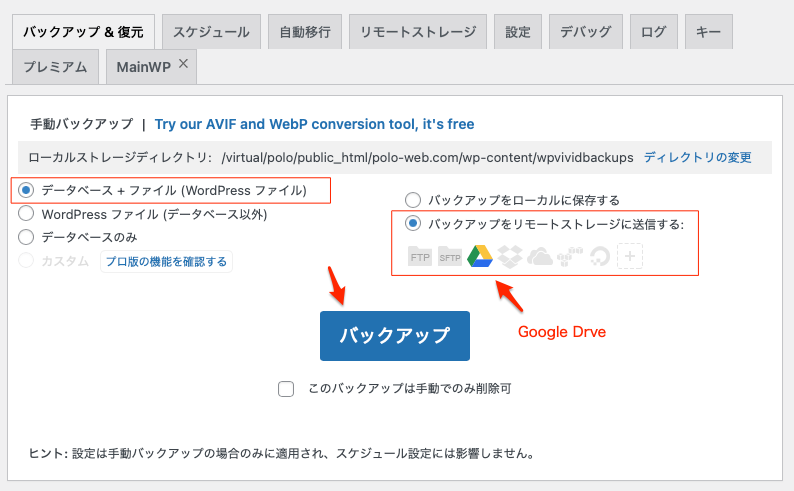
「バックアップ」をクリックして開始する
「バックアップ」をクリック、かなり時間がかかると思われる。
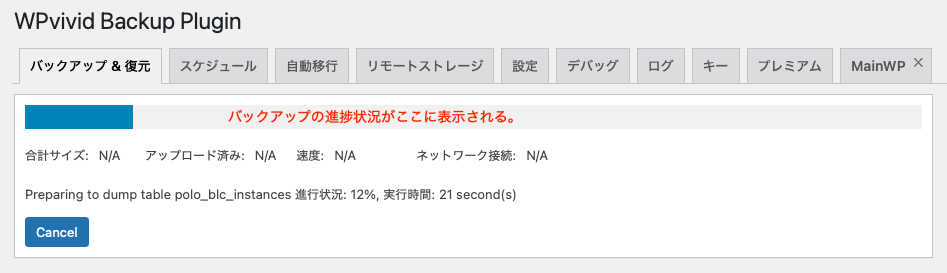
28%までは早いが、そこでフリーズしたようになる、時間は刻まれているので進行しているのはわかる。
バックアップが完了するとトップのところに以下のようにテキストが表示され、下の方にも表示される。
バックアップの時間は意外と早い。
Google Driveで確認
マイドライブから確認できる。
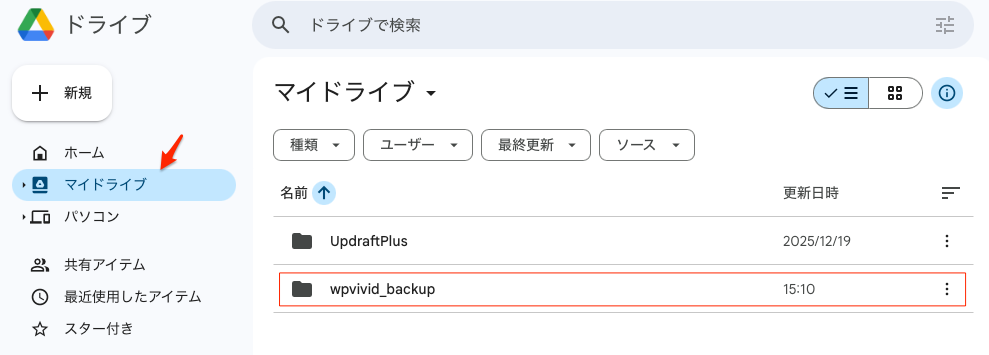
polo-web.com_wpvivid-681b636ea6186_2026-03-21-15-04_backup_all.part001.zip
この名前で1回で全部で8ファイルがバックアップされている。
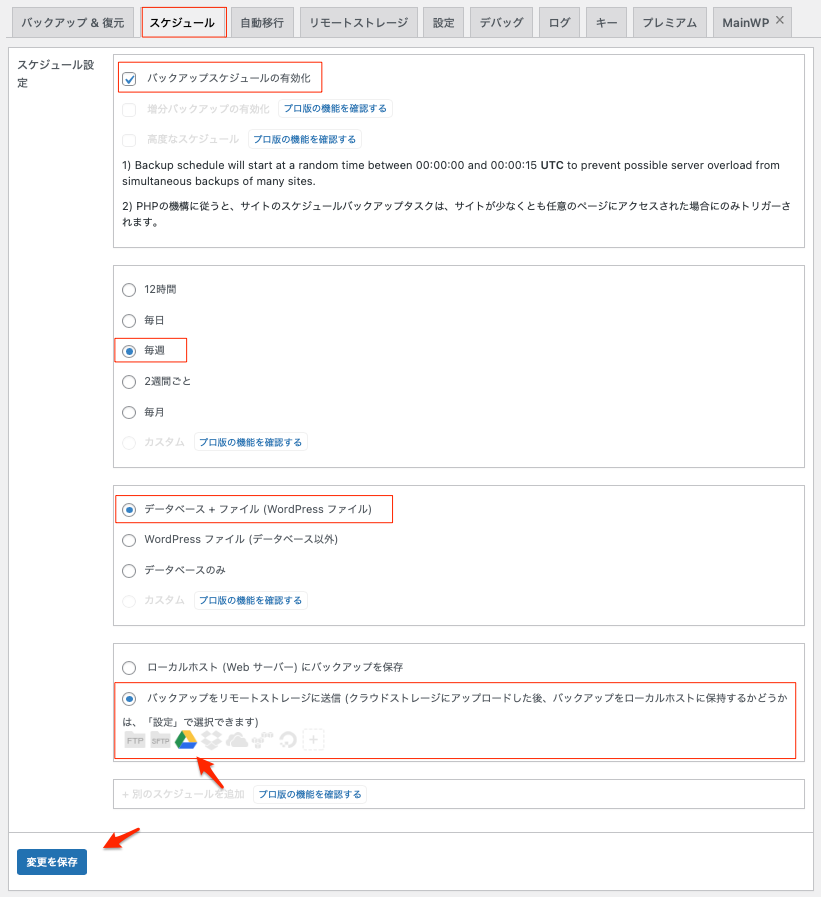
バックアップのスケジュール化
スケジュールタブで全て設定できる。
MAMPに復元してみる
WPvivid Backupプラグインが必要なので、MAMPにもWordPressをインストールする必要がある。
MAMPでサイトを作成するとき以下の項目が必要になる。
まず、MAMPのWebStartからデータベースを作成
データベース名:mamp_saihibus_db(自分で作成)
ユーザー名:root(デフォルトでこれになる)
パスワード:root(デフォルトでこれになる)
データベースのホスト名:local(デフォルトでこれになる)
テーブル接頭辞:wp-(デフォルトでこれになる)
以下のログイン項目は、あくまで最初のログインだけで、移動サイトでは使わない。
サイトのタイトル:(自分で作成)
ユーザー名:(自分で作成)
パスワード:(自分で作成)
メールアドレス:(自分で作成)
ローカルにダウンロードしたファイルから復元
ここでは、Macに保存したバックアップを使って復元する手順。
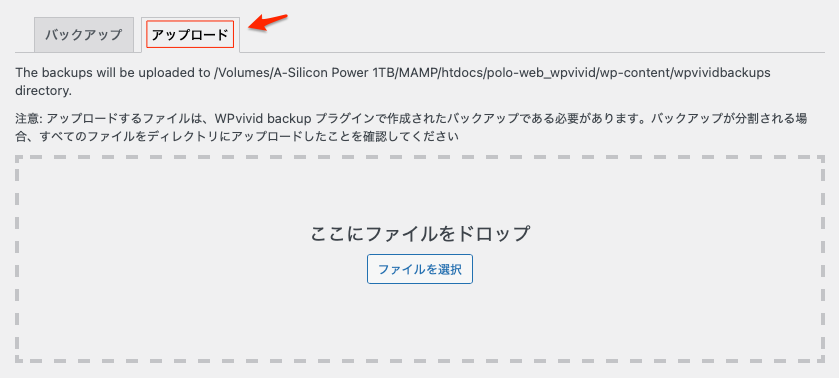
画面を少し下にスクロールして「アップロード」タブを選択。
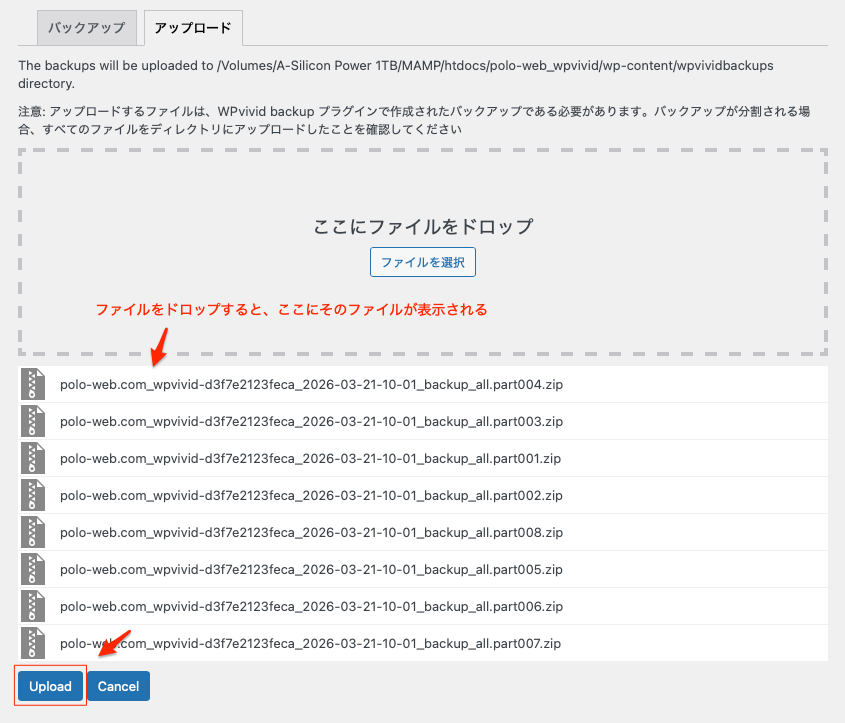
ダウンロードした8個のバックアップファイルをすべて以下の枠内にドロップする。
下にファイルが表示されるのでドロップされたことがわかる。「Upload」をクリック。
すると、各ファイルの右サイドの空きスペースにアプロード状況の%が表示され、完了するとファイルが消えていくので、進行状況がわかる。
下に表示されているファイルが全て無くなったら完了になる。
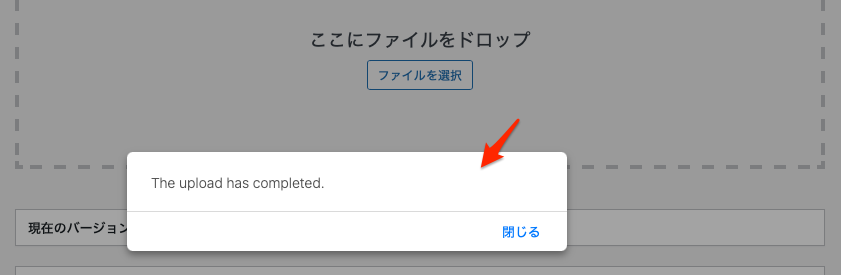
アップロードが完了すると、以下のメッセージが表示れるので「閉じる」をクリック。
移動先MAMPで復元
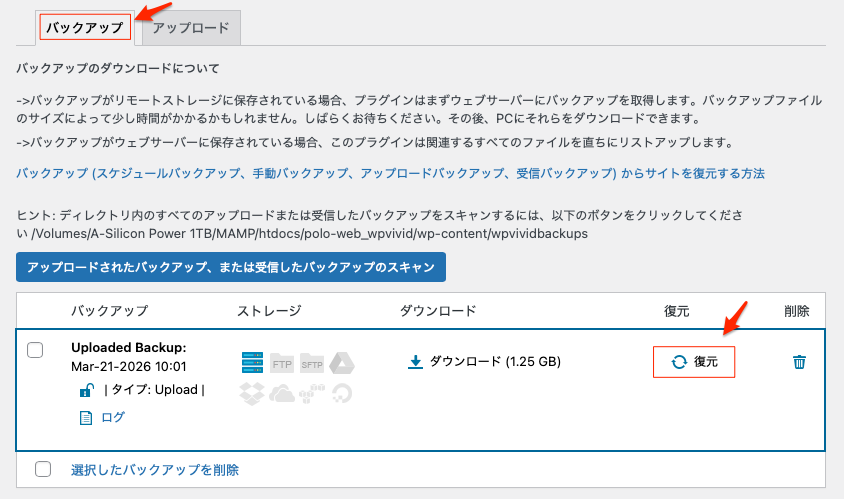
「バックアップ」タブに切り替えます。
移動先でもアップロードしたバックアップが表示されてるので、「復元」をクリック。
もし、以下のように表示されていないなら「アップロードまたは受信したバックアップをスキャン」をクリック。
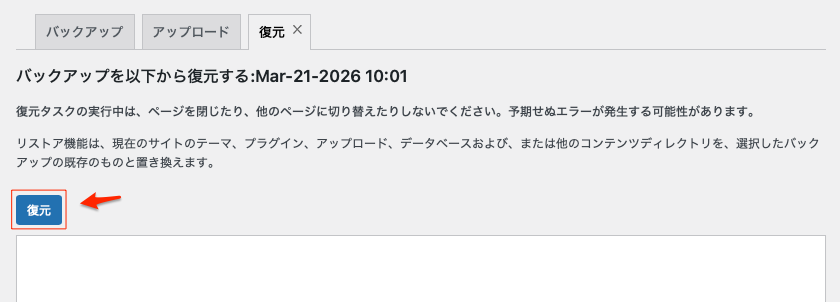
「復元」タブが表示されるので、もう一度「復元」をクリック。
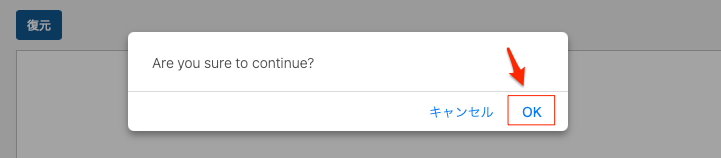
確認メッセージ「Are you sure to continue?(本当に続けますか?)」が表示されるので、「OK」をクリックします。
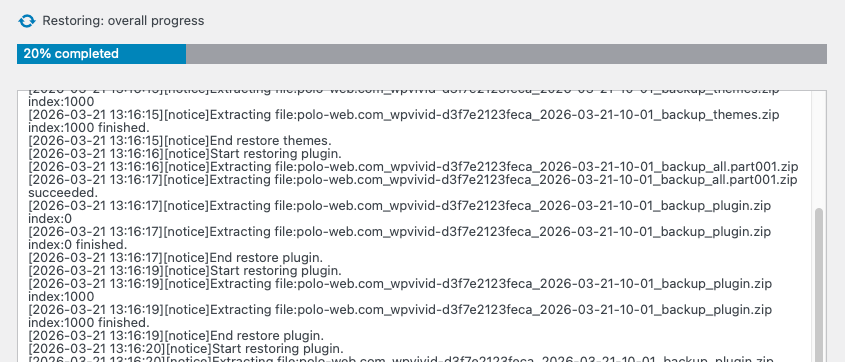
進捗状況が表示される。結構早い。
「復元が完了しました」と表示されたら「閉じる」をクリック。

エラーが表示される可能性もある。この問題後日解決したら、ここに記述します。
Warning: copy(/Volumes/A-Silicon Power 1TB/MAMP/htdocs/Saihi-Bus/wp-content/plugins/backup-backup/includes/htaccess/.htaccess): Failed to open stream: No such file or directory in /Volumes/A-Silicon Power 1TB/MAMP/htdocs/Saihi-Bus/wp-content/plugins/backup-backup/includes/constants.php on line 171
Warning: copy(/Volumes/A-Silicon Power 1TB/MAMP/htdocs/Saihi-Bus/wp-content/plugins/backup-backup/includes/htaccess/.htaccess): Failed to open stream: No such file or directory in /Volumes/A-Silicon Power 1TB/MAMP/htdocs/Saihi-Bus/wp-content/plugins/backup-backup/includes/constants.php on line 180
Warning: copy(/Volumes/A-Silicon Power 1TB/MAMP/htdocs/Saihi-Bus/wp-content/plugins/backup-backup/includes/htaccess/.htaccess): Failed to open stream: No such file or directory in /Volumes/A-Silicon Power 1TB/MAMP/htdocs/Saihi-Bus/wp-content/plugins/backup-backup/includes/constants.php on line 189
Warning: copy(/Volumes/A-Silicon Power 1TB/MAMP/htdocs/Saihi-Bus/wp-content/plugins/backup-backup/includes/htaccess/.htaccess): Failed to open stream: No such file or directory in /Volumes/A-Silicon Power 1TB/MAMP/htdocs/Saihi-Bus/wp-content/plugins/backup-backup/includes/constants.php on line 200
全て.htaccessファイルが見つからないとなっている。
WordPress の管理画面にログイン
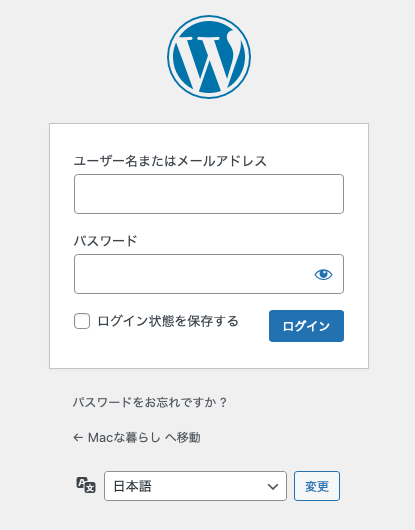
自動的に WordPress のログイン画面が表示される。
この場合は移動元のユーザー名とパスワードを使用することになる。
サイトを確認
http://localhost:8888/MAMPで作成したフォルダー名/wp-admin/各ページが正常に表示されるか確認すれば完了。問題なく表示されるはずである。