

リモートストレージで『Google Drive』等を選ぶと別のサーバーにバックアップを取ることができるようになる。
Google Driveをリモートストレージとして選択する
Google Driveを選択。「Google Driveで認証」をクリック。
Googleでログインする。
Google Driveの情報を入力する。
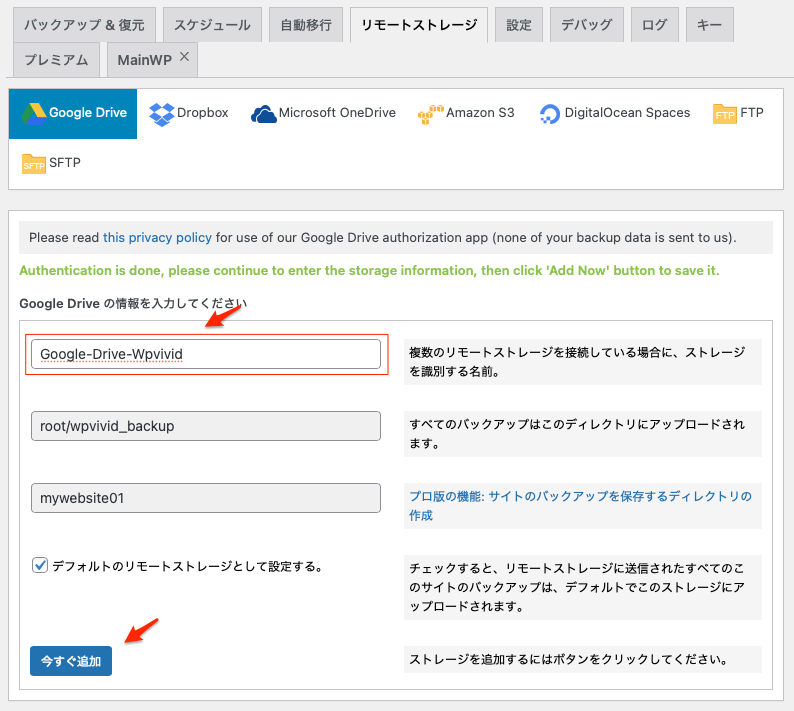
以下のように一番上に認証したというテキストが表示されると完了。
これでGoogle Driveが使えるようになる。
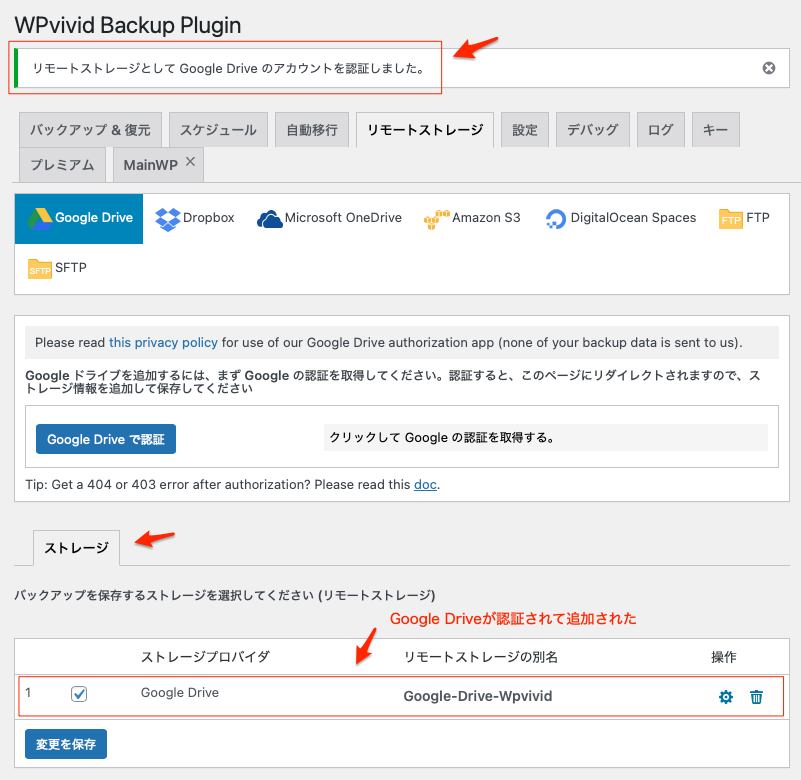
Google Driveにバックアップする
バックアップ & 復元タブを選択。
以下のところでバックアップを『リモートストレージに送信する』を選択するとGoogle Driveにバックアップされるようになる。
後はバックアップボタンをクリックするだけ、直ぐにバックアップが始まるので、その間はボタンがグレー表示になる。
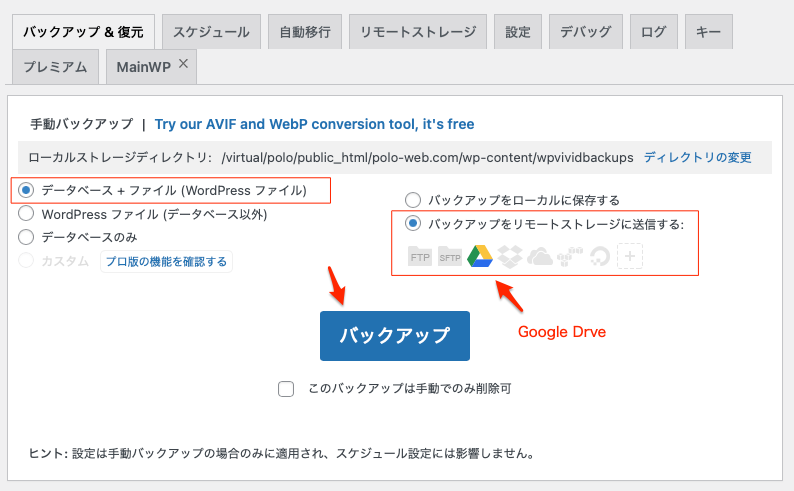
「バックアップ」をクリック、かなり時間がかかると思われる。
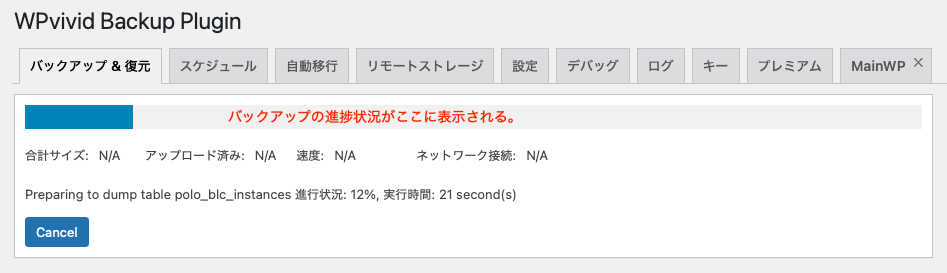
28%までは早いが、そこでフリーズしたようになる、時間は刻まれているので進行しているのはわかる。
バックアップが完了するとトップのところに以下のようにテキストが表示され、下の方にも表示される。
バックアップの時間は意外と早い。
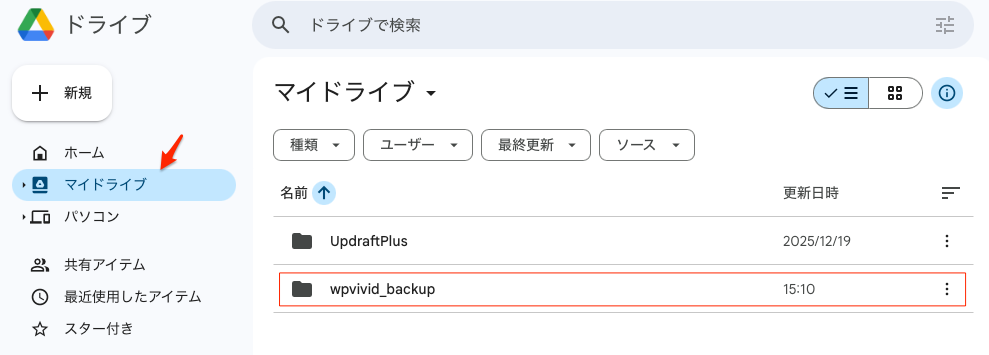
Google Driveで確認
マイドライブから確認できる。
polo-web.com_wpvivid-681b636ea6186_2026-03-21-15-04_backup_all.part001.zip
この名前で1回で全部で8ファイルがバックアップされている。