

このプラグインは、複数の画像を最初に読み込んで、各ページにイキャッチとしてセットする。
そのセットされた画像はそのページに完全にセットした状態になるので、プラグインを無効にしてもそのセットした位置は変化しないということになる。
今まで使っていたランダムに表示するプラグインは、無効にすると画像そのものが表示されなくなっていたが、このプラグインは最初の設定で完全にページにアイキャッチ設定に保存されることになる。
もし、変更するときは、ページ毎に変更することができるので問題ないと思う。
完全に新しく設定し直したい場合は、現在のアイキャッチ画像を削除してから設定し直す必要がある。
このプラグインでそれもできるようだ。
プラグインのインストール。
このプラグインの気になるところが一つある。一度画像を入れると、変更したり追加したりするとき、また最初から全ての工程をやり直す必要があるということ。
一度の設定で済めばいいが、変更する場合が少し面倒になる。
以下から設定できる。
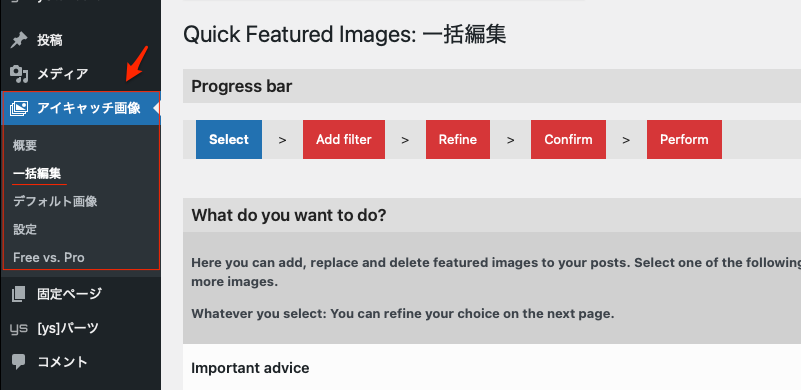
本来は英語で表示されているが、日本語に翻訳して表示している。
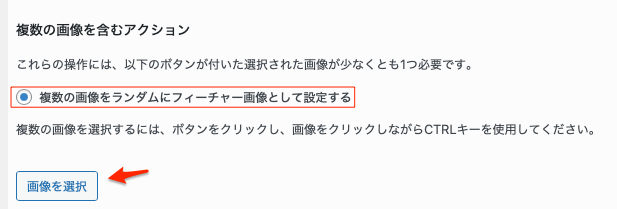
下に少し下にスクロールすると、以下の「複数の画像を含むアクション」でランダムアイキャット画像を設定することができる。
選択して「画像を選択」をクリック。
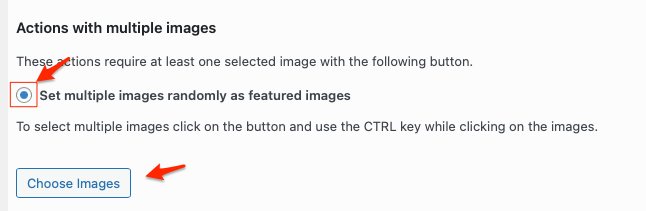
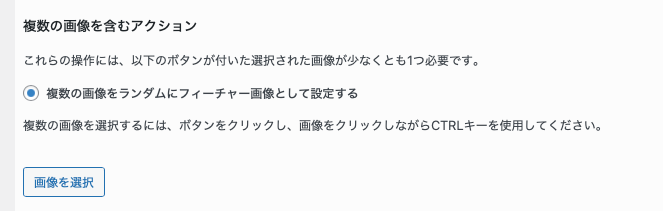
メディアライブラリから又はアップロードで画像を複数選択する。
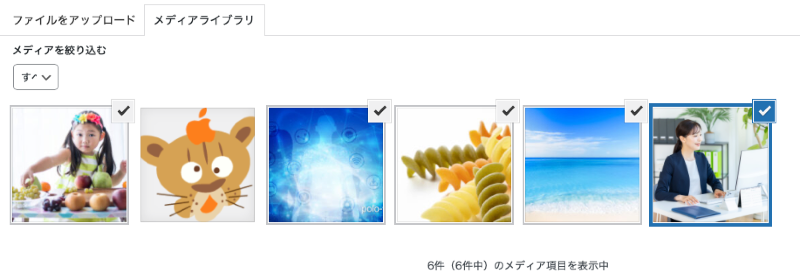
画像が呼び込まれて表示される。
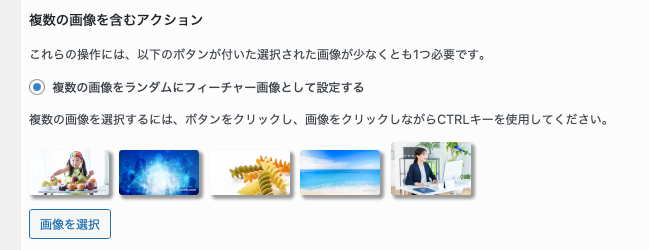
一番下にスクロールして「次へ」をクリック。
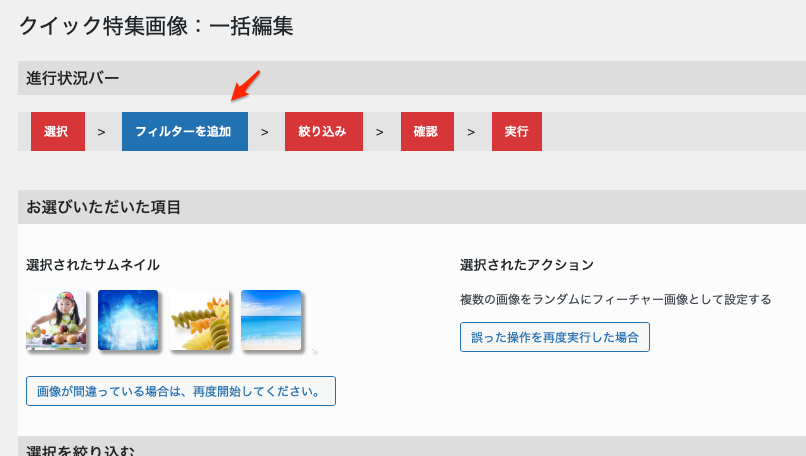
フィルターセクションは設定するところは無いので一番下にスクロールして「次へ」。
確認セクションも設定することは無いので一番下にスクロール。
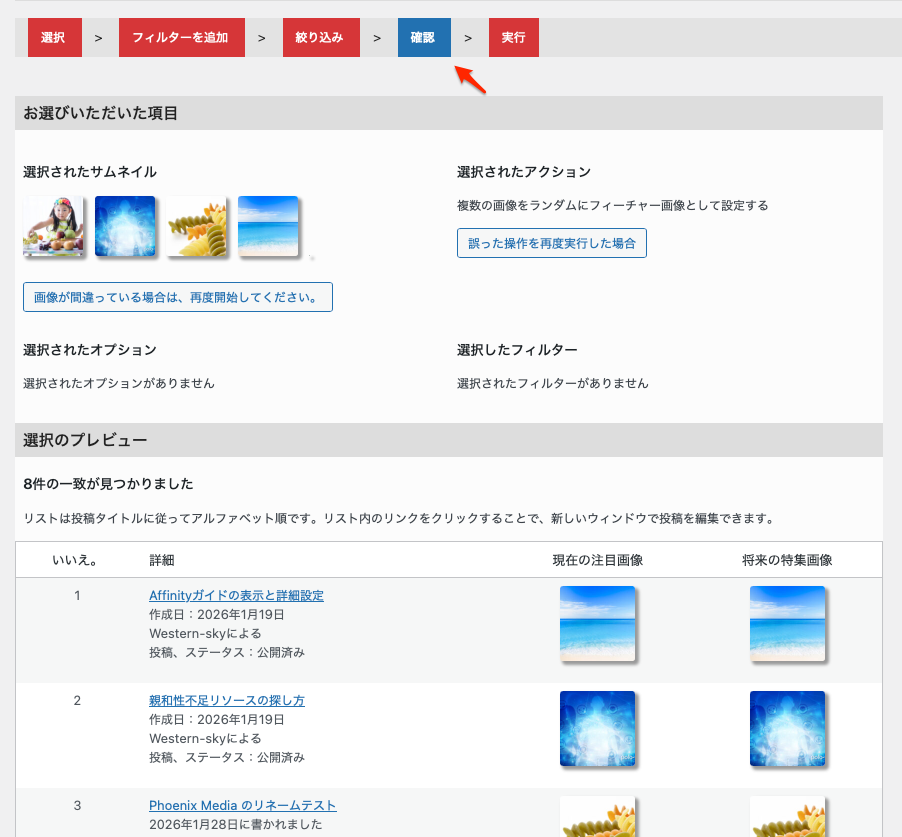
以下のようにNo Image setとなっているところだけがランダムに画像が入ることになる。
既に画像がセットされているところは、そのままセットされた画像が使われることになる。
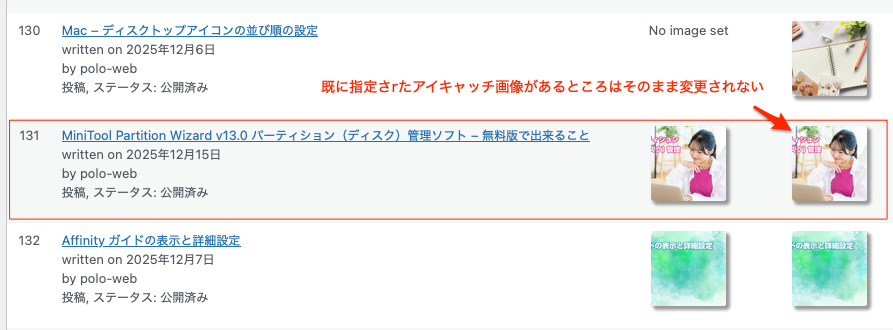
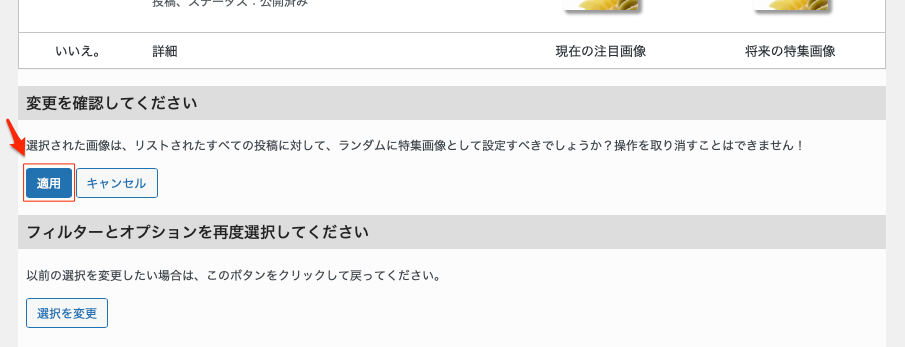
最後に適用をクリックして完了する。
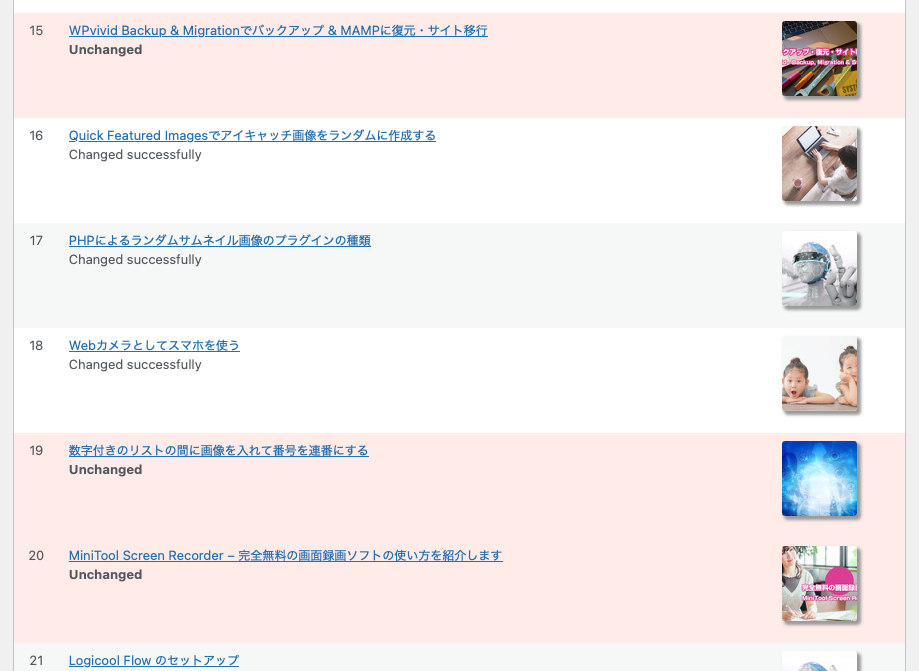
バックがピンクになっているところが、セットされていた画像が表示され、白、グレーのところがランダムに画像がセットされたところになる。
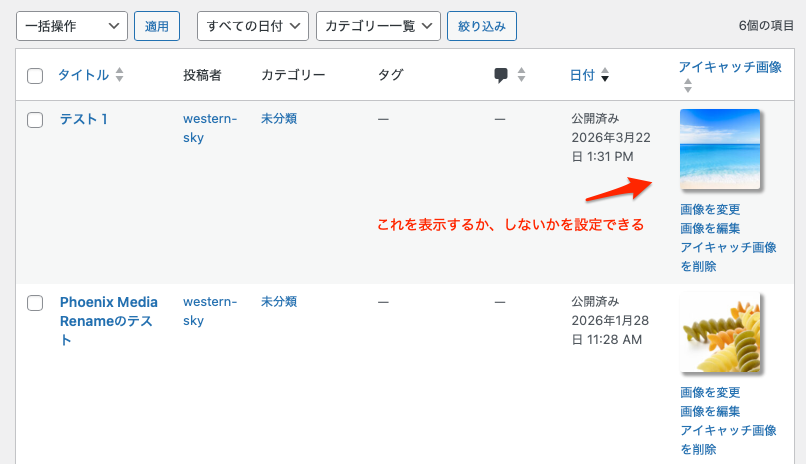
投稿と固定ページの一覧ページにサムネイルを表示するかしないかの設定
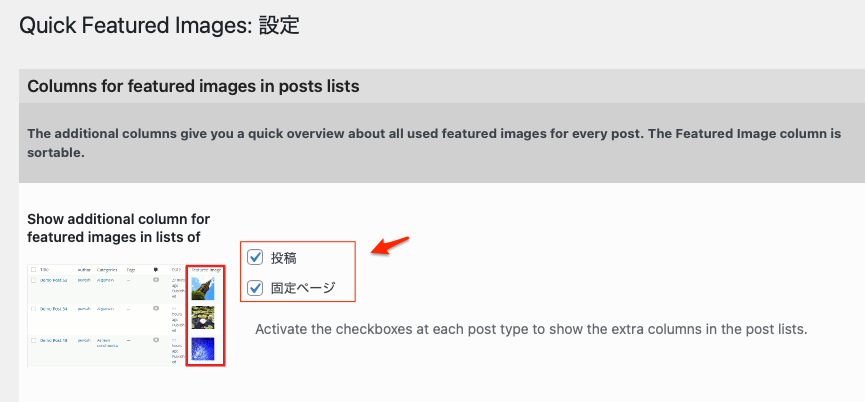
以下のところになる、このアイキャッチ画像をサムネイルで表示するかしないかが設定できる。
もし、縦のスペースを取りすぎると思うなら上のチェックを外すと表示されなくなるのでスッキリした一覧表示になる。ここで画像を変更することもできるのであっても良いかもしれない。
画像を追加する
If wrong image start again
画像が間違っていたら、最初からやり直してください。
をクリック。
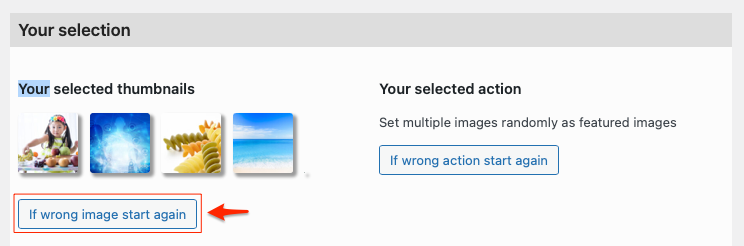
これで追加されるわけでなく、面倒だか最初からやり直す必要がある。
画像があるのに重なって表示される
このようにして、多くの重複したアイキャッチ画像を作成することなく、画像をバルク編集できます。
アイキャッチ画像をランダムに設定するには、**アイキャッチ画像 » 概要**に移動し、再度「既存の投稿のアイキャッチ画像をまとめて設定、置換、削除」をクリックします。
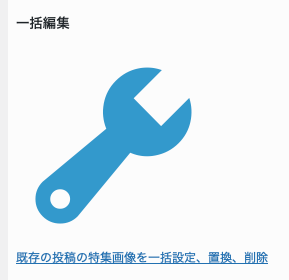
ここに来たら、「複数の画像を含むアクション」をクリックします。
次に、「画像の選択」ボタンをクリックして、WordPressメディアライブラリを開くことができます。
開いたWordPressのメディアライブラリで、使用したいすべての画像を選択できます。複数の画像をすばやく選択するには、最初の画像をクリックし、キーボードのShiftキーを押したまま、最後の画像をクリックします。これにより、その間のすべての画像が選択されます。
それが完了したら、「画像を選択」ボタンをクリックします。次に、画面の下部までスクロールし、「次へ」をクリックします。
デフォルトでは、Quick Featured Imagesはこれらの画像をランダムにすべてのWordPressのページと投稿に適用します。
特定のコンテンツタイプ、カテゴリ、またはタグにのみこれらの画像を使用したいですか?その場合は、上記と同じ手順でフィルターを作成できます。
フィルターを追加すると、Quick Featured Imagesは更新を予定しているすべてのページと投稿のプレビューを表示します。サムネイルを確認して、プラグインが各ページまたは投稿にランダムに割り当てた画像を確認できます。
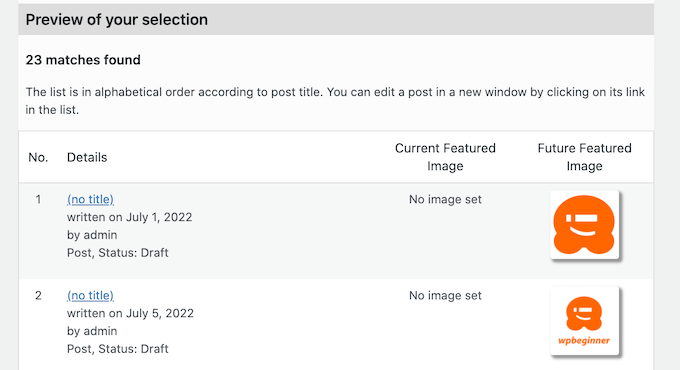
プレビューに満足したら、「適用」をクリックしてください。これで、Quick Featured Images がページや投稿に新しい画像を追加します。
既存の画像に追加したい場合はどうなるか
基本的にはもう一度、最初からやり直す必要がある。例えば1つの画像だけを追加した場合、その画像はランダム画像として表示されなかった。
しかし、画像の中で画像がセットしていないところには最後に追加した画像がセットされていたので、セットされた画像があると頃には表示されないとことになる。
もし、後から変更する場合は一覧表示されたところから画像を変更する方が早いということになる。
大量に変更する場合は、一度アイキャッチ画像を削除して、再度設定する必要がる。面倒になるがこの方法しかやる方法がない。