

WordPressのログインユーザー名(ログインID)は初期設定のままだと直接変更できないが、「新規ユーザーの追加と旧ユーザーの削除」という手順で行うのが最も安全で確実。
方法1:新規ユーザーの作成と旧ユーザーの削除(推奨)
これがWordPressの標準機能だけで安全に行える最もおすすめの方法。
管理画面にログインできる場合になる。

- 新規管理者ユーザーの追加
- WordPressの管理画面にログイン。
- 左メニューの 「ユーザー」>「ユーザを追加」 をクリック。
- 新しい「ユーザー名」「メールアドレス(既存とは別のもの)」「パスワード」を入力。
- 権限グループを 「管理者」 に設定し、「新規ユーザーを追加」をクリック。
- 新しいアカウントでログインし直す
- 一度ログアウトし、今作成した新しいユーザー名とパスワードでログインし直す。
- 古いユーザーの削除
- 左メニューの 「ユーザー」>「ユーザー一覧」 を開き、削除したい(古い)ユーザー名にカーソルを合わせ、「削除」 をクリック。
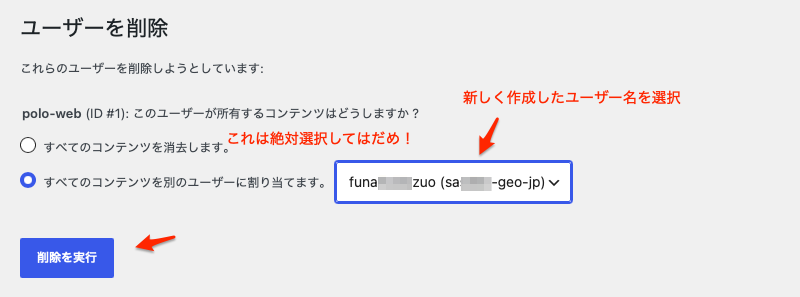
- 削除画面で必ず 「すべてのコンテンツを以下のユーザーのものにする」 にチェックを入れ、プルダウンで新しく作成したユーザー名を選択すること。(ここで「すべての投稿を削除する」を選ぶと記事が消えるため注意!絶対ここを選択しないこと)。
- 「削除を実行」をクリック。
以下のように投稿数が変更前の数になっているのを確認。

方法2:プラグインを使用する(手軽な方法)
アカウントの作り直しをせず、直接ユーザー名を書き換えたい場合は、専用のプラグイン(例:「Username Changer」や「Easy Username Updater」など)を利用する方法もある。
方法3:データベース(phpMyAdmin)を直接書き換える(上級者向け)
サーバーの管理画面などから 直接データベースを操作する方法。
- phpMyAdmin から該当するデータベースを開き、
wp_usersテーブルのuser_loginカラムの値を直接書き換える。(ここでの接頭辞は異なる場合がある) - 予期せぬ不具合でサイトが表示されなくなるリスクがあるため、必ず事前にデータベースのバックアップを取ってから行うこと。