

バックアップと復元を同じサーバーにした場合、バックアップも復元も同じサーバーなので作業が早い!
同じサーバーなので条件が同じになるので検証するのには絶好のバックアップになる。
しかし、同じ内容になるのでバックアップサイトは外からアクセス出来ないように設定した方が良い。
目次
WPvivid Backup Pluginを使用する
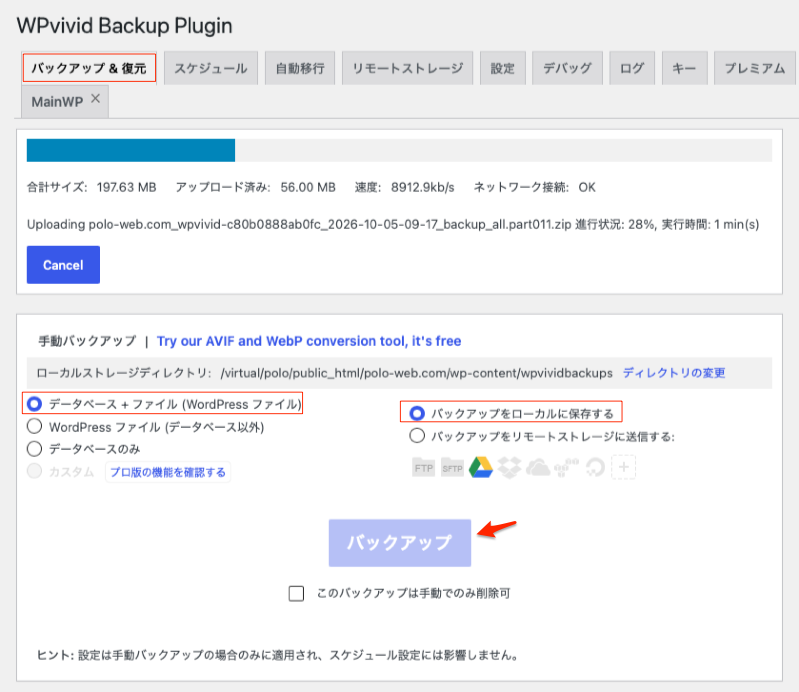
ローカル(コササーバー)に手動でバックアップ、以下の設定で「バックアップ」をクリックするだけ。
ローカルストレージディレクトリがバックアップ先になる。
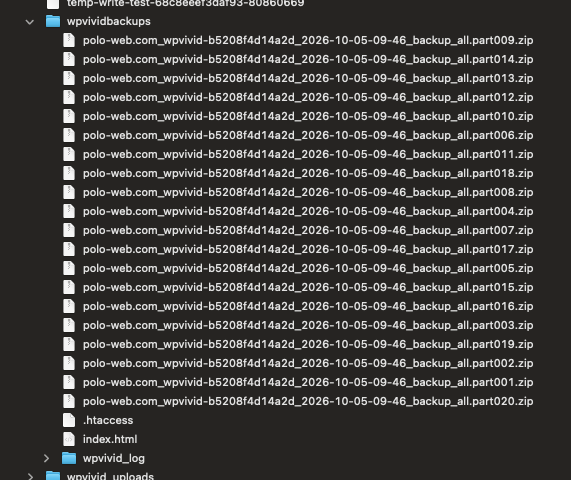
wp-content/wpvividbackupsフォルダにpolo-web.comのサイトだと、20個のzipファイルが出来る。時間は約15分位い。
同じコアサーバーの別サイト(https://sasebo.geo.jp)に復元
https://sasebo.geo.jp/wp-adminからWPvivid Backup Pluginを使って復元する。
復元はWordPressの新規作成が無難ではあるが、現サイトをそのままで上書きで復元でも問題無いと思う。
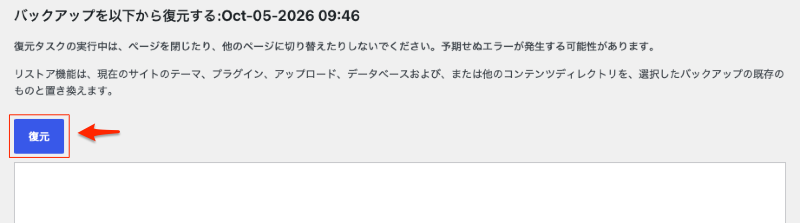
リストア機能は、現在のサイトのテーマ、プラグイン、アップロード、データベースおよび、または他のコンテンツディレクトリを、選択したバックアップの既存のものと置き換えます。
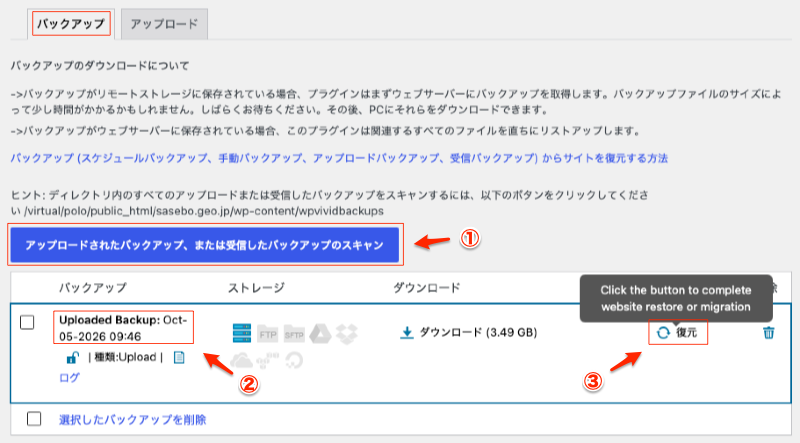
復元の場合、同じコアサーバーだけど別サイトなので、一旦https://sasebo.geo.jp/wpcontent/wpvividbackupsフォルダにバックアップファイルを移動する必要がある。
移動には時間はかからない。
以下のように移動が完了すると、①のバックアップのスキャンで今移動したファイルを読み込む。
すると、下の②のところに移動したバックアップが表示されるので間違いないかを日付で確認する。
その後、③のバックアップをクリックする。
「復元」をクリック。
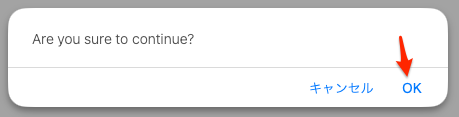
Are you sure to continue?(続行してもよろしいですか?)でOKをクリック。
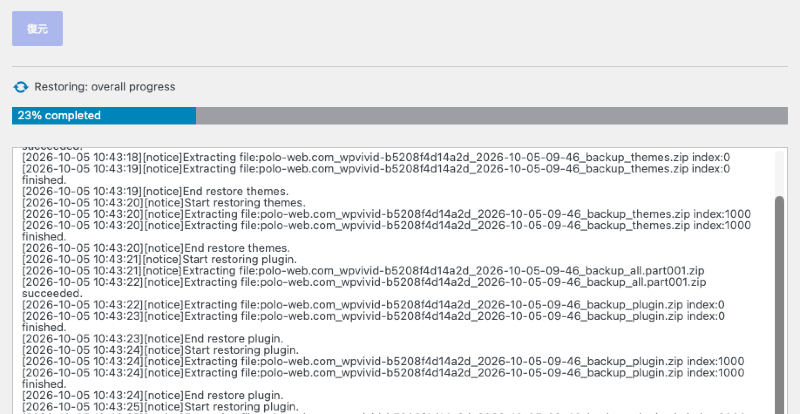
進捗バーが出て復元が開始される。
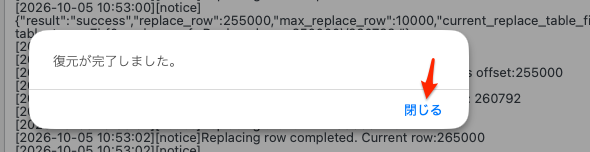
終了するには閉じるをクリック。
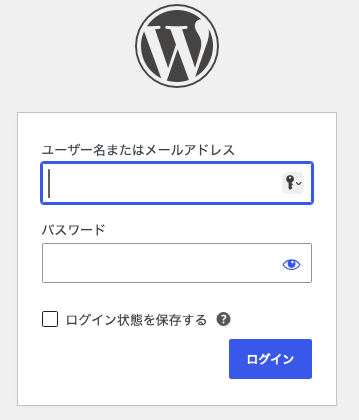
この画面になるのでpolo-web.comのユーザー名とパスワードを入れる。
ログインがうまく終了したら、クローラーがサイトをスキャンしないように設定しておくこと。
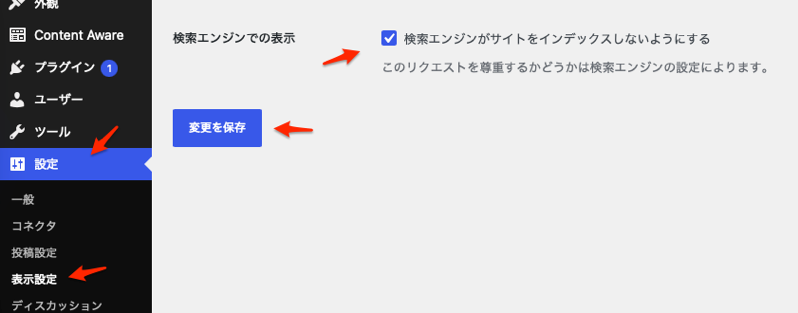
このサイトはバックアップ用なので検索エンジンやクローラーが来ないようにする設定が必要
これを入れた場合、正式にサイトを公開する場合はこの設定を必ず削除する必要があるので注意!
設定は以下の2箇所に設定している。
設定1
設定 -> 表示設定から以下のように設定する。
設定2
ウェブサイト全体、または特定のファイルに対してクローラーのアクセスやインデックスを拒否するための、.htaccess を使った具体的な記述方法。
X-Robots-Tag(noindex)を返す方法
パスワード保護はかけず、ページは一般公開したまま検索エンジンにだけインデックスさせない方法です。HTMLタグが編集できないPDFや画像ファイルなどをインデックスさせたくない場合にも有効です。
サイトsasebo.geo.jp全体をnoindexにする場合
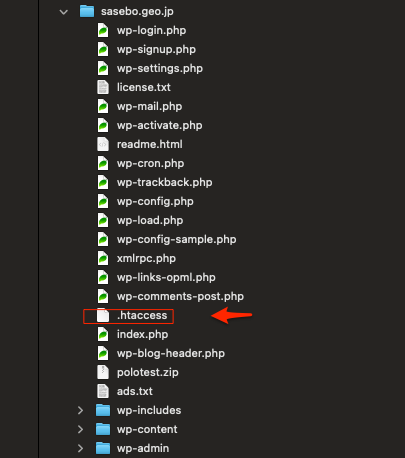
.htaccess に以下を記述します。
apacheの場合は以下のようにする。
<IfModule mod_headers.c>
    Header set X-Robots-Tag "noindex, nofollow"
</IfModule>もし、.htaccessの中に、他のテキスタがある場合、上のテキストを一番上に入れる。
<IfModule mod_headers.c>
    Header set X-Robots-Tag "noindex, nofollow"
</IfModule>

#WordPessのスクリプトの以外のところに入れる必要がある(上が理想的)
<IfModule mod_rewrite.c>
</IfModule>
逆にこのサイトをpolo-web.comに戻す場合は、この2つの設定を元に戻す必要があることにも注意!